

这篇文章主要介绍了FastLink这款远程控制软件的功能和特点。作为一款支持电脑和安卓平台的工具,FastLink不仅操作简单,还能实现高清低延迟的画面传输,特别适合用来玩游戏或办公。它的亮点在于独有的编解码技术和NAT穿透技术,让连接更加流畅稳定。
文章还详细列出了软件的特色功能,比如Anywhere(随时随地连接)、Anydevice(支持多种设备)和Anytime(碎片化时间也能玩)。对于新手来说,使用教程也很清晰,注册登录和远控操作都很容易上手。不过,目前不支持Mac设备这一点可能有点遗憾。
文章还解答了一些常见问题,包括设备无法绑定、声音设置以及驱动安装等,这些细节处理得很到位。总体来看,FastLink是一款功能强大且用户友好的远程控制软件,尤其适合需要跨平台协作或远程游戏的用户。如果你对这类工具感兴趣,可以试试看,相信不会让你失望!
FastLink是一款非常流畅的远程控制软件,支持电脑和安卓平台,能够实现多种连接方式。用户只需在需要连接的两个设备上运行该软件,然后就可以在设备列表中选择连接了。通过该软件用户不仅能看到高清的连接画面,同时速度也超级快,这都得益于软件独有的编码以及穿透技术,别说办公,用来玩游戏也是完全没有问题的。
软件介绍
FastLink是一款提供低延时、高画质的远程串流工具软件。该软件采用独有的编解码及NAT穿透技术,提供跨平台多种的间的画面低延迟传输,真正满足用户在不同场景下的游戏、办公需求。
软件特色
低延时 高帧率
一流的编解码及渲染技术,远程游戏及工作处理手感丝滑
Anywhere
无论身在何处,只要有网络的地方都可以连接自家电脑玩PC大作
Anydevice
支持电脑、手机、电视、平板等多种设备,游戏终端可随时切换
Anytime
碎片化时间也可玩自家电脑玩PC大作端游啦
使用教程
1.用户注册及登录
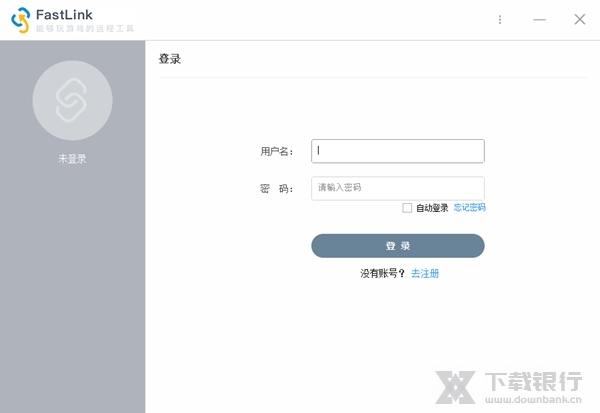
在本站下载 windows 客户端并安装,在登录界面选择“去注册”
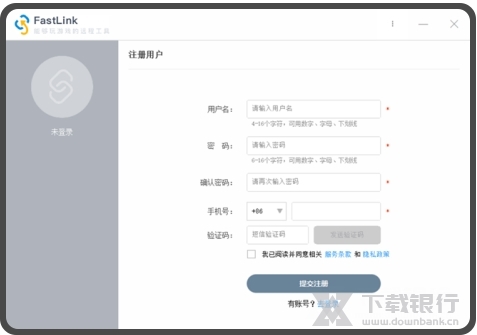
在注册界面输入用户名及密码,并绑定手机号。
2.登录及远控
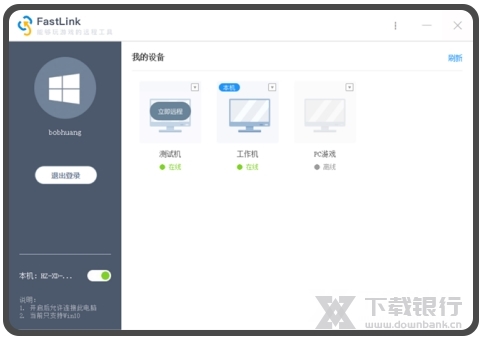
分别在被控端和远控端运行 FastLink.exe 程序,在登录界面中,输入在步骤1中注册成功的用户名及密码,并点击“登录”
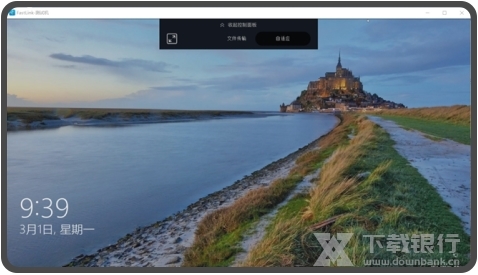
登录后在界面显示所有设备列表,鼠标移动到想要远程的设备图标之后,点击“立即远程”,即可远程登录被控端
被控端
常见问题
Q1:本机设备无法绑定?
目前FastLINK 绑定设备,要求;
设备主机必须支持NVIDIA(960及以上)、Intel、AMD显卡,显卡驱动需要更新到最新版本
如果满足上述条件,仍然无法开启,请将显卡驱动升级为最新版本
Q2:产品目前都支持哪些终端?
FastLINK目前支持windows\Linux\Android设备,Mac暂不支持。
Q3:主机设备如何分享?
登录FastLINK ,选择设备主机,点击“分享设置”,开启设置后,会获取到一个链接地址,将连接地址发送给您的好友,您的好友即可通过web浏览器远程控制您的主机。
Q4:安装fastlink后,本机电脑无声音?
本机windows-声音控制面板-播放-右键设置默认设备,切到非shunwang virtual audio device的其他可用扬声器。
Q5:swvir驱动未成功安装,鼠标形状无显示,但操作有响应?
被远程机器需要插入鼠标即可,此问题后期解决。
Q6:windows安装包安装注意事项。
安装过程中,windows会提示三次弹框,需要手动选择始终安装,否则,被远程时,键鼠声音等无效。
Q7:注册时使用的用户名忘记了,能不能修改?
当前版本暂不支持修改用户名,您可以通过“忘记密码”功能在密码重置页面看到您当前使用的用户名。
Q8:如何退出远程全屏?
win+z退出到窗口模式、win+y退出到最小化。
更新内容
1.swvad驱动更新
2.问题修复









































共有 0条评论