
TPLINK无线规划工具是一款强大的网络仿真软件,主要用于模拟和测试无线网络环境,帮助用户在安装网络前找到最佳路由器方案。它支持导入建筑图纸或手动绘制空间布局,操作灵活方便。软件提供了丰富的场景物体类型和AP型号,用户可以通过拖放快速完成布放,并借助测距和比例尺功能精准调整布局。测试时可以切换信号频段、设置忽略场强,完成后还能导出仿真报告。软件界面直观,菜单栏、工具栏等功能分区明确,适合专业人员和普通用户使用。总的来说,这款工具对于规划网络环境非常实用,能够节省时间并提高准确性,特别适合需要精确网络覆盖的场景。
TPLINK无线规划工具是一款非常强大的无线网络仿真软件,可以对各种无线网络环境进行模拟,在正式为一个空间安装网络之前,我们可以用这款软件来模拟测试,并找到最佳的路由器安装方案。在这里我们可以直接导入建筑图纸来进行仿真模拟,如果有图纸的话是非常方便的,能够节省很多时间,而且结果也将更加准确。不过没有也没关系,我们可以手动进行绘制,进行模拟并不需要太过专业的绘制技术,并且在下文还会为大家提供一份详细的使用教程,可以参考学习。软件中为用户提供了大量的场景物体类型以及AP型号,只需点击就可以在场景中绘制了,绘制的时候还可以选择多种方式,能够快速画出不同的图形。此外还有测距和比例尺功能,让我们可以更加精准地对空间布局进行绘制。在测试之前还可以选择信号频段,并且可以忽略最低的场强,减少不必要的数据展示。最后只需点击开始仿真就可以了,而且完成后还可以将测试的报告导出使用。此外软件中还有全面的相关产品规格信息可以随时查看,让你可以更合理地进行布局。
软件特色
1、模拟环境规划
2、AP布放
3、网络信号仿真和报告输出
4、可对不同场景的无线网络进行提前模拟和规划
5、预估无线网络覆盖效果
6、生成网络规划报告
7、评估设备选型、数量及布放位置
软件功能
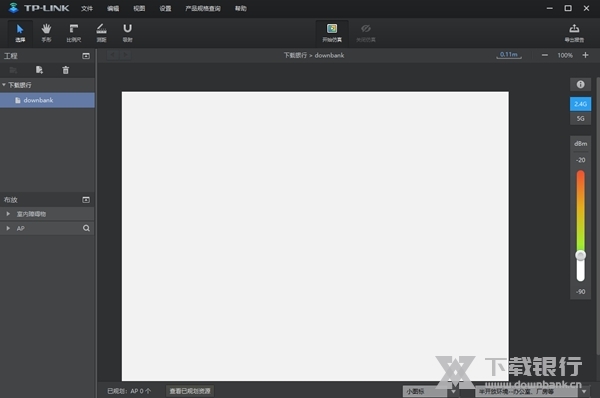
菜单栏
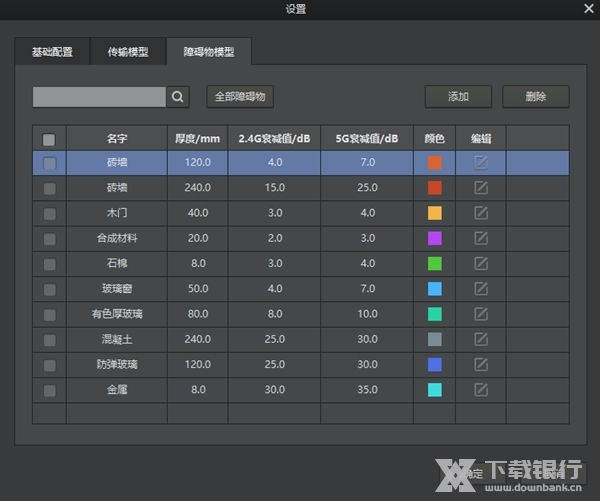
设置:基础配置、传输模型、障碍物模型;
文件:新建工程、打幵工程、保存工程、另存为工程、最近打开工程、工程属性、退出;
产品规格查询:查询AP的产品规格参数;
视图:放大、缩小、调整到100%;
编辑:撤消、重做、复制、剪切、粘贴(均为针对图纸操作区的操作);
帮助:帮助文档、关于。
元件栏
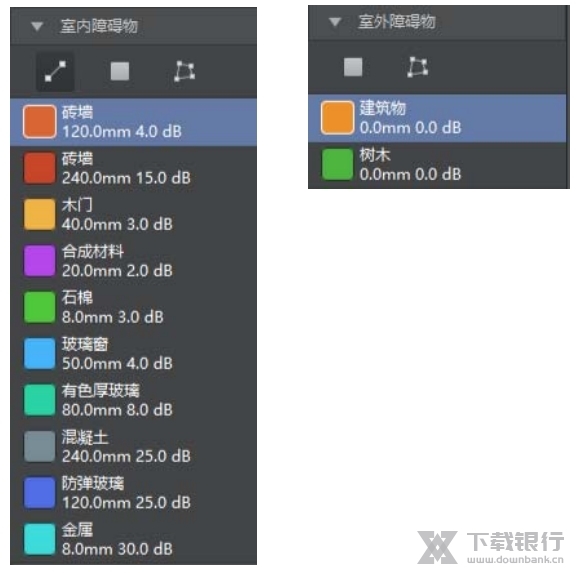
障碍物(根据添加图纸时所选环境类型不同显示为“室內障碍物”和“室外障碍物”):室内障碍物提供“折线”、“矩形(矩形线条而非矩形区域)”“多边形”三种绘制方式,室外障碍物提供“矩形”、“多边形”两种绘制方式;
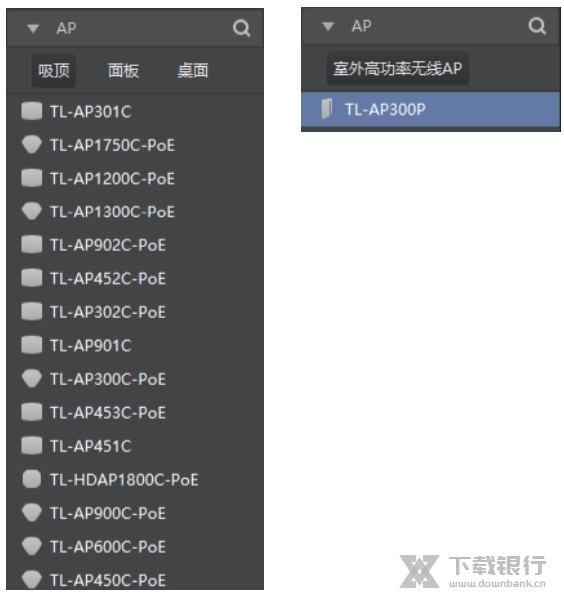
AP:室内环境按吸顶式、面板式、桌面式分类显示,室外环境为室外高功率无线AP。
工具栏
选择:用于选择和拖移元素;
手形:在图纸超过屏幕显示区域时,用于拖动图纸;
比例尺:在图纸上画出一条直线,并指定该直线长度,用于设定比例尺;
测距:根据已设置的比例尺,测量图纸上两点之间的实际距离;
吸附:绘制/拖动障碍物时,选中吸附工具,两个元素靠近时将自动连结在一起。
开始/刷新/关闭仿真:开始/刷新/关闭已经完成布放的AP的无线信号覆盖效果仿真,通过仿真效果判断是否满足设计的需求;
导出报告:导出规划报告。
操作区
缩放工具:放大或缩小图纸以便于显;
覆盖区域绘制:绘制需要查看信号覆盖数据的区域;
2.4G/5G切换:切换信号工作频段。通过该信号频段切换,可以用于选择仿真、显示产品的24G或5G频段的信号强度结果;
最低忽略场强:设置最低忽略场强,无线信号场强低于此值的区域将不在仿真结果中显示。
底栏
查看已规划资源:以列表的形式显示已在图纸中布放的AP的名字、型号、安装方式、挂高、工作频段、发射功率、信道等参数;
环境类型设置:设置AP布放的环境,包括“半开放环境”、“开放环境”、“封闭环
境”和“隧道式环境”。
使用教程
新建工程后,弹出“添加图纸”对话框
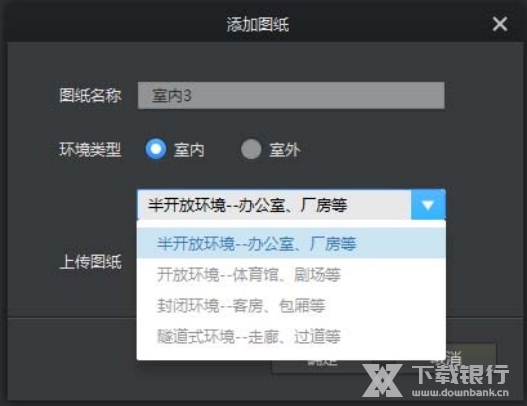
1.输入图纸名称
2.选择环境类型
分为“室内”和“室外”,室内环境包括:“半开放环境”(如办公室、厂房等),“开放环境”(如体育馆、剧场等),“封闭环境”(如客房、包厢等)和“隧道式环境”(如走廊、过道等)。根据实际环境选择相应的环境类型,以获得更好的仿真效果。
3.上传图纸
点击“浏览”,按图纸的存放路径选择需要打开的图纸;不选择图纸则默认使用空
白图纸。
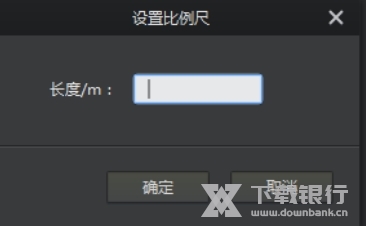
添加图纸后,操作面板上岀现“比例尺”悬浮按钮,单击鼠标左键确定比例尺的起点,移动“比例尺”悬浮按钮,再单击鼠标左键确定比例尺终点。
此时弹出如下对话框,输入比例尺所代表的长度,点击“确定”,完成比例尺设置。
在实际环境中,无线信号在穿越障碍物的时候会导致信号强度衰减,用户可以通过在图纸上设置障。碍物来模拟真实的环境,以达到更接近实际的仿真效果。点击左侧元件栏“室内障碍物”/“室外障碍物”旁的三角形下拉按钮,岀现不同材质的障碍物选择栏。
点击左侧元件栏“AP”旁的三角形下拉按钮,出现不同型号的AP选择栏。
选中AP后,在图纸上单击鼠标左键即可完成AP的布放。
完成布放后,可以单击工具栏上的“选择”工具,再用鼠标左键选中需要移动的AP,按住鼠标左键移动光标即可改变AP的位置。
可以选择需要査看网络信号覆盖数据的区域,点击操作区右侧的“绘制覆盖区域”图标,有“矩形”和“多边形”两种绘制方式可供选择,绘制方法同障碍物的绘制。
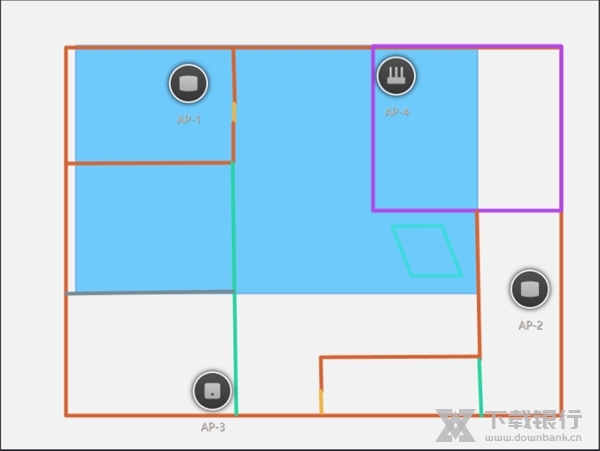
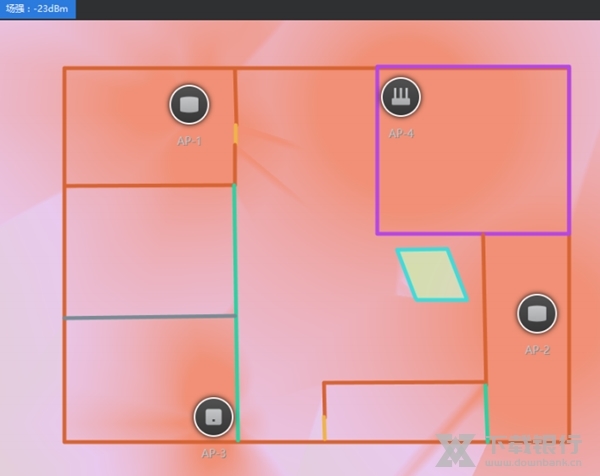
完成障碍物的绘制和AP的布放后,点击上方工具栏中的“开始仿真”按钮,即可在操作区显示网络信号仿真结果。
移动鼠标,可以显示该点的场强值(低于最低忽略场强的区域不显示)。
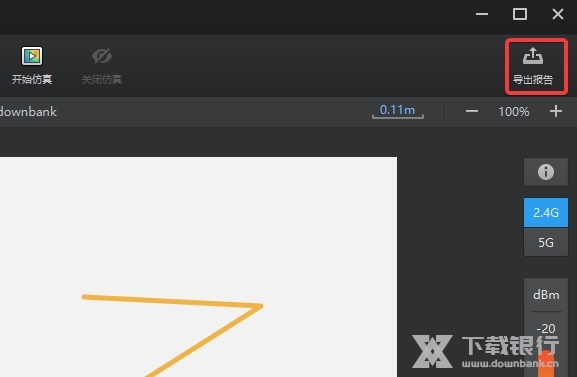
怎么导出报告
用户可通过TP-LINK网络规划工具导出详细的规划报告、AP清单等,以用于指导施工人员进行施工。点击上方工具栏中的“导出报告”按钮。
选择需要导出报告的图纸,选择保存位置,输入生成文件的文件名称,可以选择保存成PDF或Word格式。
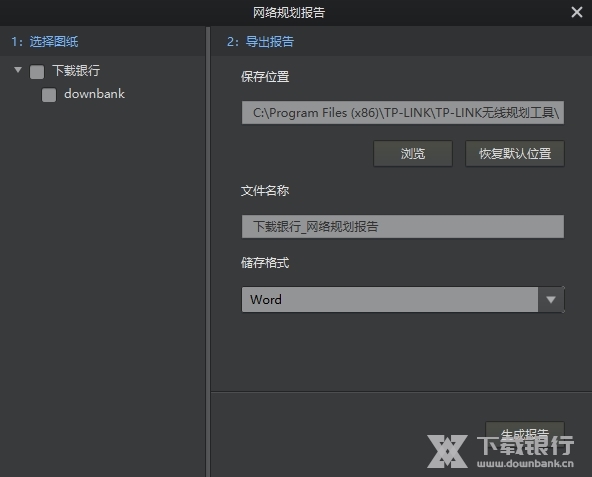
注:导出报告要求PC安装有Microsoft Word软件(推荐Microsoft Word2007版本及以上);导出PDF要求PC安装有Microsoft Word的另存为PDF插件(只能在Microsoft Word2007版本及以上安装)。



























共有 0条评论