

这篇文章主要介绍了SparkoCam这款网络摄像头软件的功能和特点。它可以把佳能或尼康相机连接到电脑当作网络摄像头使用,还能调整各种参数,适合视频聊天、直播等场景。软件里有很多背景、贴图和特效可以选择,让视频内容更丰富有趣。除了相机,它还支持捕捉屏幕或录制视频。
让我觉得挺有意思的是它的功能很强大,比如自动追踪人脸、添加3D效果、虚拟摄像头等等。尤其是能把单反相机用在视频聊天里,还能调整光圈模糊背景,这点真的很实用。安装教程也写得很详细,对新手来说应该不难操作。总的来说,这款软件对于喜欢拍照又想在视频中展示更多创意的人来说是个不错的选择,确实挺有趣的!
sparkocam摄像头特效软件是一款非常好用的网络摄像头工具,它能将佳能和尼康相机与电脑连接并作为网络摄像头使用,我们可以在软件中调整很多参数选项。网络摄像头用的比较多的地方自然是视频聊天、直播等,软件中有大量的背景、贴图和特效可以选择,让你的镜头内容更加丰富,使视频和直播增添更多的乐趣。除了摄像机外,它也支持捕捉电脑屏幕或窗口,同时提供视频录制功能。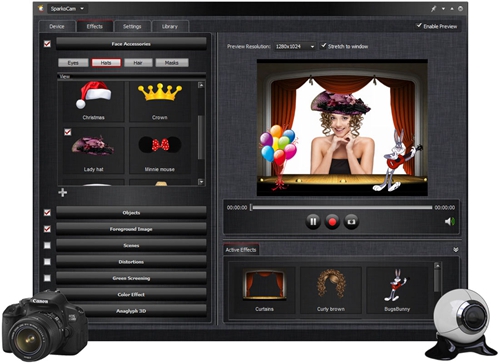
软件特色
1、添加清凉的摄像头效果和图形实时
2、创建自定义对象和绿色屏蔽效应
3、面辅料被自动放置在正确的位置
4、拆单摄像头,并在多个应用程序中使用
5、立体3D效果(涉及许多类别)
6、支持普通摄像头,以及数码单反相机
7、使用图片和视频为假摄像头
8、强大的人脸追踪功能,等等
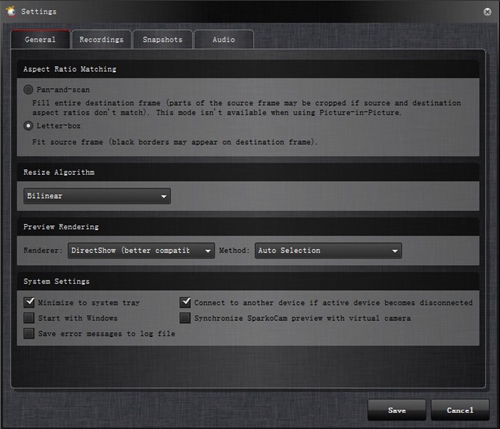
软件功能
1、DSLR作为网络摄像头:
将佳能/尼康单反相机转换为网络摄像头,并在聊天或视频录制应用程序中使用
2、绿色筛选:
SparkoCam自动用选定的背景图像实时替换绿色背景
3、桌面流:
显示您的桌面屏幕并通过网络摄像头广播桌面上正在发生的事情
4、脸部配件:
通过为网络摄像头视频添加视觉效果,为视频聊天增添更多乐趣
5、立体3D效果:
使用SparkoCam,您可以透过浮雕眼镜观看并享受立体3D效果
6、有趣的物体和动画:
通过从硬盘导入图像来添加图像对象和动画并创建自定义对象
7、虚拟网路摄影机:
即使没有真正的网络摄像头,也可以通过各种聊天应用程序与朋友分享您的视频片段
8、视频录制:
从您的DSLR相机或USB网络摄像头录制高质量的视频,并在以后的聊天中进行流式传输
9、分割网路摄影机影片:
使用SparkoCam在多个视频聊天和视频录制应用程序中同时使用同一网络摄像头
安装教程
1、在本站下载并解压安装包,得到sparkocam原程序和crack破解文件夹;

2、打开文件SparkoCamInstaller.exe,点击I Agree;
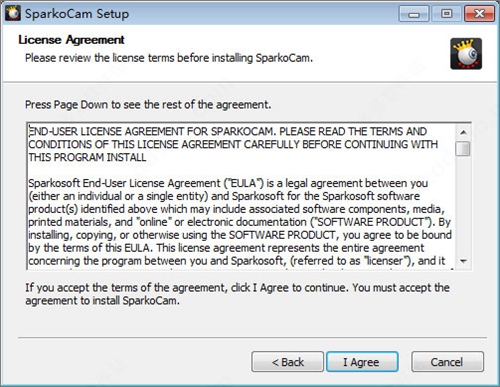
3、选择默认目录路径即可,点击Install;
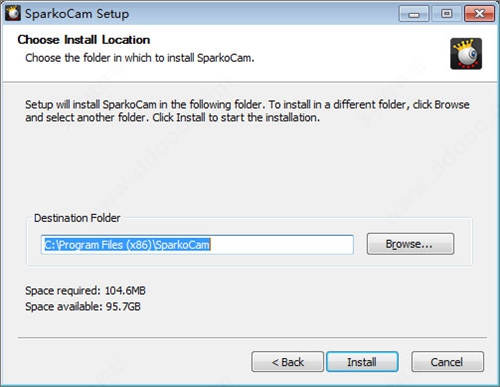
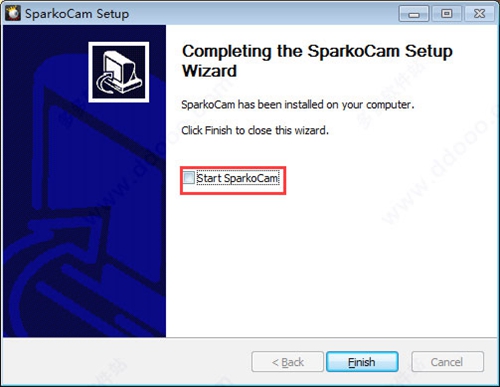
4、取消勾选Start SparkoCam,点击Finish;
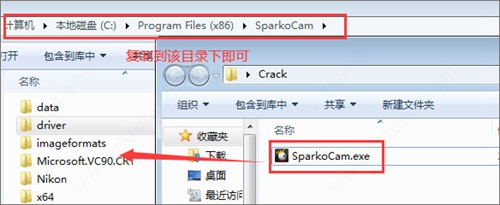
5、打开文件Crack将SparkoCam.exe复制到“C:\Program Files (x86)\SparkoCam”,点击复制和替换;
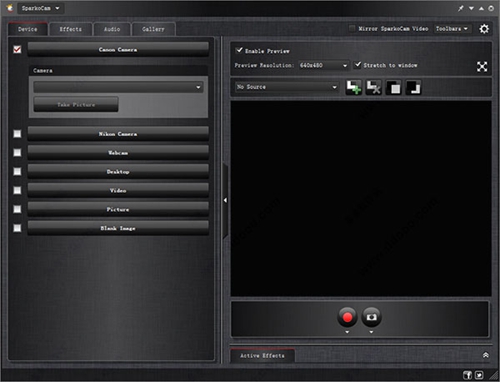
6、ok,软件成功激活,以上就是sparkocam破解版的详细安装教程,用户可以放心使用。
使用方法
将DSLR相机用作网络摄像头教程
如果您没有配备内置网络摄像头或外部网络摄像头的笔记本电脑,或者只是想充分利用数码相机的功能(例如光圈调整以模糊背景),则可以通过以下方式适应数码相机网络摄像头。在本教程中,您将学习如何在SparkoCam的帮助下将Canon DSLR或Nikon DSLR相机用作常规摄像头。SparkoCam是一款软件,可让您将佳能或尼康相机变成用于视频聊天,会议,录制等的标准网络摄像头。
1、使用USB电缆将相机连接到PC
将将相机的USB电缆插入计算机。
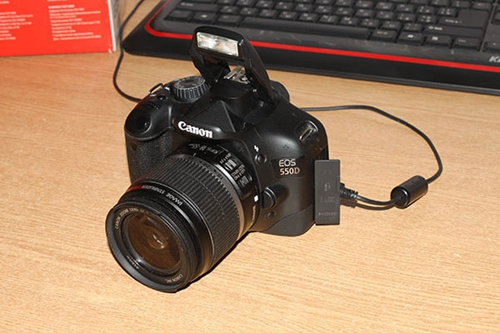
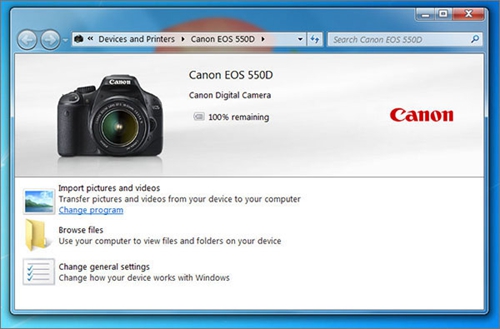
2、开启相机
Windows识别了相机后,您可能会在系统任务栏或弹出窗口中看到有关新可用设备(如以下设备)的通知。
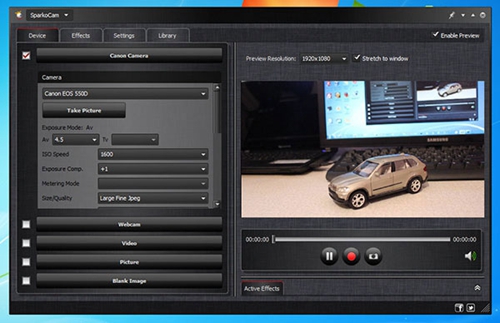
3、启动SparkoCam
转到设备选项卡,然后选择佳能相机复选框,以将佳能相机转换为网络相机或尼康相机(如果您有尼康DSLR相机)。
如果只有一台摄像机连接到PC,SparkoCam将自动将其拾取,否则从“ 摄像机”列表中选择所需的摄像机。
4、在您的聊天应用程序中选择SparkoCam虚拟网络摄像头作为源网络摄像头
在此步骤中,您需要配置目标应用程序以将SparkoCam用作视频源。
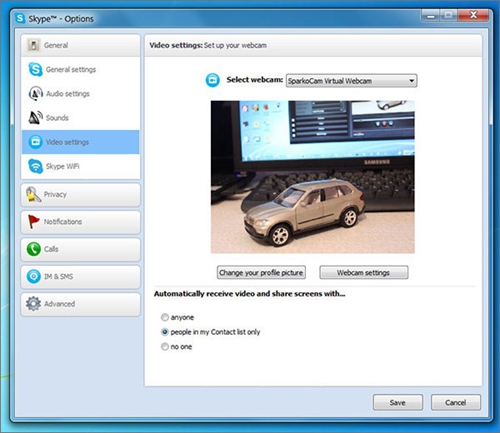
例如,要配置Skype,您需要打开“ 选项”对话框,然后在“ 选择网络摄像头”列表中选择“ SparkoCam虚拟网络摄像头 ”。



























共有 0条评论