

这篇文章主要介绍了“鼠标点击精灵”这款自动点击工具的强大功能和特色。软件提供了多种点击模式和自定义选项,比如标准点击模式可以模拟鼠标点击,支持设置点击位置、时间间隔、顺序、方式(单击或双击)等,并且每个位置都可以单独调整参数。游戏点击模式则更适合用于游戏代练,支持快速点击、自定义热键以及防止被其他软件屏蔽的功能。
此外,软件还支持定时点击、循环点击和快捷键操作,比如F6启动、F7停止、F12/F11定位鼠标位置等,这些功能让操作更加便捷。软件还可以将不同的点击方案保存起来,方便在不同任务中快速切换。虽然这款工具看起来主要是为游戏玩家设计的,但对需要自动化操作的人来说也挺实用的。总体来说,它是一个功能强大且灵活的自动点击工具,尤其是对于喜欢游戏代练或者需要批量处理鼠标点击任务的人来说,绝对是个好帮手!
鼠标点击精灵是一款非常方便的自动点击工具,用户可以随意设定鼠标的点击方案,然后将其保存到软件中,之后可以选中方案来执行,而且软件支持保存多个方案,可以快速在不同的任务中切换。软件中的设置选项还是很全面的,能够实现超多点击方式,而且还能开启定时功能,此外还支持快捷键操作。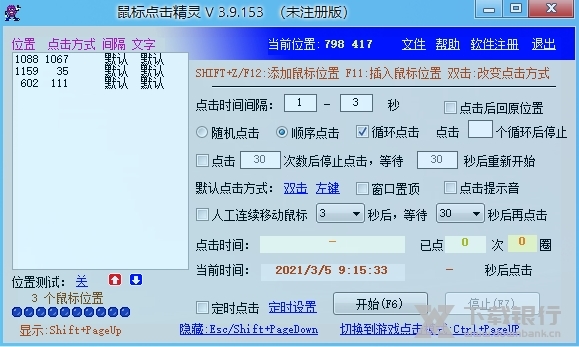
软件特色
1、【标准点击模式】
模拟鼠标点击
任意设置点击位置(F12/F11键定位鼠标点击位置)
任意设置点击时间间隔(在两个定义的时间内点击)
任意设置点击顺序(按自定义的位置,顺序点击或随机点击)
任意设置点击方式(鼠标单击或双击,左或或右键点击)
每个点击位置的点击方式和点击间隔支持单独设定
可以设定在点击若干秒后停止点击,停止点击后的若干秒再次开始点击
鼠标移动检测点击等待功
点击后可以回到原来的鼠标位置
缩到托盘时,左键显示窗口,右键显示快捷菜单
自动关闭垃圾窗口功能
可将不同的点击设置存为不同的方案,大大方便了设置能
可以设定循环点击
定时点击功能
点击后输入设定的文字
2、游戏点击模式】
当前位置快速点击功能(游戏模式)
开始/停止点击可自定义热键
支持每秒1-100次点击设定
左/右键点击设定
缩到托盘时,左键显示窗口,右键显示快捷菜单
进程随机标题功能以防止本软件被其它软件屏蔽

软件亮点
支持对运行在托盘上
支持对显示的窗口进行左键的显示
支持对右键的快捷菜单显示
支持自动的对垃圾窗口功能进行关闭
支持对不相同的方案进行设置
拥有的定时点击功能也比较的强大
快捷键说明
[F6] 开始
[F7] 停止运行
[ESC]、[Shift-PageDown] 窗口隐藏至托盘
[Shift-PageUp] 显示窗口
[Ctrl-PageUp] 切换至游戏点击模式
[F12]、[Shift-Z] 鼠标定位,将当前鼠标位置添加到点击列表的末尾
[F11] 鼠标定位,将当前鼠标位置插入到被选中的列表的当前项之前
[F10]、[Shift-C] 改变当前位置的点击方式
[F9] 修改改变当前位置数值
[F8] 修改下一次点击前的点击间隔


























共有 0条评论