

这篇文章主要介绍了一款名为Picture Echo的重复图片清理工具。这款软件可以帮助用户快速扫描并找出电脑或云端存储中重复的图像文件。它提供了多种扫描方式和匹配模式,满足不同用户的需求。比如可以选择只保留较小的图片、低分辨率的图片或者最新的图片。此外,软件还支持将重复图片移动到新文件夹里,方便管理。
我感觉这款工具对整理照片库特别有用,尤其是对于经常拍照的人来说。它的预览功能让我可以更直观地查看每张图片的信息,避免误删重要照片。教程部分也很详细,操作起来应该不难。不过有一点需要注意的是,在扫描之前最好先了解哪些文件夹不需要扫描,以免影响系统性能。
总的来说,Picture Echo看起来是一款很实用的工具,适合需要高效管理图片的用户。它的功能设计挺全面的,但希望未来能支持更多平台或者添加更多自定义选项。
Picture Echo是一款重复图片清理工具,可以快速地扫描查找出目标目录下重复的图像文件,提供了多种扫描方式,可以对当前系统和云端等位置进行检测。此外软件还有两种图片匹配方式,并且用户还能通过设备来进行多种调整。这里还有非常方便的预览功能,开启后就能对选中的图片内容以及详细信息进行查看了。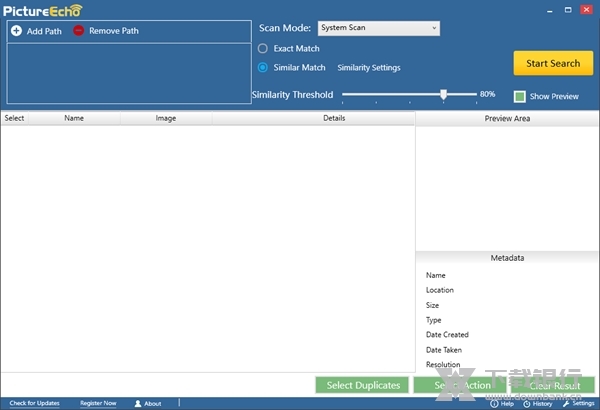
软件特色
1、提供简单的扫描查询方式;
2、点击开始扫描就可以分析用户设置的地址;
3、提供多种重复选择功能,扫描到图片以后可以自己选择重复查询模式;
4、支持在重复的图片保存较小的图片,从而删除体积大的图片;
5、支持在重复图片中保留低分辨率图像,删除高分辨图片;
6、支持保留每个组中的最新图像,从而选中拍摄时间很久的老照片删除。
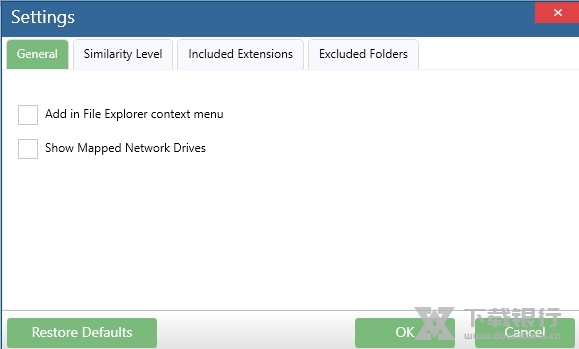
软件功能
视觉相似度检测
4种相似度可供选择-显示准确,完整和清晰的结果
精确重复的照片查找器
100%的相同照片被识别为重复照片
自动选择重复的照片
根据文件大小,分辨率,文件历史记录和位置选择照片
删除重复和相似的图像
永久删除重复的照片,占用磁盘空间
图像预览和详细信息
预览结果,分析重复的照片和类似照片并采取措施
将重复项移到新文件夹
创建一个新文件夹并在其中移动重复的图像
Adobe Lightroom重复照片扫描
使用教程
单击“添加路径”按钮可以轻松地为单个扫描添加任意数量的位置,PictureEcho会很乐意照顾其余的位置。如果您错误地添加了目录,只需在显示所有已排队扫描位置的地址框中选择它,然后单击“删除路径”。

接下来,您必须选择是否要扫描完全相同或相似的副本。精确重复是指逐像素,逐像素匹配的图片。相似图像是即使肉眼也可以检测到彼此非常相似但又不够接近而无法分类为精确重复图像的那些图像。
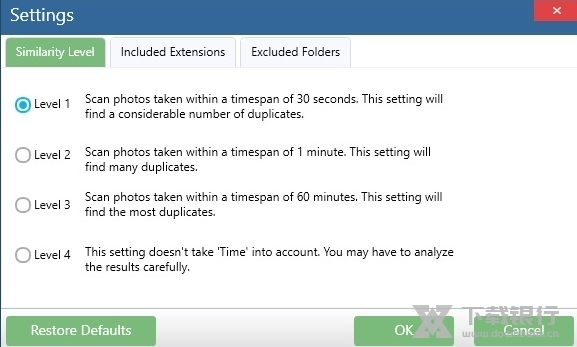
如果要进行“相似匹配”扫描,请单击“相似性设置”链接以打开“设置”窗口,您可以在其中选择所需的扫描。基本上,相似的照片扫描分为4种类型,下图以一种非常易于理解的方式说明了每种照片。选择您选择的扫描类型,然后单击确定。
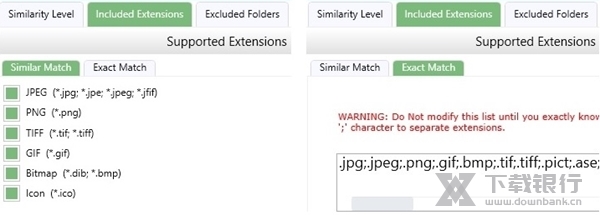
“包括的扩展名”选项卡显示将在“精确匹配”和“相似匹配”方案中扫描的图像类型。请注意,到目前为止,仅可以在“精确匹配”模式下扫描原始图像。
“排除的文件夹”选项卡显示默认情况下所有扫描都忽略的位置。这些位置包括不能扫描的关键目录,否则您将面临严重损坏Windows文件的风险。
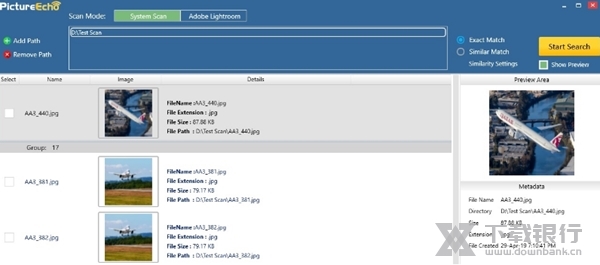
现在返回操作,如果要查看在扫描中检测到的图像的预览,则可以选择“显示预览”复选框。最后,单击开始搜索以启动扫描。

扫描结束后,所有重复的/相似的图像将以组格式列出。这里要注意的重要一点是,每个组都包含与单个图像相对应的相同/相似(视情况而定)类型的图像。您可以单击任何图像,预览区域将显示其预览,还提供有关图像的有用的元数据信息。


































共有 0条评论