

这款视频裁剪APP真的挺方便的!里面有好多特效素材,可以轻松给视频加点后期效果。操作很简单,新手也能很快上手,而且还有引导功能。我最喜欢的是添加字幕,可以自己调颜色和字体,让视频更有个性。
软件功能很全面,不仅有视频裁剪、倒放、变速这些基本功能,还能提取音频、拼接音频、混音,甚至支持文字转语音,感觉像个小录音室一样!特别是无水印提取视频的功能,对刷抖音的人来说简直是神器!
更新内容也很用心,一直在优化功能和提升用户体验。最近用它剪了一个短视频,操作流畅,效果也很好,分享到朋友圈和社交媒体都很赞!总之,这是一款适合新手和专业人士的多功能编辑软件,值得推荐!
视频裁剪app是一款多功能的视频以及音频编辑软件,软件内为用户们提供了多种特效视频素材,这些素材可以帮助用户们轻松地完成自己需要的后期效果,而且软件操作起来非常简单,会为新手带来简单的引导,帮助大家可以快速上手。用户们通过软件可以为视频添加字幕,导入背景音乐等等,只需要一个手机就可以轻松完成这些后期操作。视频编辑后大家也可以将自己的视频分享到各种社交媒体中,有需要的用户快来下载吧!
软件功能
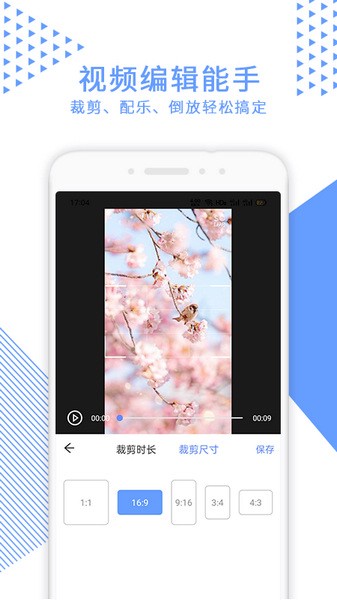
【视频裁剪】裁剪视频一步到位,初学者都可以快速完成
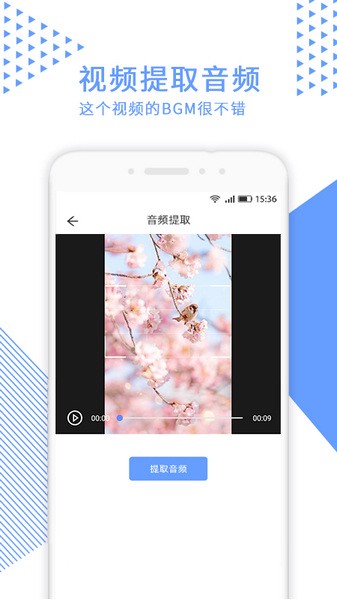
【音频提取】从视频中提取音频,导出音乐,或者作为素材创作
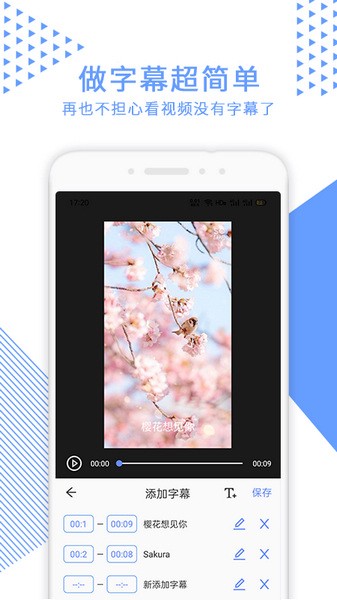
【添加字幕】自定义文字颜色、字体,让你的字幕与众不同
【视频倒放】简单操作即可倒放您的视频,视频反向播放全超清导出
【视频变速】调节视频速度,最慢0.25倍,最快3倍,轻松get仪式感变速视频
【多尺寸选择】提供16:9、9:16、4:3、1:1、4:3;全面适配优酷、抖音、B站等视频应用
【视频配乐】数百首热门好听的背景音乐,让视频不再单调无趣
【无水印提取视频】支持抖音、皮皮虾、微视、小红书等多达十几个平台自动去水印功能。独特技术,完全无痕迹,输入视频地址即可提取
软件特色
1、裁剪音频
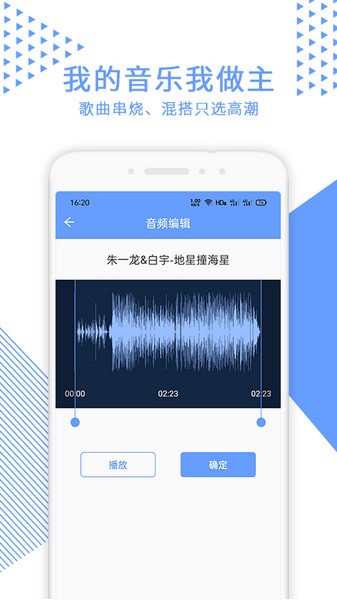
从本地音乐库导入音乐音频,轻松拖动选择音频裁剪范围,一键保存到本地
2、音频拼接
可选择2首或多首音频进行拼接,串烧音乐剪辑合成随时high起来
3、混音
随意把多个音频混合一起播放,感受独特的音乐效果
4、音频格式转换
支持AAC、m4a、flac、wav、wma等音频格式自由转换
5、文字转语音
输入文字一键转换成语音,多种音效供你选择,适用于商场店铺广告促销配音、地摊叫卖录音制作、有声朗读等多种场景。
6、录音转文字
高清录音功能,支持一边录音一边转写成文字,准确迅速,操作简单
软件亮点
【混音】随意把多个音频混合一起播放,感受独特的音乐效果
【音频格式转换】支持AAC、m4a、flac、wav、wma等音频格式自由转换
【录音转文字】高清录音功能,支持一边录音一边转写成文字,准确迅速,操作简单
【裁剪音频】从本地音乐库导入音乐音频,轻松拖动选择音频裁剪范围,一键保存到本地
【音频拼接】可选择2首或多首音频进行拼接,串烧音乐剪辑合成随时high起来
【文字转语音】输入文字一键转换成语音,多种音效供你选择,适用于商场店铺广告促销配音、地摊叫卖录音制作、有声朗读等多种场景。
使用说明
1.首先,您需要进入视频转换器。首次进入该软件时,将没有视频文件。您需要自己手动添加视频文件。点击上方的“添加文件”选项以继续。添加,当然,您也可以选择“添加文件夹”以将视频添加到整个文件夹中
2.在视频转换器中添加视频后,您可以单击视频文件右侧的“剪切”功能选项进行编辑
3.弹出视频编辑界面后,用户可以在进度条上进行调整。进度栏左侧的时间是开始时间,右侧时间是结束时间。以下的开始时间和结束时间更有助于调整。 ,如果您不知道确切的时间,也可以在播放视频时调整所选的时间段;
当您的视频或MV中有不适当的东西想要删除时,您只需要打开其中的“屏幕剪切”功能,并根据需要调整屏幕中的红色框,其余框就可以了。红框这是最终编辑的视频图像。完成上述调整后,您还可以调整下方的宽度和高度,最后只需单击“确认”选项。
4.确认后,您将返回视频转换器的主界面。此时,您可以看到一个视频已更改为另一视频。现在,您可以通过单击“转换”成功编辑视频。
更新内容
v2.5.6:
优化视频裁剪和音频提取功能
修复视频提取功能无法使用问题
v2.5.4:
优化视频裁剪和音频提取功能
优化产品性能,提升用户体验
v2.5.2:
适配安卓11,恢复账号登录功能


























共有 0条评论