

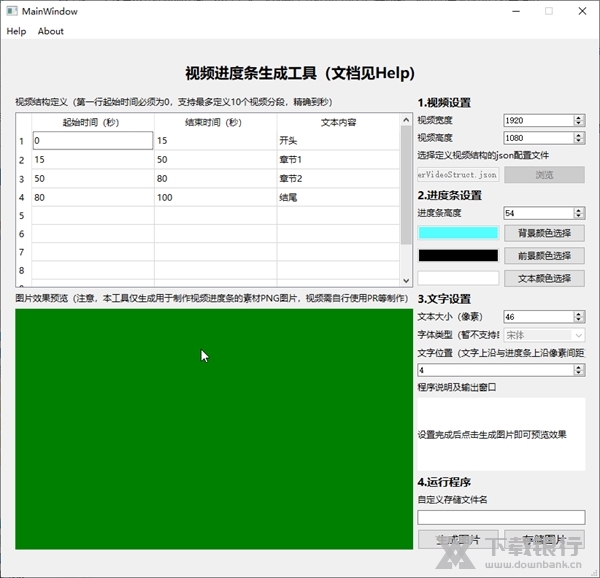
我最近发现了一款挺方便的工具叫视频进度条生成器,感觉挺实用的,特别是对那些需要做课程或者视频教程的人来说,肯定能省不少事。这个工具的操作界面很友好,基本上点几下就能生成想要的效果了。你可以把视频分成不同的段落,给每一段都打上标记,这样在剪辑的时候会方便很多。最棒的是还能调整进度条的颜色、高度这些细节,文字的位置和大小也能自己调,挺灵活的。
我还注意到它有一个预览窗口,可以随时看看生成的效果怎么样,不满意的话马上就能改,这点设计得很贴心。运行的时候需要三个文件在一起,分别是工具主体、配置文件和界面布局文件,用起来稍微注意一下路径问题就行。
总的来说,这个工具挺适合非专业用户的,操作简单而且免费,如果有需要的话真的值得一试。希望以后能再多开发一些功能,让生成的进度条更有创意!
视频进度条生成器是一款非常方便又好用的免费进度条生成工具,界面友好,操作简单,大家可以自由对需要处理的视频进行分割,也能够对视频的每一段进行标注。大家还可以根据需求来修改进度条的高度以及颜色等信息,文字的部分也能够自由对位置和大小进行调整。此外,软件还为大家提供了预览窗口,用户也可以更好的查看生成效果,方便及时修改。
软件介绍
视频进度条生成工具,工具的核心功能是根据自定义配置,快速制作可以用在AdobePremiere、Shotcut等常见视频编辑器中使用的PNG图片,图片包括前景、背景和文本。
使用说明
VideoProgressBarTool-Windows-x64-beta1.exe # 工具主体,双击打开运行
userVideoStruct.json # 工具对视频内容结构的初始配置
mainWindow6.ui # 工具的界面布局文件,没错,是第六个版本的UI。
上述三个文件必须在同一个目录下,json配置文件可以进行合理修改,使用记事本就可以打开编辑。
运行VideoProgressBarTool-Windows-x64-beta1.exe后界面如下:
进行参数配置后点击生成图片按钮即可预览进度条效果,生成无误以后可以点击存储图片按钮指定目录存储图片,运行效果如下图:
正常运行后,若指定文件名为hello,则将会生成符合要求的PNG图片
注意事项
默认字体为微软雅黑,暂时无法更改,字体所在目录应为c:\\windows\\fonts\\msyh.ttc,路径不对的请自行放置到该目录。


























共有 0条评论