
这款cutecut视频编辑软件真的超级棒!它不仅功能强大,操作起来还特别简单,连我这种新手都能轻松上手。最让我喜欢的是它的创意功能,比如可以制作画中画影片,把两个电影叠加在一起,效果很酷炫。而且软件里有好多免费素材,调色、剪辑工具也一应俱全,完全不用担心资源不够用。
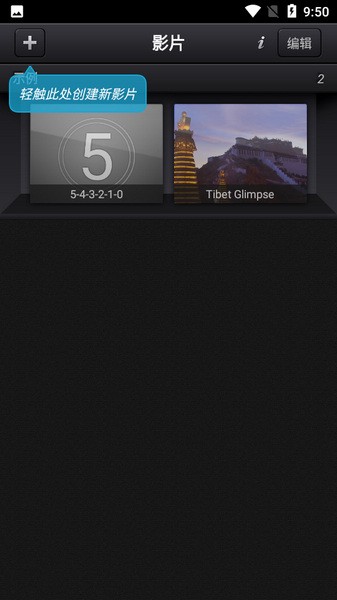
界面设计也很友好,像书架一样展示我的视频作品,看起来特别直观。加上支持横屏和竖屏操作,适合各种平台发布,这点真的很贴心。还有就是它的绘图功能,提供了30多种工具,我试着画了一些简单的图案,效果还不错!特别是那些高级画笔,让我的视频看起来更专业了。
最棒的是它没有任何广告或者水印,导出的视频质量非常高。用了一段时间后发现,这个软件完全能满足我的需求,不管是剪辑还是创作,都能玩出很多花样。如果你也喜欢拍视频或者搞创意,真的可以试试这款软件,绝对会超出你的预期!
cutecut是一款功能非常强大的专业视频编辑软件,软件内拥有各种视频剪辑的功能和工具,可以帮助用户们轻松制作出满意的视频。它支持多种时间轴的编辑,同时素材唯一、旋转、缩放调色、声轨等专业工具一应俱全,还为用户们提供非常多免费且精致的素材内容,让大家的视频可以创造出更加专业的效果,而且软件操作起来非常简单,每个人都可以轻松上手,打造出属于你的独具特色的视频文件,有需要的小伙伴们可以下载试试!
这款软件不仅在音乐和语音处理方面表现出色,而且独创性地提供了轻松创建PIP(画中画)电影的功能。只需将一部电影放在另一部电影上,用户即可创作出富有创意的影片,而且输出的电影无水印,确保专业度和原创性。此外,Cute CUT还允许用户轻松安排媒体细分,支持同时添加六种不同类型的格式,包括照片(来自相册或相机)等。软件内置了30多种绘图工具,为用户提供了丰富的创作选择。
cutecut不仅在功能上强大,而且在用户体验上也表现出色。其书架式的收纳器可以展示用户的电影,而友好的UI体验让每个人都能轻松上手。该软件支持多种时间轴的编辑,包括声轨等专业工具,使用户能够更灵活地制作满意的视频。同时,Cute CUT提供了各种分辨率和宽高比的支持,适应不同平台和需求。而且,它还为用户提供了丰富的免费素材内容,帮助用户打造出独具特色的视频文件。
软件特色
1、友好的用户界面
- 只需要简单的拖放操作,你就能轻松制作出属于自己的影片
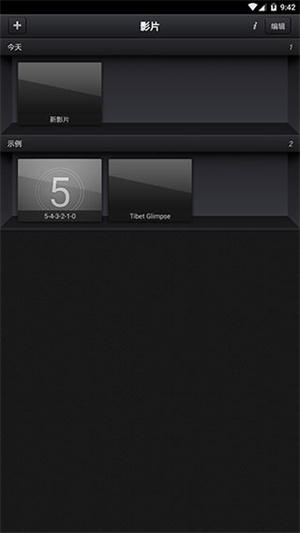
- 直观的书架式影片管理
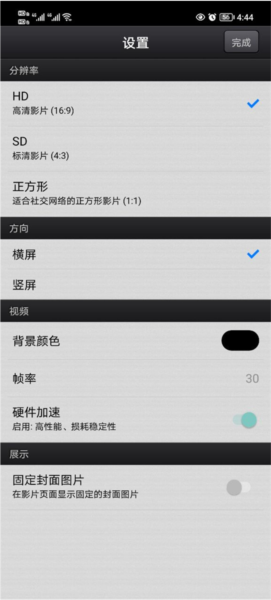
- 界面支持横屏和竖屏操作
2、制作不一样的影片
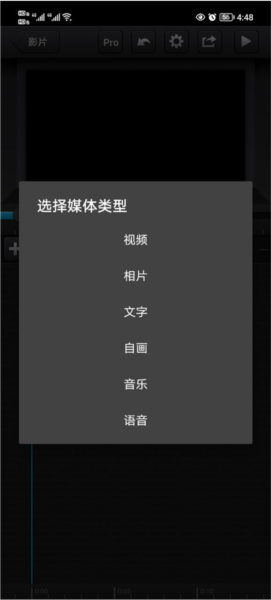
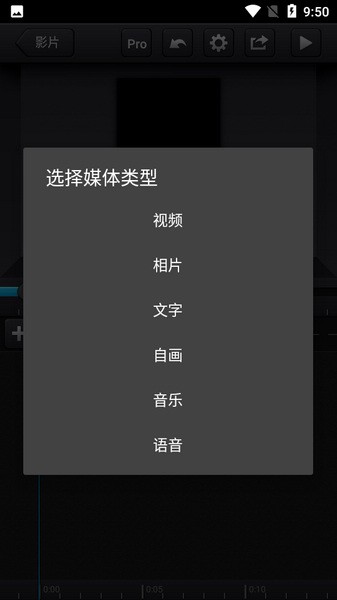
- 支持添加6种媒体到你的影片中. [视频(可选择从相册或者相机), 照片(可选择从相册或者相机), 自画, 文字, 音乐, 录音]
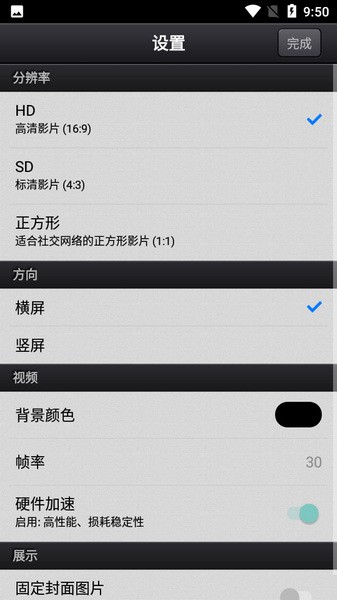
- 支持创建高清 (HD 16:9) 和标清 (SD 4:3) 影片. 同时支持竖屏模式的影片
- 支持制作画中画影片
- 直接在影片上绘画
- 提供30多种绘画工具
- 提供3种高级画笔,能帮助你画出专业效果. (纹理, 线性渐变, 发散性渐变)
- 渐变效果可以编辑
- 提供高度可定制的变换
- 20多种预定义变换供你选择
- 透明度、边框、圆角、阴影以及音量等...这些都能定制
3、分享影片
- 导出影片到相册
- 通过E-mail发送
软件亮点
1、易于使用的用户界面
2、30多种绘图工具
3、20多个预定义的过渡直接在电影上绘画
4、无水印输出电影
5、无限的视频长度
6、您可以使用免费效果库中的不同效果制作不同的电影
7、允许同时在项目中添加六种不同类型的格式,包括视频,文本,语音,自画,音乐和照片(直接捕获或从图库中捕获)
使用教程
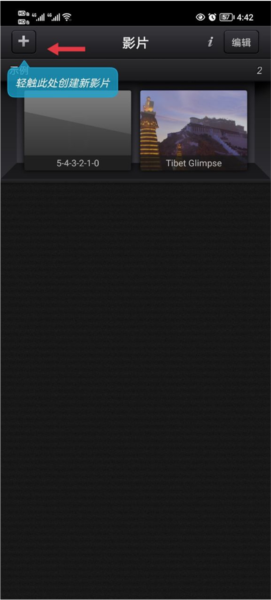
1、进入到软件之后点击右上角的+号创建作品。
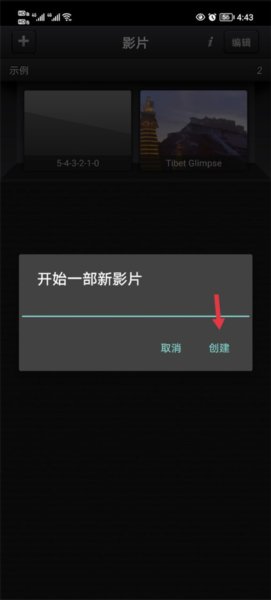
2、输入你要创建的作品名称。
3、根据自己的需求来设置好相关的参数,点击完成。
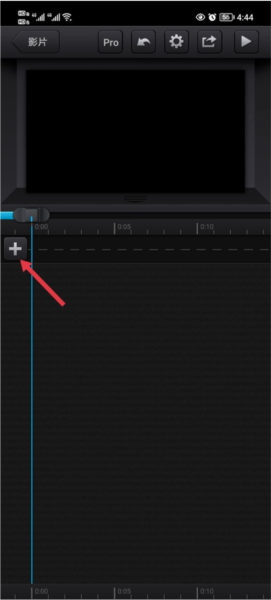
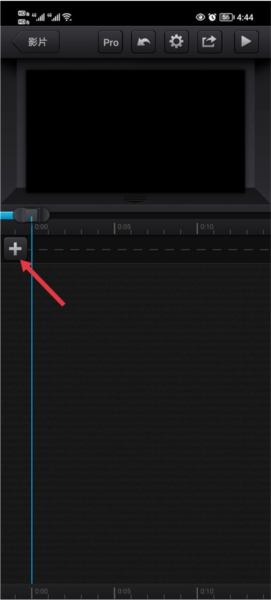
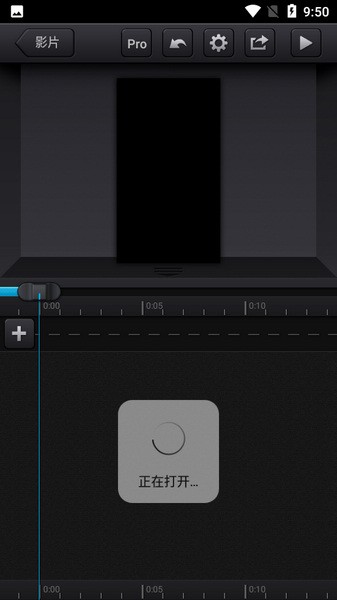
4、点击左边的+号来导入内容。
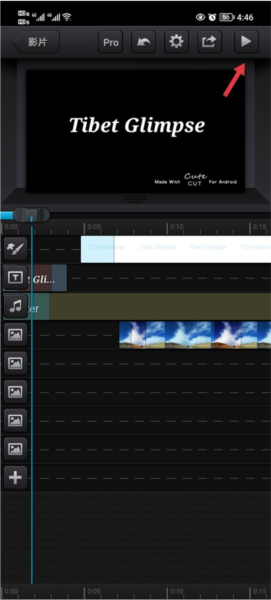
5、制作完成之后可以点击右上角的开始按钮来看是否符合预期。
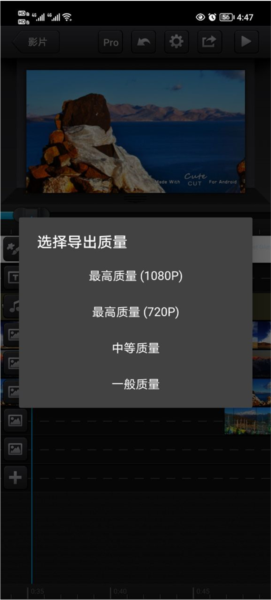
6、确定制作完成之后就可以点击右上角的分享功能。
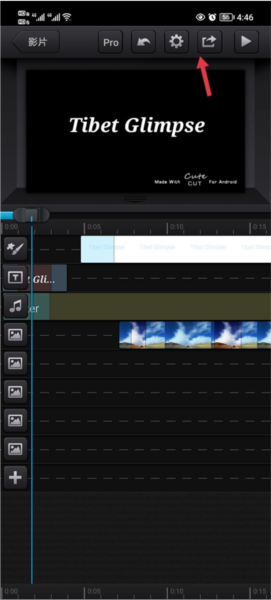
7、选择导出的质量就可以了。
怎么导入图片和音乐
1、在进行视频创作的时候点击右边的+号。
2、根据自己的喜好来选择相片或者音乐。
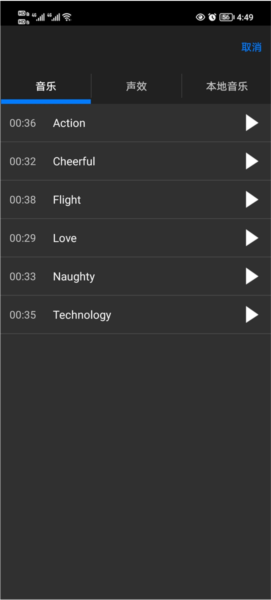
3、找到自己想要导入的音乐点击即可。
4、图片也是一样的操作,选择你要导入的透明图片即可。





























共有 0条评论