

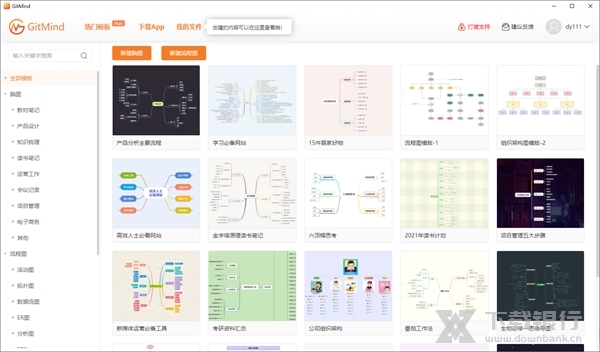
GitMind思维导图是一款非常实用且美观的工具,它提供了海量模板,并根据行业分类,方便用户快速找到适合自己的模板。界面简洁直观,操作起来也很方便,特别是强大的工具栏功能,可以自由调整节点样式、插入图片等。此外,它的团队协作和在线分享功能非常适合多人项目,比如头脑风暴或者远程办公时的协作需求。
软件的一大亮点是完全无限制使用,没有水印干扰,导出格式多样(如图片、PDF),适合各种场景,比如读书笔记、项目管理、产品设计等等。界面设计充满活力,UI友好,新手也能轻松上手。支持多平台同步,云端存储也让文件安全性和实时性更有保障。
总的来说,GitMind非常适合需要高效整理和展示思维的人,特别是对视觉效果有要求的用户,它提供的多种主题样式和背景选择可以满足个性化需求。如果你正在寻找一款功能强大又不失美观的思维导图工具,GitMind绝对值得一试!
GitMind思维导图是一款非常美观且实用的脑图、流程图制作软件,并且提供了海量的模板,并根据行业领域进行分类,每个模板都有直观易懂的命名,我们可以轻松地找到适合自己的模板。同时它的制作界面也是很简洁的,让用户在编辑的时候可以更方便地查看和编辑文档内容,同时还有强大的工具栏可以使用,可以对节点、文字等样式进行修改,也可以插入图片等特殊的内容。此外它还有团队协作编辑以及在线分享文档内容的功能。
软件特色
1、自由制作思维导图
GitMind里的所有模板和功能都可随意使用,文件储存空间、储存时间、节点数量、制作次数、使用时间等完全无限制,导出的思维导图没有水印,自由享受灵感爆发的每个瞬间。
2、出彩的思维导图模板
研究表明,在使用思维导图时色彩越丰富越能刺激大脑记忆。GitMind提供了设计师精心准备的数十款思维导图模板,一键更改思维导图的背景、节点颜色、形状和连接线样式,各种风格随心挑选,小白也能轻松绘制精美思维导图。
3、多设备通用
GitMind在手机和电脑端均有提供服务,在办公室打开网页制作好的思维导图,回家后依然可以通过其他移动设备继续编辑和阅读,资料实时云端保存,无需惧怕资料丢失或隐私问题。
4、直观界面,简单操作
充满活力的UI界面让你快速上手制作思维导图,手指轻触可变换思维导图的样式和结构,支持制作树状图、结构图、架构图和鱼骨图等常见思维导图。
软件亮点
1、多平台
支持 Windows / Mac / Linux / iOS / Android平台,一端更新数据,其他设备实时同步。
2、多元素
你可以轻松自定义图标、背景、关系线、节点边框和填充颜色等,更好地将逻辑思维可视化、结构化。
3、多视图
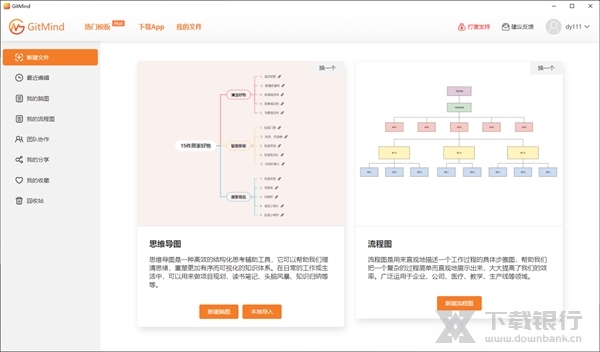
思维导图和大纲视图一键切换,输入文本后一键生成导图,拓宽思维边界,记录即时想法。
4、多场景
读书笔记、项目管理、产品设计、思维梳理、干货盘点等场景需求,GitMind都能帮你轻松搞定!
5、多格式
导入导出,畅通无阻。一键分享链接给好友,在线阅读无需安装,GitMind与你心有灵犀。
6、多人协作
远程办公急需团队头脑风暴?在GitMind里建立小组,发送思维导图链接,马上群智涌现!
软件功能
1、导出无任何水印,支持导出图片、pdf等格式
2、不限次数导出图片、pdf、txt文件
3、大空间云存储,没有任何节点数限制
4、支持多人云协作,支持快捷键操
5、20+主题样式任意选择
6、可自由设计主题样式,包括背景、连接线、填充色等
7、可以制作思维导图、鱼骨图、流程图、信息图、等十多种图形…
8、支持一键配色、一键整理布局、自动保存
9、支持大纲模式编辑文本
10、支持添加关系线、图标、概括等
11、支持插入图片、链接和备注等等
12、支持一键换主题
概括怎么用
GitMind如何大范围概括
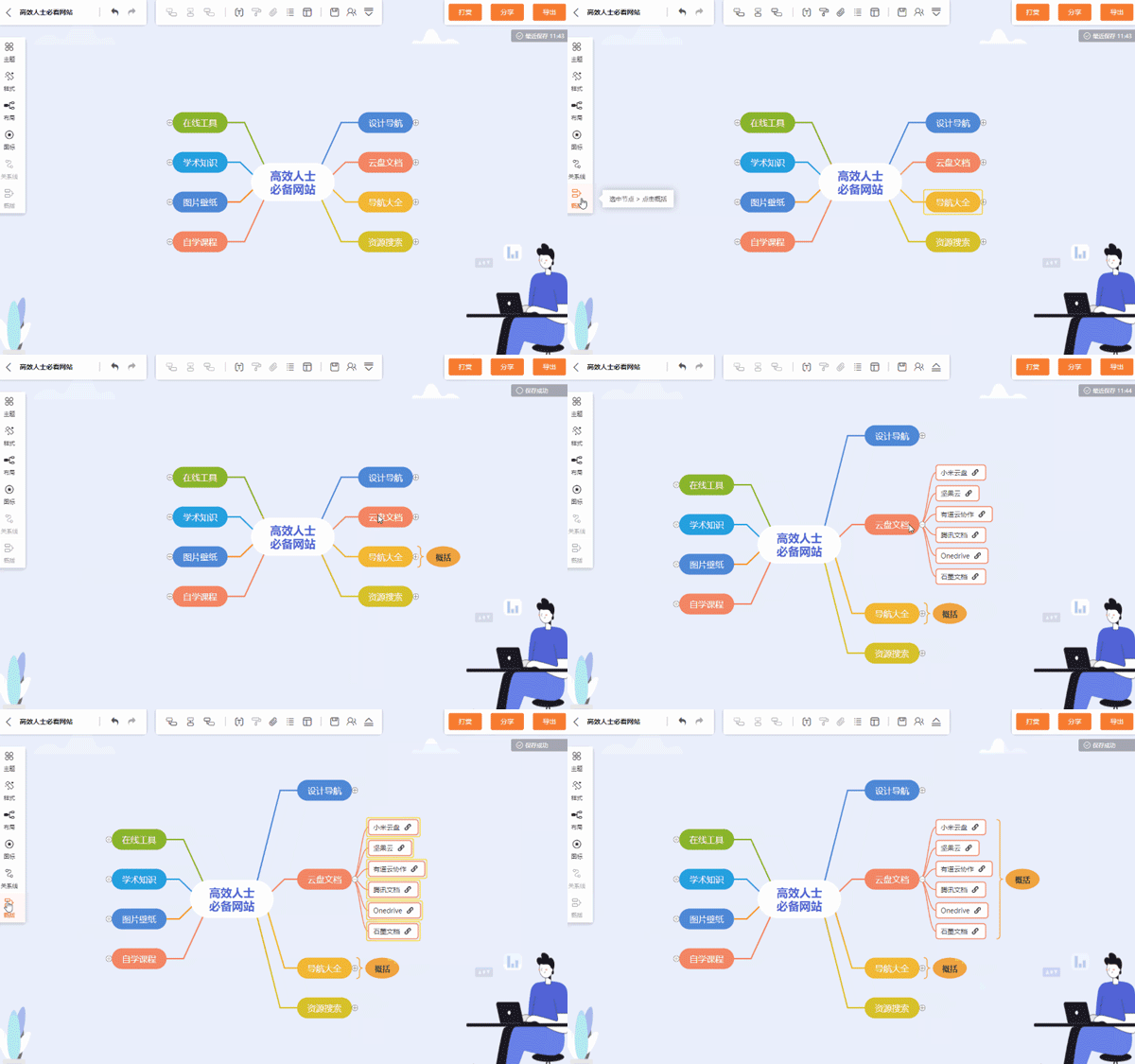
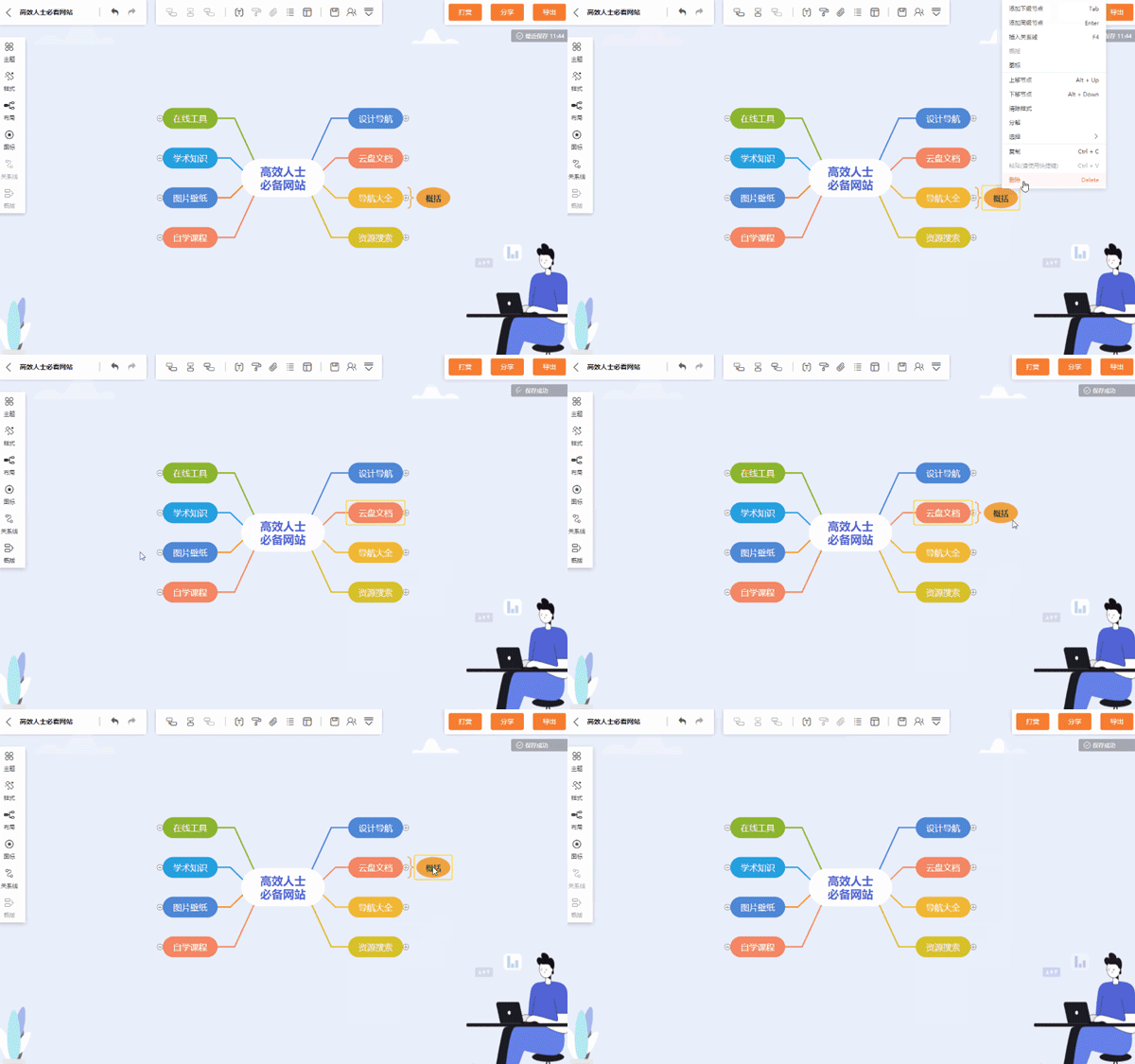
选中需要添加概括的节点,点击左侧的『 概括 』功能即可添加,当然啦,对于一个节点的多个子节点,选中这些子节点后再点击概括,也可以为该节点添加概括。
GitMind怎么删除概括
如果需要删除已经添加的概括,只需要选中添加的概括后,点击键盘上的『 Delete键 』即可立即删除。
怎么换背景
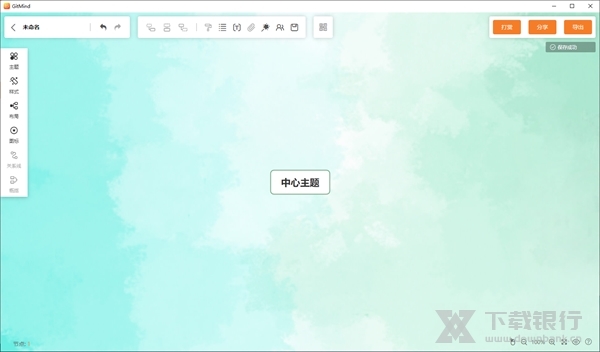
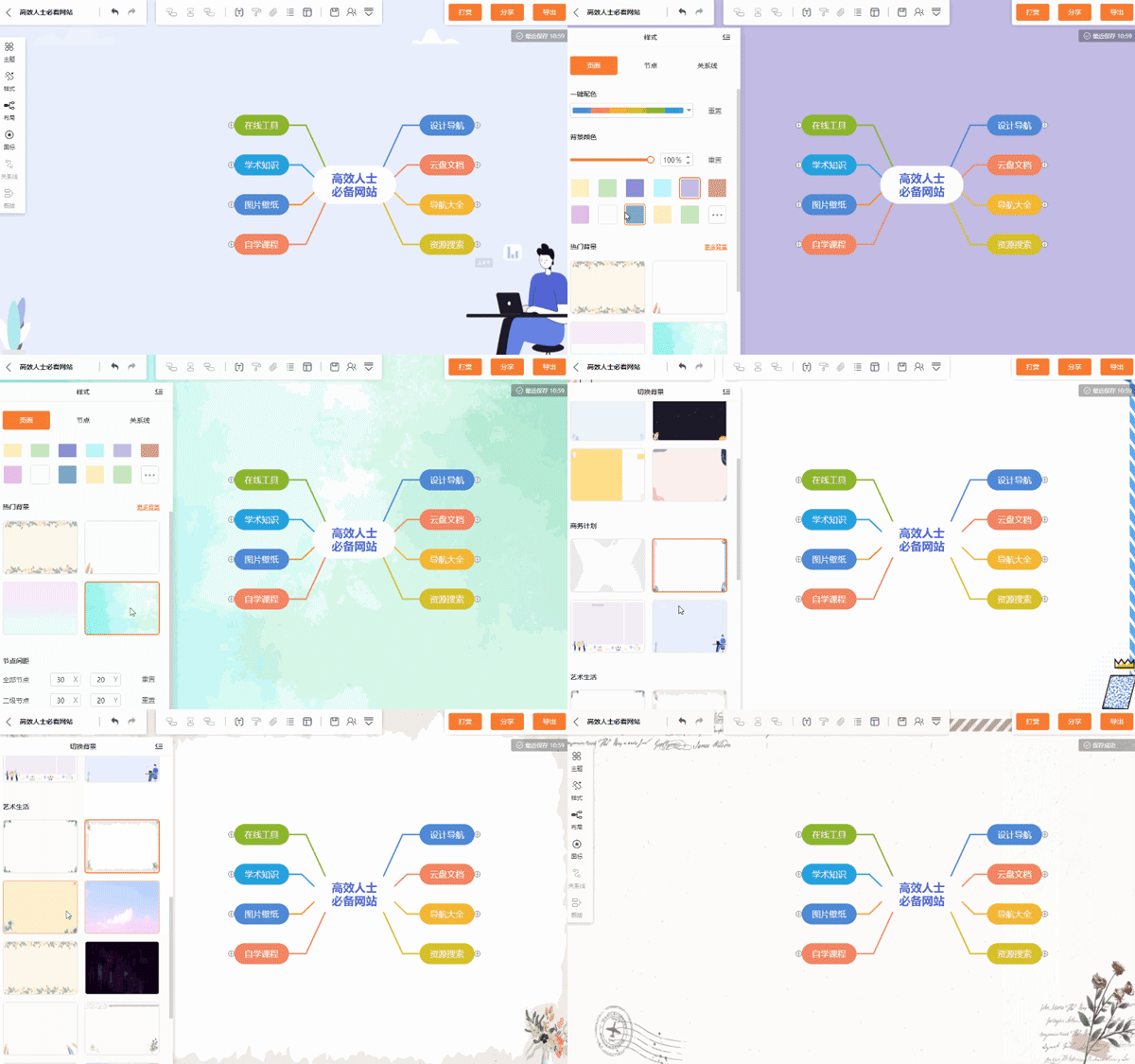
思维导图的背景也是很重要的,除了美观之外它也有起到辅助浏览的作用,让我们可以看得更加舒服。而在GitMind电脑版中也是提供了大量的主题样式,下面就来看看如何进行切换吧。
1、打开思维导图,点击『 样式 』,选择『 页面 』,在『 背景颜色 』和『 热门背景 』中,选择喜欢的即可。
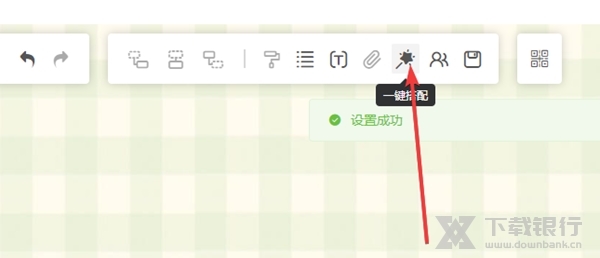
2、也可以在工具栏中点击“一键匹配”,可以将所有的样式进行随机替换。
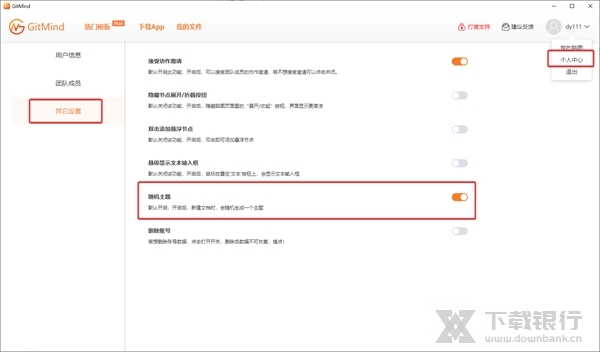
3、在右上角的个人中心—其它设置中,还有随机主题的功能,开启后每次打开文档都会有全新的主题。
怎么导出图片
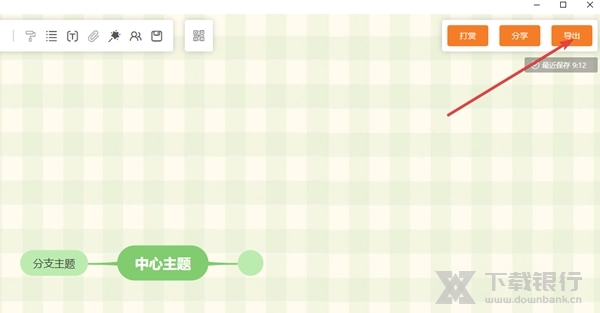
1、点击右上角的“导出”即可打开导出窗口。
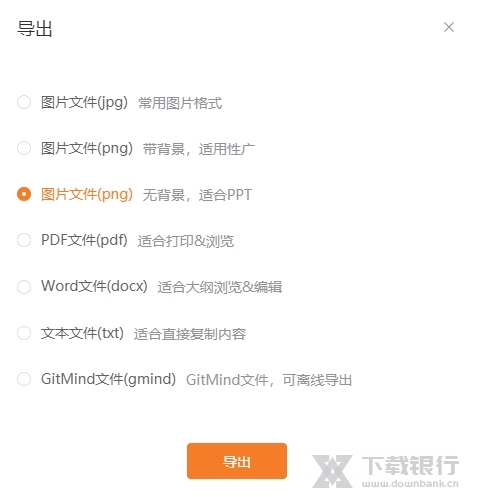
2、然后选择任一图片格式,每种格式后面都还有相关的说明。可以看到除了图片之外,还有其它多种文档格式以及GitMind自己独有的格式。
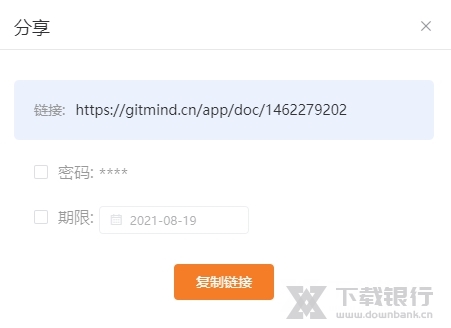
3、除了导出之外我们还可以通过另一种简单的方式来分享文档内容,那就是右上角的“分享”功能。点击之后只要在浏览器中打开生成的链接即可看到当前的编辑内容,还支持设置密码和期限。
常见问题
GitMind怎么换行
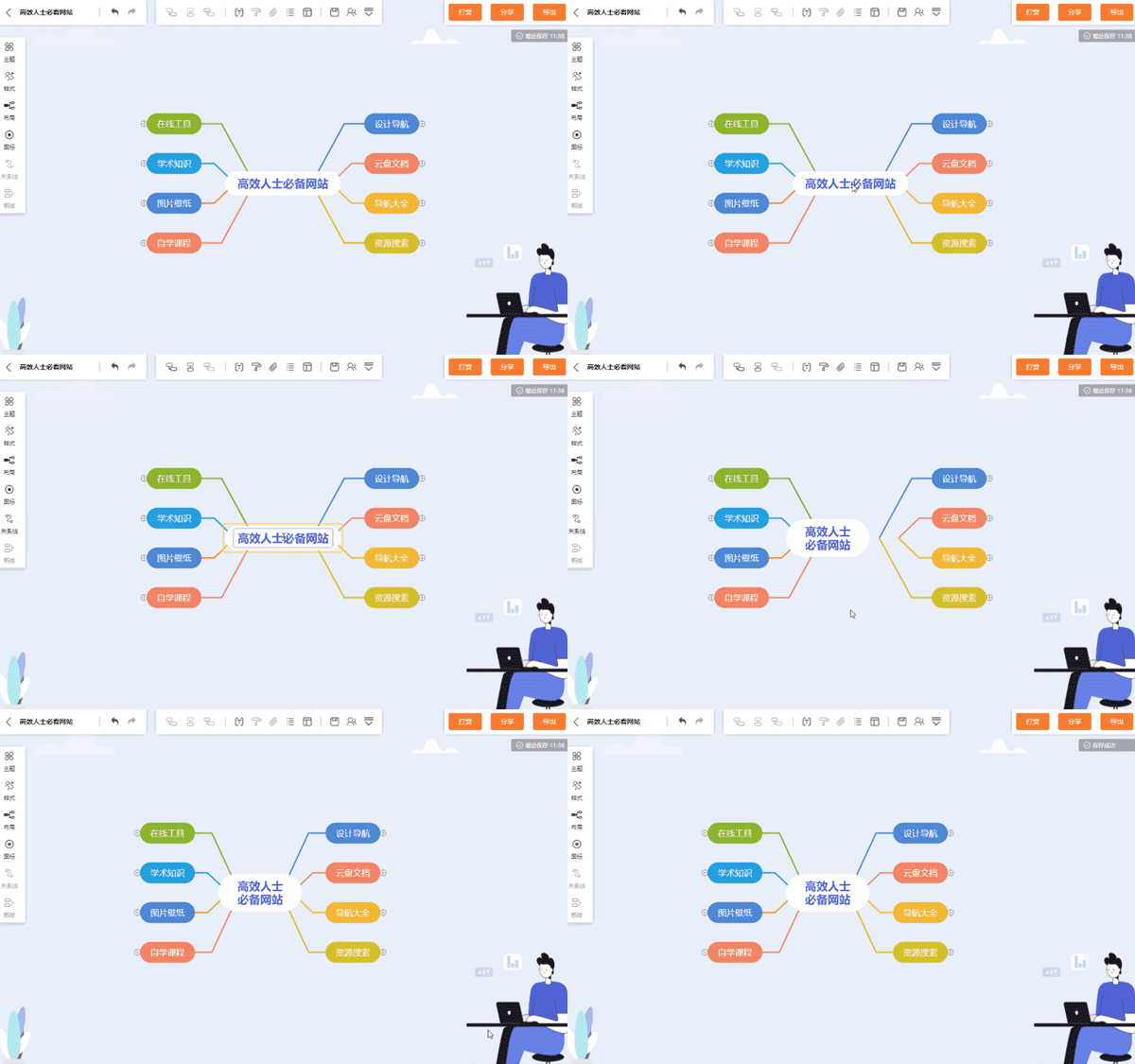
如果节点内文字太长需要换行,可以在选中节点后,按下键盘快捷键『Shift+Enter』或者『Ctrl+Enter』可实现换行。
GitMind如何调字体
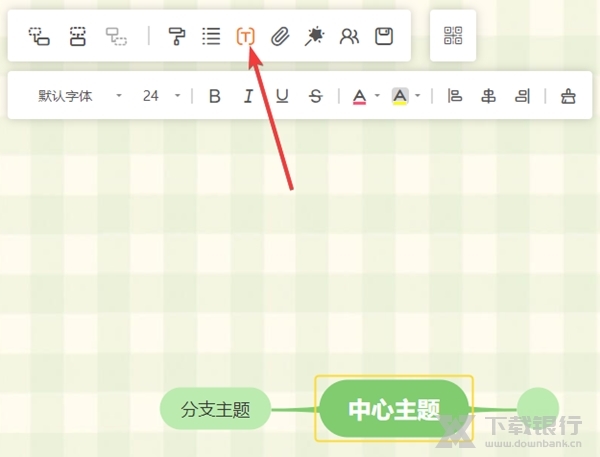
选中文字或者节点之后,点击工具栏上的T形图标即可打开文字样式设置栏,然后就可以调整相关的样式了。
更新内容
支持一键展开收起节点啦
可以一键搭配专属主题啦
可以给节点设置各种形状啦
支持修改关系线颜色、样式啦
























共有 0条评论