

Affinity Photo中文破解版是一款专业的图像处理工具,拥有强大的校正、调整和修饰功能,支持 RAW 处理、PSD 导入导出等多种专业操作。软件内置高级镜头校正和降噪技术,还能精细化调整到单独的头发丝,功能强大又精准。它还有丰富的画笔、滤镜和液化工具,适合创意设计和摄影专业人士使用。虽然破解版界面友好,但毕竟属于破解软件,可能存在一定的风险。对于偶尔需要图像处理的人来说,可能不太划算;但对于专业用户来说,绝对是强大的工具箱。总的来说,如果追求功能强大且不想花钱,这款软件值得考虑,不过要注意版权问题哦。
Affinity Photo中文破解版是一款非常专业的图像处理工具,能够为用户提供专业的图像校正和调整功能,大家可以自由使用包括色阶、曲线以及白平衡等方式来对图像进行优化处理。软件内置高级镜头校正和降噪技术,能够非常全面的满足大家在不同场景下的使用需求。此外,软件还可以为大家提供精细化的裁剪、创建蒙版以及调整,甚至能够对单独的一缕头发进行调整。
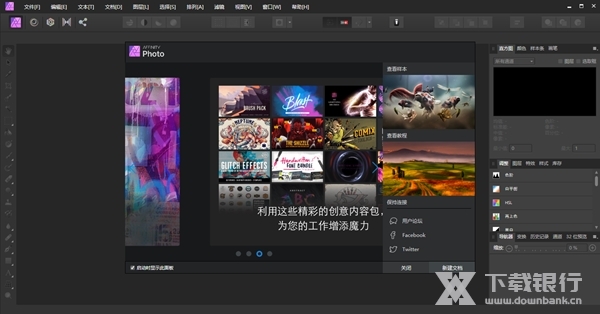
软件介绍
专为创意和摄影专业人士设计的巨大工具箱,无论您是编辑和修饰图像,还是创建全面的多层构图,都具备您所需要的全部功能和性能。
拥有众多专业高端功能,如Raw处理、PSD导入和导出、16位通道的编辑和ICC色彩管理以及兼容大量图片格式。
破解说明
中文界面,解压即可免费使用。
软件功能
1、专业化校正和调整
使用色阶、曲线、黑白、白平衡、HSL、阴影和高光以及通过十几种其他无损调整来修改和增强图像,这些调整可以即时预览,并且可随时编辑。还提供高级镜头校正和一流的降噪技术,使您可以完全控制,从而真正体现出图像的最佳效果。
2、齐全的修饰工具
无论您想快速修正,或花时间进行精细修饰,该软件都有您需要的所有工具。除了减淡、加深、仿制、修补、斑点修复和红眼工具外,您还会发现神奇的图像修复画笔、频率间隔功能,以及内置的全套液化功能。
3、专用的 RAW 工作空间
在专用工作空间中开发相机 RAW 文件,在无界线性颜色空间中提供您需要的所有精确调整和校正功能。
4、带色调映射的 HDR 合并
通过将多个曝光包围合并为一个无界 32 位图像,单次拍摄获得不可能的细节。
5、精细化选择
使用其先进的选择精细化算法,达到您意想不到的精确程度。无论是裁剪对象、创建蒙版还是有选择性地应用调整,都可以轻松地进行极为精细的选择 — 即便是细化到单独的一缕缕头发也能轻松实现。
6、令人惊叹的构图
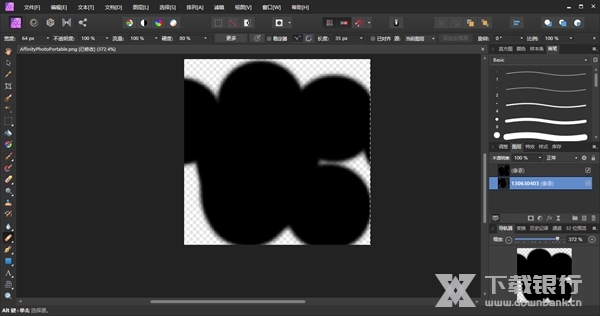
除了支持无限图层外,还提供完整的调整图层、图层效果和实时滤镜图层库,所有这些图层都可以进行分组、裁剪、遮罩或混合到一起用于创建极其复杂的照片构图。
7、完全 PSD 导入/导出
直接在软件中导入和编辑 Photoshop 文件,并保持调整、效果和图层完好无损。支持较大的 PSB 文件、Photoshop 插件和 ABR 画笔文件。
8、批处理
在不中断工作流程的情况下轻松设置整个文件夹内的文件的格式。在后台运行批量作业,以便您能在处理几百个文件的同时又不会影响工作的继续进行。
9、全液化功能
像油灰一样推拉图像,或使用紊流、捏挤和扭转等画笔,加上实时网格扭曲工具,对照片进行重塑、雕刻和变形操作。
10、令人惊叹的实时效果
该软件带有种类繁多、完全可定制的高端滤镜,包括光照、模糊、扭曲、倾斜-偏移、阴影、发光等。但是真正让它与众不同的是,当您调整过滤器的属性时,总能实时看到结果的全分辨率预览。
11、自然的笔法
使用超过 120 个专业设计的画笔,包括效果、鬃毛、干性画笔、墨水、标记、涂料等,进行绘画和素描。可与所有主要的绘图板兼容,并支持压力感应和画笔稳定功能,可实现超平滑自然的笔法。
12、完美的照片拼接
借助其先进的拼接算法、自动图像对齐和全角度校正功能,每次都能制作出完美的全景。
13、焦点合并
熟练地合并以不同焦距拍摄的多个图像成就更大的景深。负责对齐并完成详细分析,以确定每个图像的最佳使用区域。
14、可录制宏
借助宏可以录制无限数量的操作,并且您可以随时保存和重播这些操作。您甚至还可以将宏作为批处理过程的一部分进行播放,只需点击几次便可以完成之前费力的任务。
15、您的工作空间,您的方式
通过选择浅色和深色 UI、可定制的工具栏和选项卡以及海量的完全可定制键盘快捷键,按您所需要的方式创建您的工作空间。
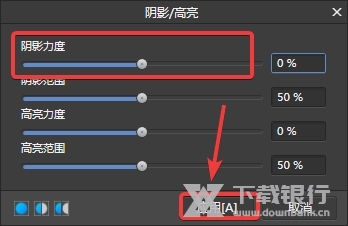
怎样修改阴影力度
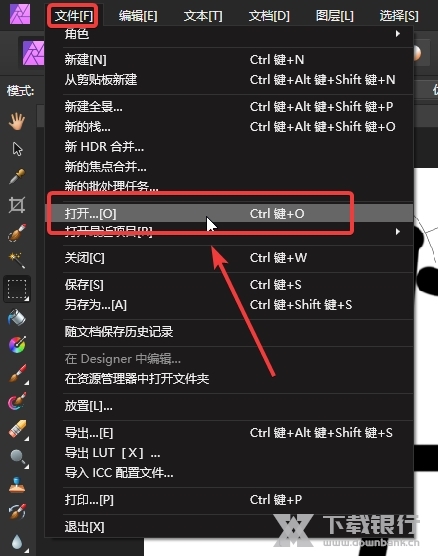
1.解压并打开Affinity Photo之后点击【文件】-【打开】导入需求修改的文件。
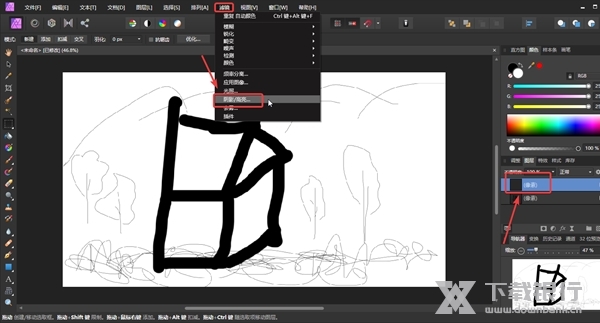
2.打开文件之后选择需要修改的图层并在上方的【滤镜】选项卡中找到【阴影/高亮】,点击。
3.在打开的【阴影/高亮】窗口中即可看到【阴影力度】一项,滑动滑块即可进行修改,完成之后点击下方的【应用】按钮即可。
如何自定义工具栏
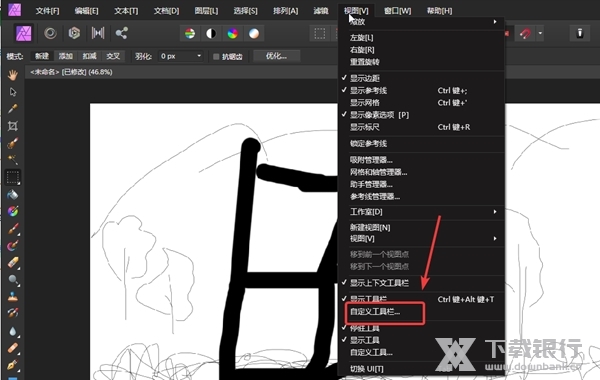
1.打开Affinity Photo后点击【视图】,在其选项卡中找到【自定义工具栏】一项并点击。
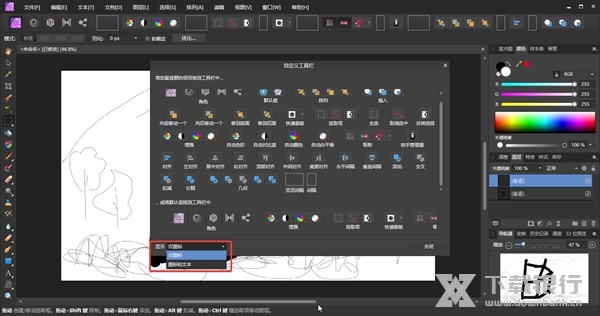
2.在打开的【自定义工具栏】窗口中大家可以自由拖动工具来对其位置以及先后次序等进行调整。大家还可以在右下方设置显示内容。
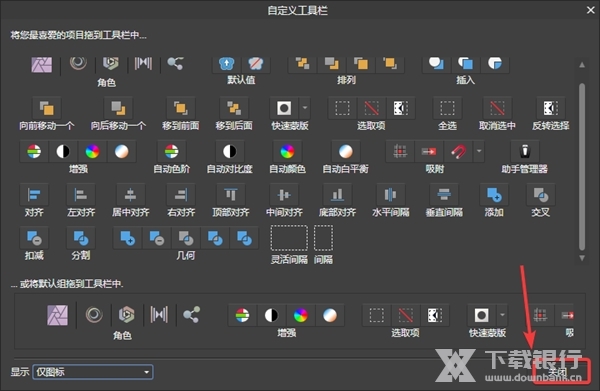
3.自定义完成之后点击右下角【关闭】按钮即为完成。





























共有 0条评论