

这篇文章主要介绍了CAXA电子图板2018破解版这款二维CAD设计软件。它是一个开放性平台,稳定性高,适合用于制图设计,而且经过多次更新,功能越来越强大。文章详细列举了它的优势,比如支持最新的硬件和操作系统、符合国内工程师的使用习惯、兼容多种文件格式等。
此外,文中还提供了丰富的功能列表,包括界面简洁易用、支持大图处理、智能标注、集成组件等功能,并附带了一些实用的操作教程。对于刚接触CAD的新手来说,这些内容非常有用。文章还解答了一些常见问题,比如如何处理字体文件、修复DWG文件以及编辑转换后的图纸等。
最后,文章介绍了破解版的下载和安装步骤,虽然破解软件可能涉及版权问题,但对一些个人用户或小工作室来说,这可能是他们选择这款软件的原因之一。总体来看,这篇文章为需要学习和使用CAXA电子图板的读者提供了全面的信息,帮助他们快速上手并解决问题。
caxa电子图板2018破解版是一款非常实用的二维CAD设计制图软件。这款软件是一个开放性的平台,具有很高的稳定性,用户可以放心使用这款软件而不用担心因崩溃导致没有及时保存。经过多年的更新软件已新增了许多实用的小工具。本页面为用户提供2018破解版本的下载,其中包括本体软件和破解工具,可让用户永久激活软件。
软件优势
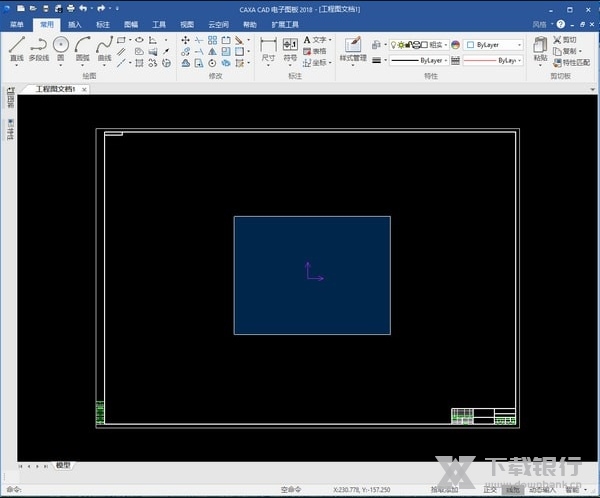
1、及时更新
软件已经累计更新十几个大版本,三十多个小版本。随时适配最新的硬件和操作系统,支持图纸数据管理要求的变化,支持最新制图标准,支持最新的交互风格等。
2、本土化交互体验
界面精心设计,交互方式简单快捷,符合国内工程师的设计习惯,上手简单,操作效率高。
3、支持最新标准
绘图、图幅、标注、图库等都符合最新标准要求,并能大大提高标准化制图的效率。
4、集成贯通
数据接口兼容最新的DWG格式,支持PDF、JPD等格式输出;提供与其他信息系统集成的浏览和信息处理组件;支持图纸的云分享和协作。
软件功能
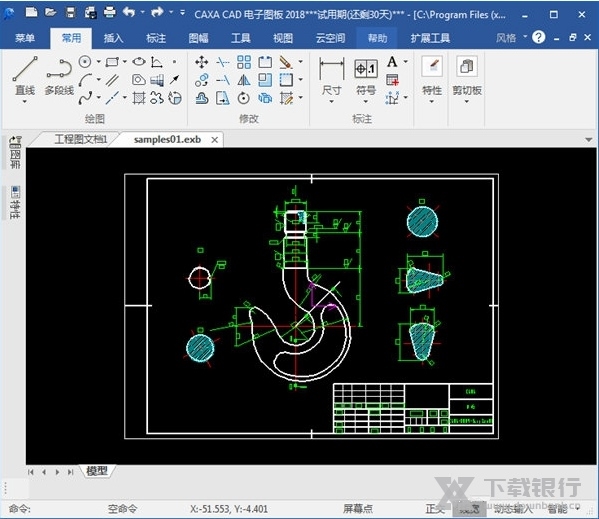
1、简洁易用的界面和操作
2、支持最新64位操作系统,提升大图处理性能
3、丰富的图形绘制和编辑功能
4、符合最新国标的智能标注和工程标注
5、专业的集成组件和二次开发平台
6、全面兼容AutoCAD R12-2017版本文件格式
7、丰富的国标图库和构件库
8、开放而快捷的图幅功能
9、多种专业工具和模块
10、专业出图和批量排版工具
使用教程
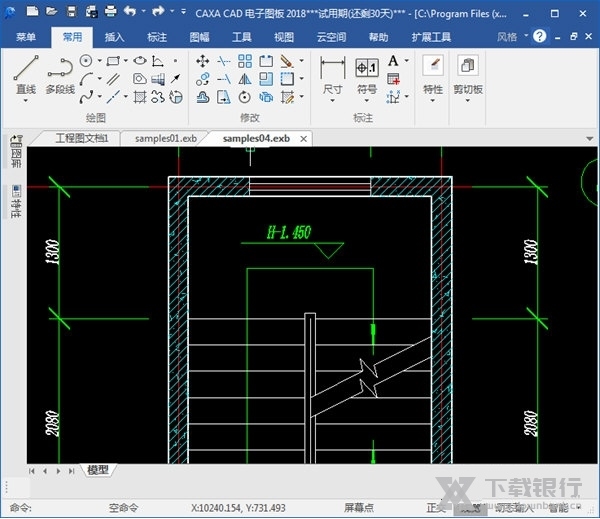
1、文件比较
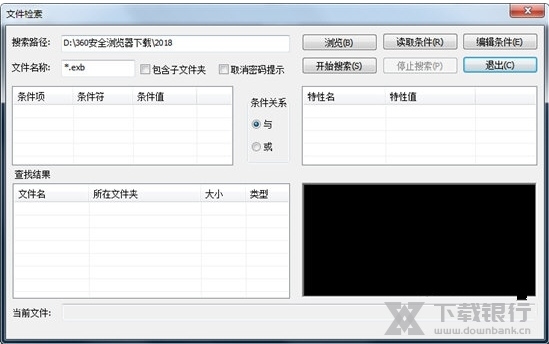
在路径设置中浏览并选择两个要对比的图纸文件,在选项设置下设置旧图纸和新图纸的颜色显示,以及要比较的属性,包括图层、线型、线型比例、线宽、颜色、几何数据等。
设置好后,单击比较按钮,既可以将比较的结果在新文件中显示出来。
2、构件库
点击对话框上对应按钮即可执行构件库的各种命令。
也可以输入键盘命令执行各种命令,具体如下
1) 洁角、止锁孔、退刀槽
单边洁角:concs
双边洁角:concd
单边止锁孔:conch
双边止锁孔:conci
孔根部退刀槽:conce
中部退刀槽:concm
孔中部圆弧退刀槽:conca
轴端部退刀槽:conco
轴中部退刀槽:concp<
轴中部圆弧退刀槽:concq
轴中部角度退刀槽:concr
3、设计中心
【名称】设计中心
【命令】adcenter或dc
【概念】设计中心是电子图板在图纸间相互借用资源的工具。在设计中心中,可以在本地硬盘或可以访问的局域网内找到已经存盘的图纸资源,并其中的块、样式、文件信息等资源在其它图纸文件中进行共享。
设计中心工具选项板中含有文件夹、打开的图形、历史记录三个选项卡。
1.文件夹选项卡:
文件夹选项卡用于在硬盘和网络上查找已经生成的图纸,并从其中提取可以借用到当前图纸中的元素。
2.外部工具
通过节中介绍的界面定制可以配置其它程序作为外部工具。
配置后的外部工具位置如下:
在工具菜单中选择外部工具菜单。
外部工具在功能区的位置为工具选项卡的外部工具面板。
快捷键说明
文件操作<
Ctrl+N 新建文件
Ctrl+O 打开已有文件
Ctrl+P 绘图输出
Ctrl+S 保存文件
Alt+X 退出
Alt+F4 关闭窗口
界面操作
Ctrl+M 显示/隐藏主菜单
Ctrl+B 显示/隐藏标准工具栏
Ctrl+A 显示/隐藏属性工具栏
Ctrl+U 显示/隐藏常用工具栏
Ctrl+D 显示/隐藏绘制工具栏
Ctrl+R 显示/隐藏当前绘制工具栏
Ctrl+I 显示/隐藏立即菜单
Ctrl+T 显示/隐藏状态栏
Ctrl+1 启用基本曲线工具栏
Ctrl+2 启用高级曲线工具栏
Ctrl+3 启用曲线编辑工具栏
Ctrl+4 启用工程标注工具栏
Ctrl+5 启用块操作工具栏
Ctrl+6 启用库操作工具栏
编辑操作
Ctrl+C 图形复制
Ctrl+V 图形粘贴
Alt+BackSpace 取消操作(undo)
Delete 删除
Shift+Delete 图形剪切
Shift+Esc 退出Ole对象的在位编辑
Ctrl+Insert 复制
Shift+Insert 粘贴
Ctrl+X 剪切
Ctrl+Y 恢复操作(redo)
Ctrl+Z 取消操作(undo)
显示操作
F2 切换显示当前坐标/显示相对移动距离
F3 显示全部
F4 使用参考点
F5 切换坐标系
F6 动态导航
F7 三视图导航
F8 启用/关闭鹰眼
F9 全屏显示
Home 显示还原
PageUp 显示放大(1.25倍)
PageDown 显示缩小(0.8倍)
常见问题
一、转换过程提示“请查找或替换行文件”。
1:如果有形文件,则指定形文件位置。如没有形文件,在提示对话框中可选择取消,系统自动用默认的字体代替则转换过来的图形。
2:从AutoCAD安装目录下的Font目录下寻找或者将提示所需文件拷贝到CAXA电子图板安装目录下的Userfont文件夹下,然后在Userfont目录中选择所需文件。
3:在系统配置中指定形文件的路径,则下次打开DWG/DXF文件时,系统会在指定的目录中搜索匹配的形文件。
二、打开Dwg/Dxf文件时,系统提示文件出错,无法打开。
1:取消CRC检查。打开主菜单下工具选项,弹出系统设置对话框,在Dwg接口设置中将CRC检查的复选框里的选择去掉。
2:在AutoCAD中使用Recover.命令,修复打开的文件,再重新用软件打开。
三、将这个的图纸转换AutoCAD的图纸后,文字、尺寸和块都没法编辑了,怎么办?
在将电子图板文件保存为Dwg/Dxf格式文件时,系统默认将文字、尺寸、块保存为块的形式,只要在Dwg输出设置中选择尺寸、文字、块核选框,则相应部分被打散,这样就可以随意编辑了。
破解说明
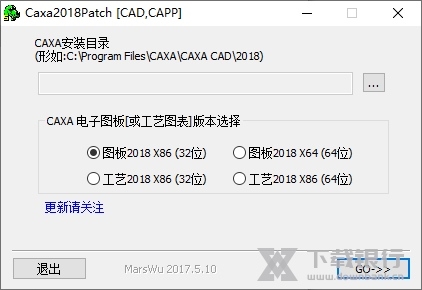
1、根据引导完成软件本体的安装。
2、然后打开破解补丁中的文件。


3、根据自身的系统,选择32位破解补丁或64位破解补丁程序,然后点击“GO”即可完成破解。















































共有 0条评论