

神奇视频剪切软件真的很好用!界面设计得很简洁,操作起来特别方便,想裁剪视频的话直接拖进去就能设置时间段,还有预览功能,效果一目了然。最棒的是它支持各种格式的视频,像MP4、RMVB这些都很能处理,而且还能加滤镜和水印,这点真的很实用。
软件的功能很强大,但操作起来却一点都不复杂。我之前用过别的剪切工具,要么卡顿要么功能少,这个真的让我眼前一亮。特别是它的分割速度很快,连大文件也能轻松处理,还支持无损模式,质量完全不用担心。
另外,添加水印和滤镜也很方便,特别是文字水印和图片水印,还能调节透明度什么的,真的很贴心。适合我这种既要专业又要简单的用户。
总之,这个软件既专业又高效,是我剪辑视频的好帮手!
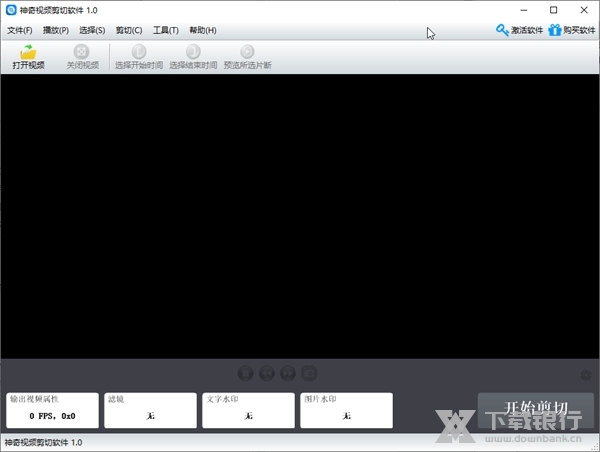
神奇视频剪切软件是一款有着美观界面的视频裁剪工具,使用界面也非常的简洁,大家可以快速找到自己所需要的功能。将待处理的视频文件拖入到软件中,大家就可以快速设置需要裁剪的时间段了,还有便捷的预览功能可以让大家轻松查看最终的视频剪切效果。此外,神奇视频剪切软件还支持多种视频格式,丰富的滤镜效果能够帮助大家制作出更多更精彩的视频内容。
软件介绍
专业的视频裁剪工具,能够从原视频中快速剪切出您需要的视频片段,原画质量,快速方便。支持多种视频格式和多种滤镜效果添加,还能够添加水印。
软件优势
支持多种视频格式:软件支持多种视频文件格式,MP4、rmvb、avi等
设置视频属性:可任意设置输出视频的视频属性和音频属性
水印添加:支持文字水印、图片水印
多种滤镜效果添加:灰度化、黑白图、反色、锐化、变亮、蓝色等
软件亮点
任意选取片段:采用首尾可拖动的设计,选取片段更加简单、直接
1、分割速度快,操作非常简单上手。
2、支持大于2GB的超大文件的分割。
3、提供无损分割模式,可快速分割且无质量损失。
4、提供编码分割模式,可分割任意格式的多媒体文件并可定义其输出格式。
软件特色
专业、易用、高效
可以快速的将视频中的片段进行剪切
支持保存为单独的视频文件
支持自定义添加滤镜效果
支持文字水印和图片水印自定义设置
专业的视频裁剪工具,画质量好速度快
支持多种视频格式和多种滤镜效果添加,还能够添加水印。
怎么修改视频尺寸
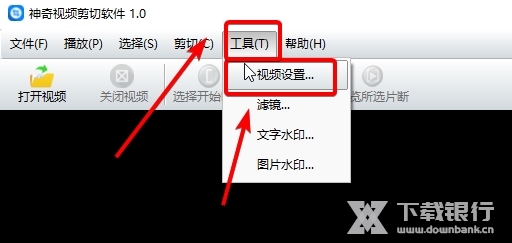
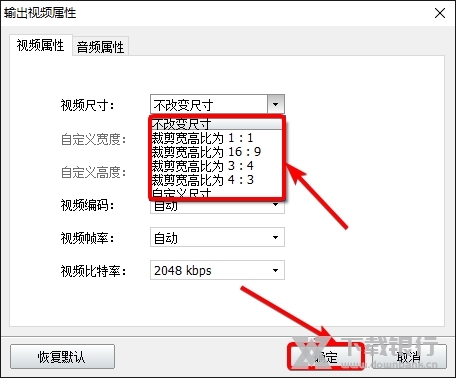
1.安装并打开神奇视频剪切软件之后点击上方的【工具】,并在出现的选项卡中选择【视频设置】一项。
2.在弹出的【输出视频属性】窗口中即可找到【视频尺寸】的设置选项。
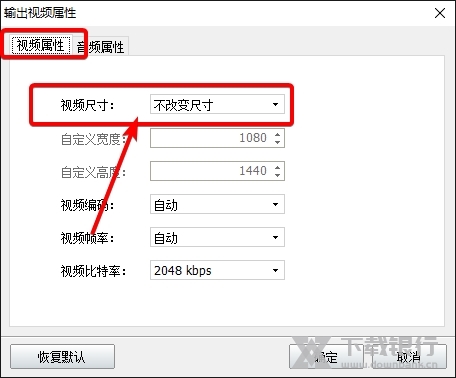
3.选择合适的尺寸之后即可点击右下方的【确定】按钮保存修改。
如何添加图片水印
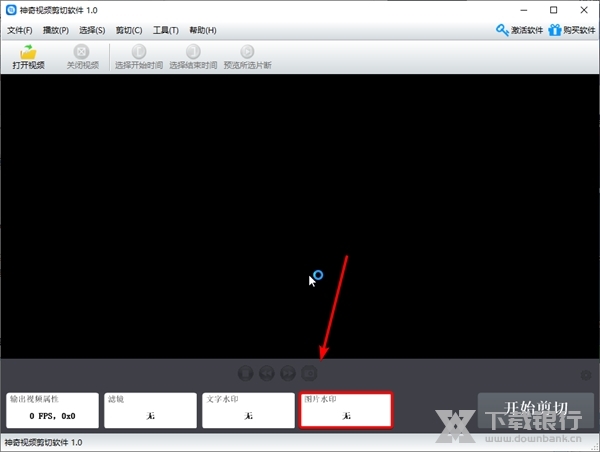
1.在神奇视频剪切软件的主界面中点击下方的【图片水印】一项。
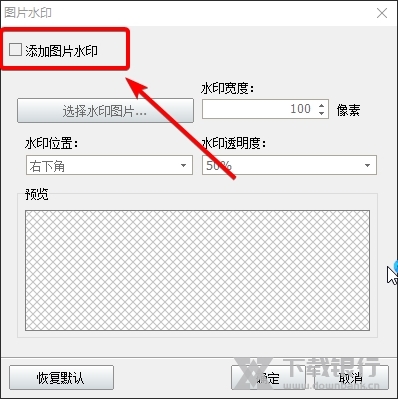
2.打开【图片水印】的窗口后,首先勾选上方的【添加图片水印】。
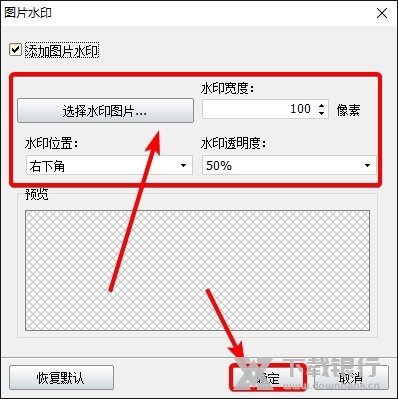
3.之后大家就可以【选择水印图片…】并设置水印的大小、位置、透明度等。
完成后点击右下方【确定】按钮保存水印设置。


























共有 0条评论