

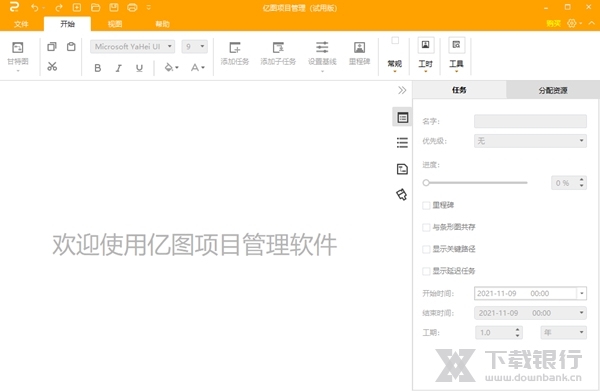
亿图项目管理软件是一款专业的甘特图制作工具,功能强大又方便。它支持创建多个任务,还能插入子级、修改任务级别等操作,每个任务都有详细的属性可以编辑。软件界面直观,可以通过拖放轻松添加、移除或升级任务,并且支持设置进度百分比和生成项目报告。
亿图的最大亮点是它的多系统兼容性(Windows、Mac 和 Linux),以及内置的多种模板,比如甘特图、时间线、日历等,方便用户快速创建专业的项目图表。它还支持导出为多种格式,包括Excel、PDF、SVG等,方便分享和打印。
软件操作简单,即使是新手也能轻松上手。通过拖放式界面,用户可以快速设置项目的开始日期、资源分配和成本跟踪。亿图的智能化功能省去了从头开始设计的麻烦,自动排版也让图表看起来更专业。
总的来说,亿图项目管理软件非常适合需要高效管理和可视化项目进度的专业人士。它的强大功能和友好界面让我觉得它是一个不可多得的工具,能极大提升工作效率!
亿图项目管理软件是一款专业的甘特图制作工具,在每个项目中都可以创建多个任务,并且还有很齐全的任务管理操作,比如插入子级、修改任务级别等操作。每个任务都有详细的属性可以编辑,还能显示路径和优先级。同时还能给任务插入超链接,让资料跳转更加方便,轻松丰富任务的内容。此外软件中还提供了多种试图让用户更方便地查看和管理这些数据。
软件特色
拖放操作
可轻松拖放项目进度条,便捷式添加、移除或升级任务。
计划与跟踪
支持随时设置或修改每个父任务和子任务的进度百分比。
项目报告
一键生成项目报告,以表单的形式展现重要的项目信息,方便与他人共享项目情况。
导出与打印
支持将项目甘特图导出为Excel 或 PDF格式,也支持在线打印。
创建里程碑
重要的计划或事件,使用里程碑功能即可清晰展现。
链接任务
前后任务创建连接,形成依赖关系,以便所有链接的任务能同时更新!
资源管理
支持自定义资源内容,预设置项目的资源和时间成本。
成本跟踪
使用标准或加班费率来准确统计各任务的项目成本。
软件亮点
1、支持多个系统:同时支持支持Windows,Mac 和 Linux,并且版本同步更新。
2、智能化操作:络制无须从空白做起。仅需从库中拖拽现符号到画布上,填写数据即可,另外自动排版和对齐会使的项目图画看起来更漂亮。
3、模板多:内置甘特图、时间线、日历、质量屋、功能部署、关系矩阵、关系图、PERT图、状态表、决策树、工作分解结构等现成的矢量图片和模版,可以更快的创建漂亮专业的项目图,从而节省创建时间。
4、导出格式多:不仅可以导出为Word, 图片, Visio, PDF矢量等文件格式,还可以导出为HTML网页,SVG矢量图等,有助于分享。
5、自动更新:您将收到通知,当有新版本或新的模板时。您可以直接安装。

软件优势
使用方便:
直观的拖放式UI使其易于启动和启动。无需培训。
进度跟踪:
设置项目范围,预算和进度表的基线,并在启动后跟踪项目进度。
资源管理:
将资源分配给关联任务,并通过自动计算预测执行整个项目所需的费用。
高级报告:
Edraw Project可生成报告以捕获摘要视图中的特定项目信息,并与其他人共享项目状态。
怎么弄工程名称
亿图项目管理软件中创建项目时不会询问用户,而是会直接采用默认的名称,不过后续也是可以修改的,而且因为它出色的界面设计,这个操作也非常方便,下面就来看看如何设置名称吧。
1、先新建好一个项目

2、新建项目的名称默认为“项目+数字序号”
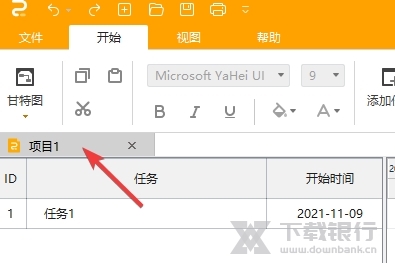
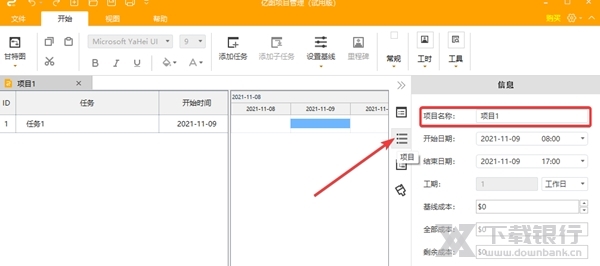
3、在右侧属性栏中点击项目,然后对项目名称进行修改保存即可
保存到Excel教程
除了保存成项目文件外,用户还可以将亿图项目管理中的数据导出成PDF或者office文档,而其中excel是比较常用的,这次我们就来了解下这个功能吧。
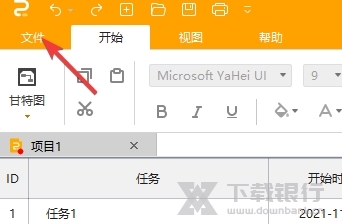
1、点击左上角“文件”
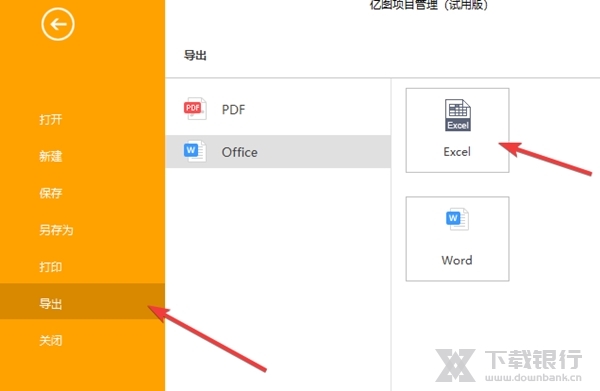
2、点击“导出”,然后选择Office中的Excel
3、在弹出的窗口中选择好目录并点击保存
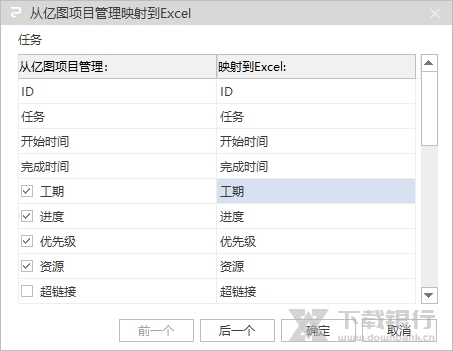
4、最后会出现一个映射选项,根据需求进行调整之后点击确定就可以了
开始时间设置教程
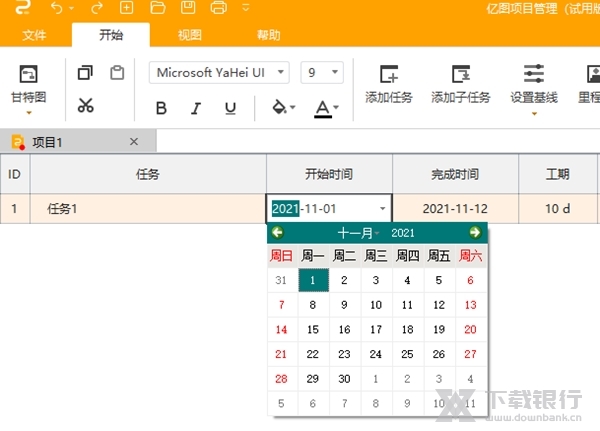
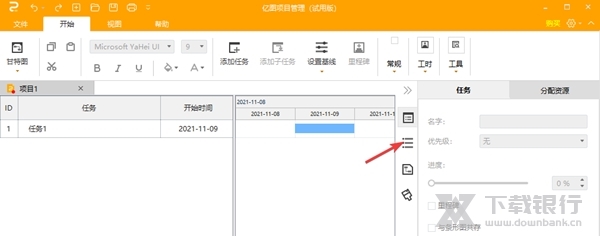
1、直接点击项目窗口中的开始日期就可以进行设置
2、也可以点击窗口右侧的属性栏的第二个图标来进入
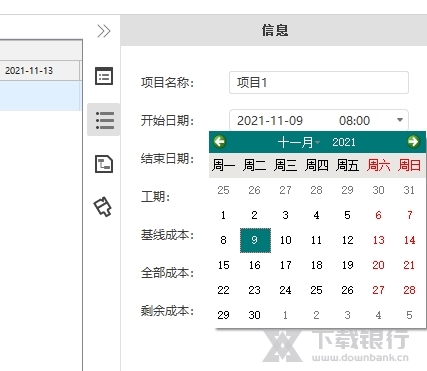
3、然后点击开始日期即可进行调整


























共有 0条评论