

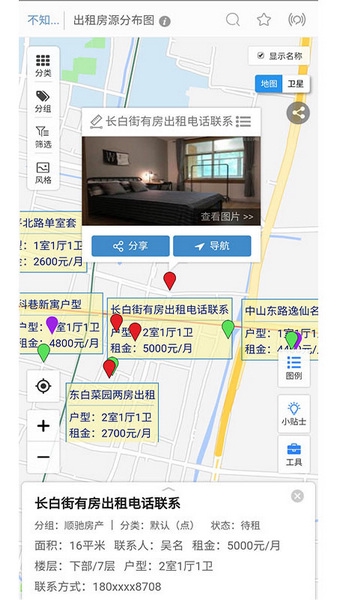
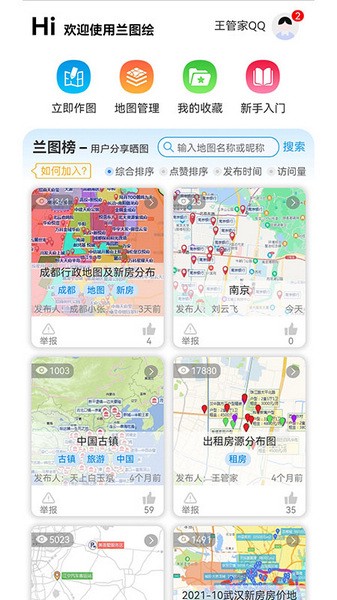
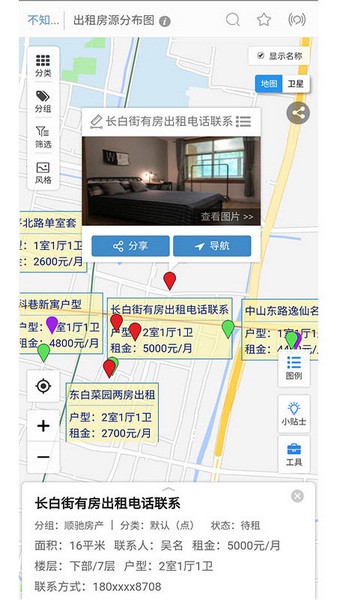
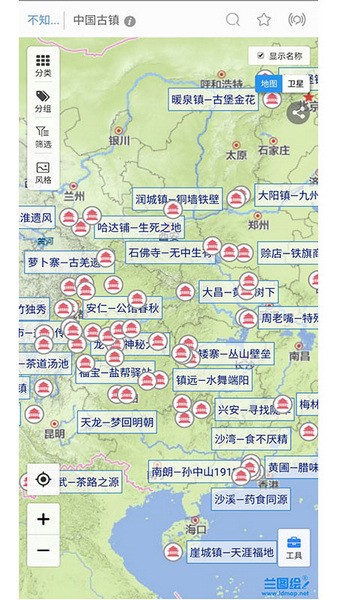
兰图绘这款地图标绘软件功能强大,不仅可以标记位置、规划路线,还能管理出租房源和门店。操作简单,动动手指就能完成标注和绘制,出图和打印也很方便。软件支持多种图标风格、线条样式和颜色透明度,适合企业或个人使用。
让我觉得特别实用的是它的云端存储功能,数据安全可靠,不用担心丢失。尤其是对于需要频繁更新和管理地图信息的用户来说,这个功能非常贴心。
标注教程详细易懂,无论是点标注、线标注还是面标注都有清晰的步骤说明。特别是支持通过经纬度坐标定位的功能,对一些需要精确位置标记的场景特别有用。
新版本还增加了自定义图标上传和指纹登录等实用功能,体验越来越优化了。总的来说,兰图绘是一个高效的地图工具,适合工作和生活中的多种需求,用起来既方便又放心。
兰图绘app是一款同时支持在地图上标记位置和规划路线的软件,还提供了包括出租房源管理和门店管理等在内的超多功能,只需要动动手指就能够让位置变得一目了然。软件还采用了可靠的云端存储功能,大家完全可以放心使用,不管是企业还是个人用户都能够在兰图绘这款地图标绘平台上快速完成一系列的标注与绘制操作,还可以快速出图并打印,非常方便。
软件功能
兴趣点标绘
在地图上选用多种图标风格标记兴趣点(机构、业务网点、目标处所等)的位置,可分组、分类,并可输入文字、数字等属性信息。
线路标绘
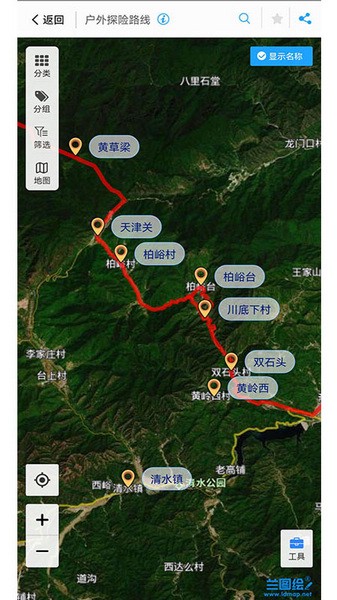
在地图上绘制自己的路线规划。可分组、分类,采用不同的线条风格,并可输入文字、数字等属性信息。
业务区域标绘
在地图上绘制多边形区域。可分组、分类,采用不同的颜色及透明度风格,并可输入文字、数字等属性信息。
数据统计
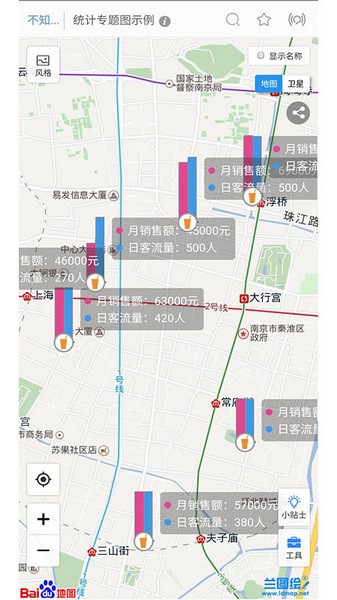
可对指定范围内的标绘对象进行统计,并提供标绘属性数据的统计。
标注教程
一、点标注
A点击标注
1)、移动鼠标至地图右上方绘制工具中的点标注.jpg上,点击点击定位.jpg,鼠标变成十字线。
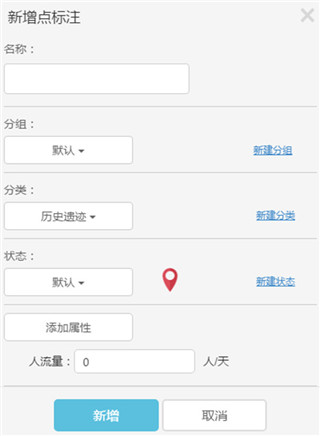
2)、在地图上需要添加点标注的位置用鼠标左键点击一下,添加临时点标注2.png,弹出“新增点标注”窗体,如图1-1。
3)、在“新增点标注”窗体中,填入标注名称和属性值并选择该标注所属分组、分类和状态。(“新增点标注”窗体具体操作见属性编辑)
4)、点击【新增】按钮,完成点标注添加,窗体自动关闭,刷新地图显示新增点标注。
B坐标定位
1)、移动鼠标至地图右上方绘制工具中的点标注上,点击坐标定位,弹出“输入经纬度坐标创建点标注”窗体,如图1-2。
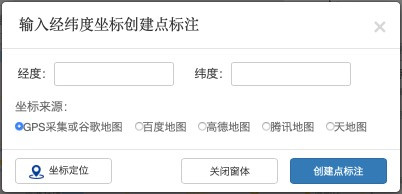
2)选择“坐标来源”,在经度和纬度输入框,分别输入相应的经度、纬度,然后点击“坐标定位”,查看定位是否准确,如图1-3、1-4。
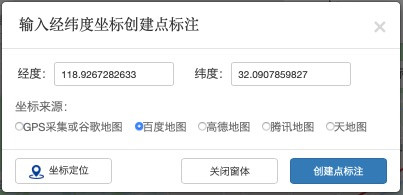
图1-3选择“坐标来源”后,输入经纬度
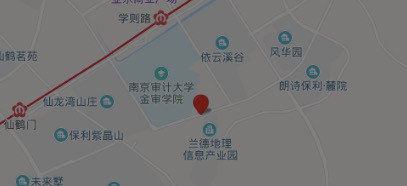
图1-4点击“坐标定位”,目标位置出现临时点标注
3)若定位有误,则检查“坐标来源”以及输入的经度、纬度是否准确,更正后重新定位;
若定位无误,则点按“创建点标注”按钮,弹出“新增点标注”窗体,如图1-1。
4)、在“新增点标注”窗体中,填入标注名称和属性值并选择该标注所属分组、分类和状态。(“新增点标注”窗体具体操作见属性编辑)
5)、点击【新增】按钮,完成点标注添加,窗体自动关闭,刷新地图显示新增点标注。
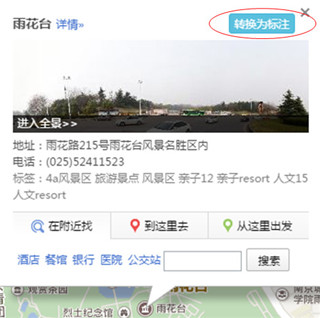
注:在地图热点信息弹窗(如图1-5)中,点击【转换为标注】按钮,在该热点位置新增点标注,然后弹出标注属性编辑窗体,并将热点名称填入标注名称中,点击【新增】完成标注添加。
二、线标注
1)、鼠标移动到地图右上方绘制工具中的【线标注】按钮5.png,弹出如下弹出框。
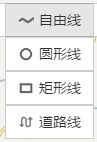
2)、自由线:在地图上用鼠标左键单击依次画出线的节点,最后鼠标左键双击结束绘制(如图2-2),并弹出标注属性编辑窗体。
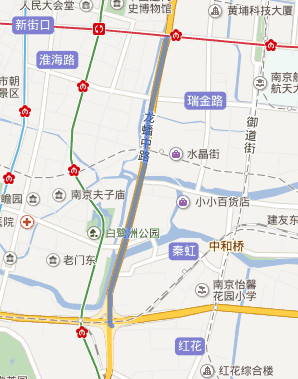
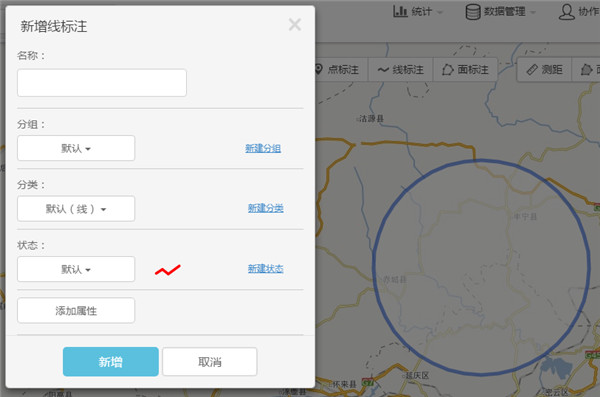
3)、圆形线:在地图上用鼠标左键点击后往外拉成一个圆形,左键再次点击地图结束绘制,弹出标注属性编辑窗体,如图2-3所示。
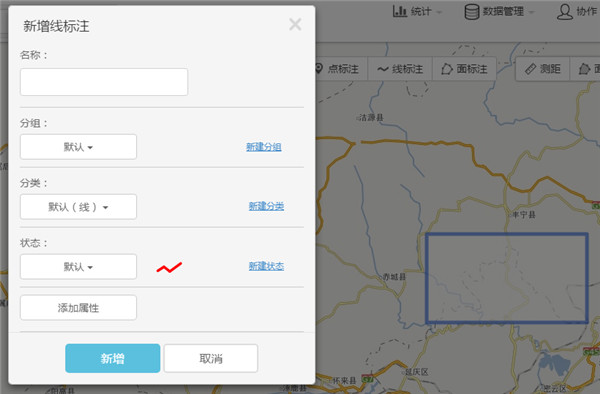
4)、矩形线:在地图上用鼠标左键点击后往外拉成一个矩形,松开鼠标左键后弹出标注属性编辑窗体,如图2-4所示。
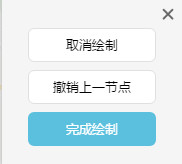
5)、道路线:(1)点击图2-1中的“道路线”按钮,弹出如下弹出框。
(2)进行地图线路绘制,点击起点,点击终点,如下图所示。
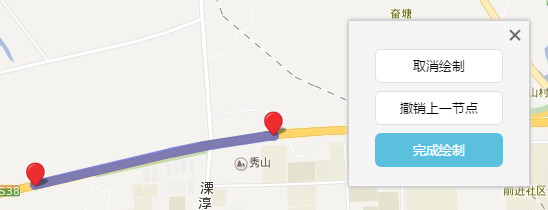
(3)点击上图中的“完成绘制”按钮即可进入新增标注界面。
6)、在标注新增窗体中,填入标注名称和属性值并选择该标注所属分组、分类和状态。
7)、点击【新增】按钮,完成线标注添加,窗体自动关闭,刷新地图显示新增线标注。
三、面标注
1)、鼠标移动到地图右上方绘制工具中【面标注】按钮12.png,弹出如下提示框。
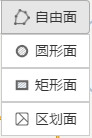
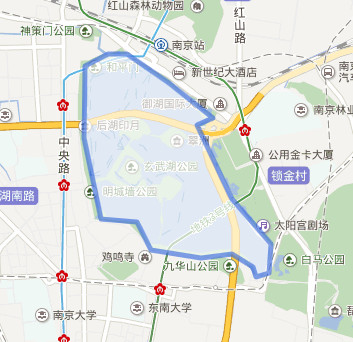
2)、自由面:在地图上用鼠标左键单击依次画出面的边线的节点,最后鼠标左键双击结束绘制(如图3-2)。
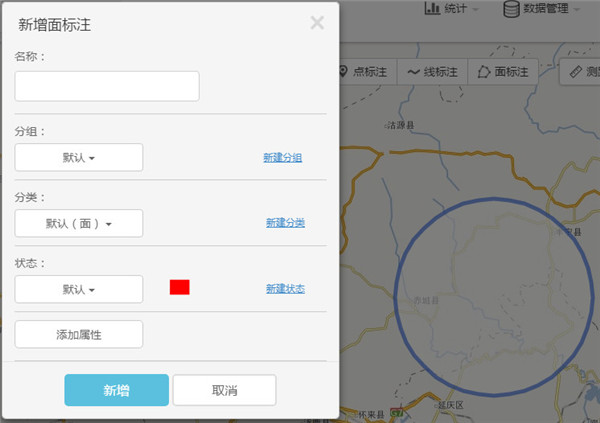
3)、圆形面:在地图上用鼠标左键点击后往外拉成一个圆形,左键再次点击地图结束绘制,弹出标注属性编辑窗体,如图3-3所示。
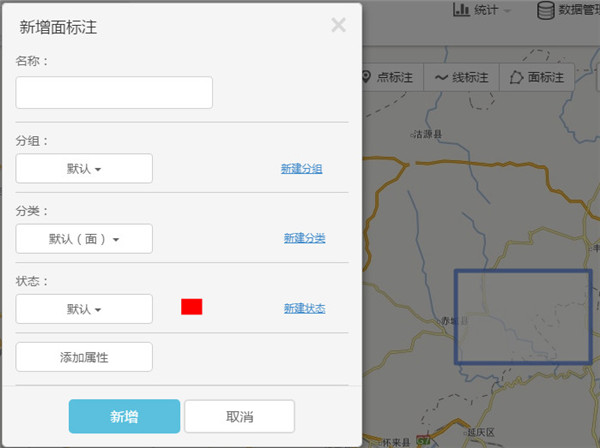
4)、矩形面:在地图上用鼠标左键点击后往外拉成一个矩形,松开鼠标左键后弹出标注属性编辑窗体,如图3-4所示。
5)、区划面:(1)点击上图中的“区划面”按钮,弹出行政区划选择窗体。如下图所示。
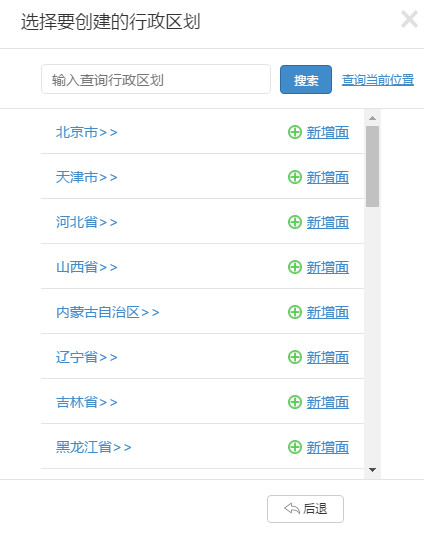
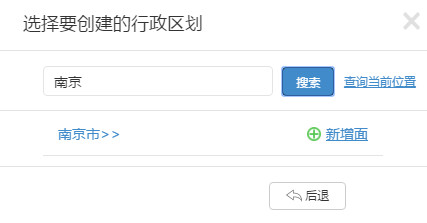
(2)输入框:输入相关的行政区名称,点击“搜索”按钮即可查询到相应的行政区。如图3-6所示。
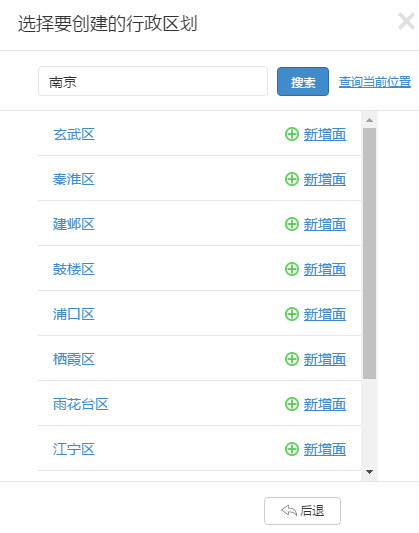
(3)可弹出该行政区下的行政区名称,如图3-7示。
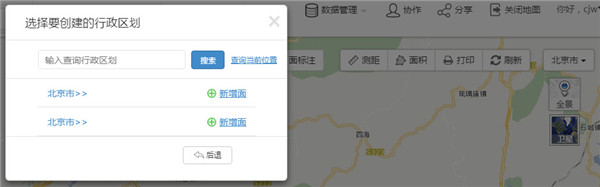
(4)“查询当前位置”即可查询到当前地图所在的行政区。如下图所示。
(5)新增面:点击“新增面”按钮即可进入标注创建页面进行面标注的创建,弹出标注新建窗体。
6)、在标注属性编辑窗体中,填入标注名称和属性值并选择该标注所属分组、分类和状态。
7)、点击【新增】按钮,完成面标注添加,窗体自动关闭,刷新地图显示新增面标注。
更新内容
v3.11:
1.增加自定义图标上传功能。
2.增加指纹登录功能。
v3.10:
为您优化了体验细节。
v3.9:
地图界面支持横竖屏自动切换。
v3.7:
1.修正属性结构变动后标注信息未刷新的BUG。
2.增加后台消息通知机制。
v3.6:
1.增加开放了交流论坛。
2.添加地图定位点保持在屏幕中心功能。
3.优化加载异常提示页面。





















共有 0条评论