

2345截图工具真的很好用!下载后解压就能直接运行,操作简单方便。它不仅支持普通截图,还能隐藏浏览器窗口再截图,这对喜欢拍照录屏的人来说特别友好。最让我惊喜的是它的OCR文字识别功能,能快速提取图片中的文字,这对于办公和学习简直是神器。
软件里还有好多小功能,比如添加标注、钉图、取色等等,完全能满足我的日常需求。使用教程也很清晰,从开始截图到处理截图都有详细说明,特别是快捷键Ctrl+Alt+X,用起来特别顺手。如果对截图不满意还能随时取消重新来过,真的很贴心。
总的来说,2345截图工具功能全面又不复杂,是我工作中离不开的好帮手!如果你也需要一款好用的截图工具,真的可以试试这个,绝对不会让你失望!
2345截图工具是一款使用方便又简单的截图软件,从压缩包里解压出来之后双击exe文件就能够快速运行,帮助用户们截取所需要的屏幕图片了。此外,软件中还保留了便捷ocr文字识别功能,大家也可以借助这一功能来实现一系列的文字提取操作,为大家的日常办公和学习生活带来更多的便利,还有添加标注、钉图、取色等等,非常适合有相关需求的用户们使用。
软件功能
点击截图的下拉三角按钮,会弹出截图的功能菜单。
指定区域截图:直接截取当前显示屏幕的图片。
指定区域截图(隐藏浏览器窗口):开始截图时会将浏览器窗口隐藏后再开始截图。
存完整网页为图片:将当前的网页保存为一张完整的图片。
打开windows画图工具:点击即可打开系统自带的画图工具。
打开图片文件夹:打开截图自动保存的图片文件夹
设置:打开2345截图设置对话框
如何使用截图:打开截图使用帮助页面
使用教程
1、开始截图:
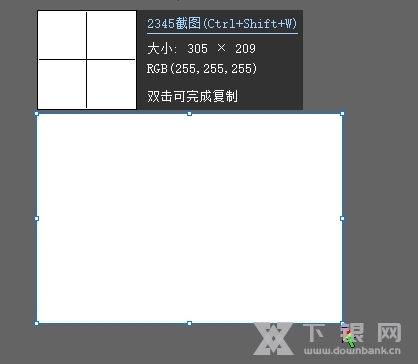
点击"截图"按钮或者使用快捷键Ctrl+Alt+X开始截图,随着你鼠标的移动,会在截图示意框显示鼠标当前位置的信息
2.范围选取:
找到你想要开始截图的点,按下鼠标左键不放,拖拽鼠标,会出现一个矩形区域。 你可以根据自己的需要选择截图区域。
3.截图处理:
选择好截图区域后,放开鼠标左键,就完成本次截图了。 如果对截图满意的话,可以直接点击“保存”图片,或者是“复制到剪贴板”复制刚刚的截图。 如果对截图不满意,可以点击“取消”或者按下ESC键重新截图。
4.取消截图:
当出现截图的十字光标后,可以按下鼠标右键或者ESC键,就可以取消本次截图了。






































共有 0条评论