

ClipboardFusion Pro 是一款强大的剪贴板管理工具,支持记录大量复制历史、格式擦除和文本替换等功能。软件提供多种自定义选项,比如热键设置、宏创建以及触发器操作,极大提升了工作效率。它还能通过256位加密实现剪贴板同步,并与多设备兼容。破解版虽然能永久激活,但建议用户支持正版以获得更好的体验和技术支持。
安装时选择试用版本,运行软件和注册机后生成授权码完成激活。软件功能丰富,适合需要频繁处理文本的用户,比如开发者或内容创作者。个人认为它非常适合那些希望提高工作效率且愿意探索工具深度的用户。虽然破解版看起来方便,但正版体验更佳,毕竟支持开发也是很重要的。
ClipboardFusion Pro是一款很实用的剪贴板管理工具,能够帮助用户记录大量的复制历史条目,用户可以通过快捷键来开启管理窗口然后来使用这些保存的记录,而该破解版中还有注册机可以使用,能够永久激活软件并获取完整的功能。此外软件中还有大量的选项可以调整,且支持剪贴板同步,更有触发器和宏可以使用。
安装破解
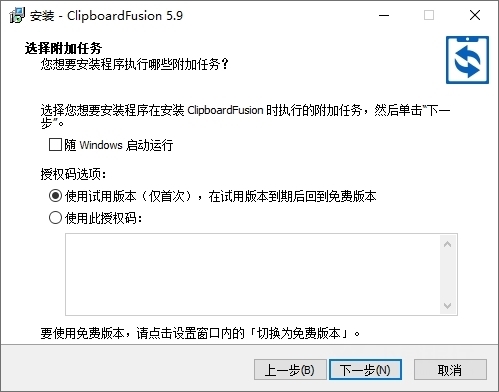
安装时先选择试用,完成后运行软件和注册机。
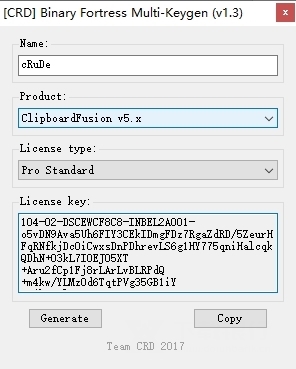
在注册机中选择好软件和版本,然后点击generate生成授权码,点击copy。
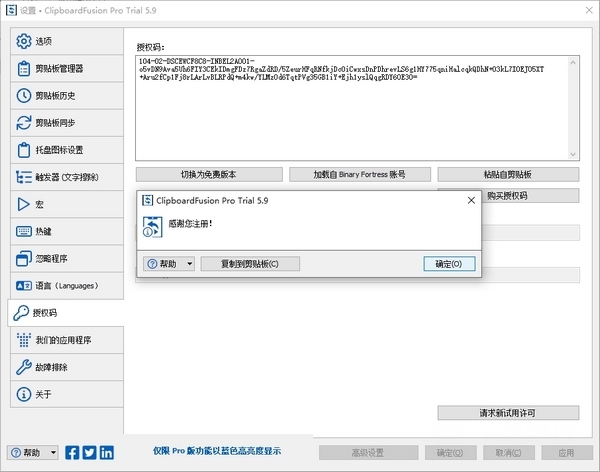
打开软件的设置面板,在授权码页面中粘贴授权码,然后点击应用就完成激活了。
软件特色
1、删除剪贴板格式
该软件擦除复制到剪贴板的文本,以便可以将其粘贴到不同的应用程序中而无需格式化。它可以自动完成或使用可定制的热键。
2、替换剪贴板文本
该软件可以用预定义的字符串替换剪贴板文本。也许你想用他们的HTML代码替换所有的’&’符号,& – 随你便!
3、热键
通过设置可随时按下的可自定义组合键快速访问ClipboardFusion。该软件总是在你的指尖!
4、使用强大的宏
在集成编辑器中使用C#创建自己的宏,以对文本执行完全自定义的转换。宏的力量只限于你的想象力。此外,一定要检查由该软件社区的其他成员创建的预制宏。
5、触发器
通过设置不同的操作来定制您使用剪贴板的方式,几乎可以做任何你能想到的事情 – 眨眼之间!
6、同步您的剪贴板
创建一个 Fortress 帐户,并将您的剪贴板文本与其他计算机或设备同步,或者将其存储,以便以后再次使用。与 Android,Apple iOS,Windows 10 Universal 等同步。与所有设备共享您的剪贴板从未如此简单!
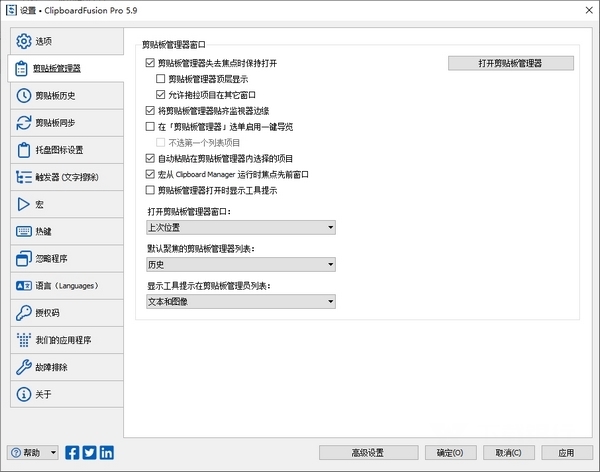
7、剪贴板管理器
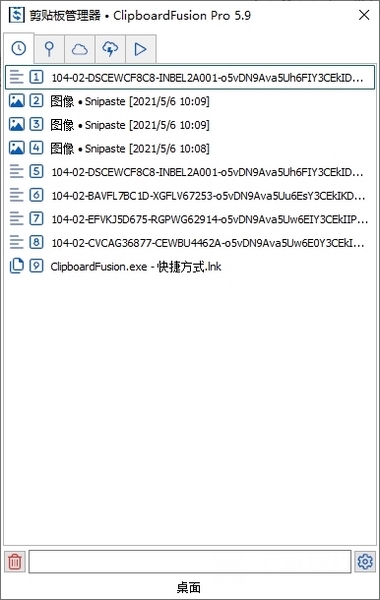
剪贴板管理器是该软件的主要特点。您可以查看您的剪贴板历史记录,固定项目,在线项目和您的自定义宏。编辑,锁定,同步,搜索,重新排序,并使用您的项目从一个窗口!
8、安全就是一切
使用剪贴板同步功能发送或接收的所有内容都使用256位加密进行加密。
9、免费!
该软件的基本功能是免费的,您可以在个人电脑上使用,不需要附加任何字符串。
10、扩展
该软件的基本功能是免费的,您可以在个人电脑上使用,不需要附加任何字符串。
软件扩展了 Windows 剪切板的功能,最近所有复制过的内容都会出现在窗口中,一项一项按照时间排列,并显示每一项的字符数。软件可以去掉剪切板中文字所含有的格式属性(例如字体大小、加粗、颜色等等)。除此之外,软件还并且支持文本替换功能,软件可以将文本自动替换为已经预设好的字符,比较人性化。
软件亮点
支持对使用的语言进行快速的选择
可以对忽略的程序进行快速的编辑
支持同步所有在线项目的快捷键进行设置
对弹出的详细进行设置
对清除剪贴板历程时显示提示
对清除在此时间之前的历程项目设置
自动的粘贴在本地固定的项目选取
使用说明
1、系统托盘上下文菜单
右键单击ClipboardFusion系统托盘图标将显示此菜单,允许您访问“设置”,切换“触发器”命令,在当前剪贴板文本上运行“触发器”等。
显示剪贴板管理器:单击此按钮可显示剪贴板管理器窗口。
显示预览弹出窗口:单击此按钮可显示预览弹出窗口。它将显示图像预览,HTML颜色代码预览或纯文本,具体取决于剪贴板上当前的内容。
触发命令设置:此子菜单允许您选择在复制文本时是否应自动处理触发规则。
运行触发器:单击此项可处理当前剪贴板内容上的触发器。
清除剪贴板内容:单击此菜单项可清除当前剪贴板内容。执行此操作后,按Ctrl + V将不会粘贴任何内容,直到下次将某些内容放在剪贴板上。
清除剪贴板历史记录:单击此菜单项可清除剪贴板历史记录列表。
剪贴板历史记录:此子菜单允许您查看最近的10个历史记录项目。单击“显示剪贴板历史记录选项卡”菜单项以查看剪贴板管理器中的完整列表。
本地固定项目:此子菜单允许您查看前10个本地固定项目。单击“显示本地固定选项卡”菜单项以查看剪贴板管理器中的完整列表。
宏:此子菜单允许您选择要在当前剪贴板内容上运行的宏。
剪贴板同步:此子菜单允许您调整与将项目同步到服务器相关的设置。
在线最近项目:此子菜单允许您查看最近的10个在线近期(同步)项目。单击“显示在线最近选项卡”菜单项以查看剪贴板管理器中的完整列表。
在线固定项目:此子菜单允许您查看前10个在线固定(同步)项目。单击“显示在线固定选项卡”菜单项以查看剪贴板管理器中的完整列表。
应用程序:单击此菜单项可打开一个列出所有可用移动应用程序的网站。
设置:单击此菜单项以打开设置窗口。
语言:此子菜单允许您更改显示UI语言。
帮助:单击此菜单项可转到在线帮助指南。
关于:单击此菜单项可打开“关于”屏幕。
退出:单击此菜单项可完全退出。
2、系统托盘上下文菜单•触发命令设置
Trigger Command Setting子菜单允许您禁用和启用对复制文本的自动触发处理。
已禁用:单击此菜单项可禁用触发器自动运行。
复制时启用:选择此项可在每次将某些内容复制到剪贴板时处理触发器规则。
双重复制时启用:单击此菜单项可在连续按两次Ctrl + C时运行触发器。
启用除双重复制外:单击此菜单项可使“触发器”始终运行,除非连续按两次Ctrl + C.
3、系统托盘上下文菜单•剪贴板同步
剪贴板同步子菜单允许您启用或禁用同步,同步当前剪贴板文本,切换永久复制的自动同步,或打开帐户页面。
启用剪贴板同步:单击此菜单项可启用与服务器的同步。
禁用剪贴板同步:单击此菜单项可禁用与服务器的同步。
立即同步当前剪贴板文本:单击此菜单项可将当前剪贴板文本添加到“联机最近”列表中。它将与服务器同步。
自动同步所有复制的文本:单击此菜单项可使所有复制的文本自动同步到服务器。每个复制的项目都将添加到“在线最近”列表中。
管理我的帐户:单击此菜单项可在网站上打开您的帐户页面。
4、剪贴板管理器
剪贴板管理器是您花费大部分时间的地方。剪贴板管理器中从左到右的五个选项卡是本地历史记录,本地固定,在线最近,在线固定和宏。您可以通过右键单击“剪贴板管理器”窗口中的任何选项卡来禁用或重新启用任何选项卡。您还可以右键单击列表中的任何条目,以执行诸如在其上运行宏,固定它们,删除它们等操作。
未启用任何列表:如果您禁用了所有剪贴板管理器选项卡,则会显示此文本。要重新启用选项卡,请右键单击“剪贴板管理器”窗口中的任意位置,然后从菜单中选择一个条目。
历史记录:此选项卡列出了您最近复制的所有项目。您可以右键单击项目以执行固定项目,在其上运行宏等任务。
固定:此选项卡列出了所有本地固定的项目。您可以右键单击项目以执行诸如编辑项目,在其上运行宏等任务。
在线最近:此选项卡列出了您最近同步的所有在线项目。您可以右键单击项目以执行诸如编辑项目,在其上运行宏等任务。
在线固定:此选项卡列出了所有在线固定(同步)项目。您可以右键单击项目以执行诸如编辑项目,在其上运行宏等任务。
宏:此选项卡列出了所有ClipboardFusion宏。选择一个将在当前剪贴板内容上运行宏。您可以右键单击项目进行编辑或删除它们。
清除剪贴板历史记录:单击搜索框左侧的时钟图标以清除剪贴板历史记录列表。
打开“设置”窗口:单击搜索框右侧的齿轮图标以打开“设置”窗口。
5、剪贴板管理器•剪贴板管理器上下文菜单
右键单击任何剪贴板管理器选项卡上的项目时,您将获得一个上下文菜单,其中包含用于处理项目的各种选项。某些菜单项仅适用于特定标签上的项目,菜单的所有四种变体都显示在下面的屏幕截图中。
上移:单击此菜单项可将选定项目向上移动。您还可以拖放项目以重新排序。
下移:单击此菜单项可在列表中向下移动项目。
编辑:单击此菜单项以编辑所选项目。
编辑名称:单击此菜单项可编辑所选项目的友好名称。这仅适用于本地和在线固定项目的菜单。
图钉:单击此菜单项将其添加到“在线固定”列表中。它将与服务器保持同步。
取消固定:单击此菜单项可将其从固定列表中删除。
最近添加到在线:单击此菜单项可将项目添加到“在线最近”列表中。该项目将同步到服务器。
添加到在线固定:单击此项将其添加到在线固定列表。该项目将同步到服务器。
复制到剪贴板:单击此菜单项可将所选项目放在剪贴板上。
类型文本:单击此菜单项可使将文本键入目标窗口而不是粘贴它。
运行宏:此子菜单允许您选择要在所选项目上运行的宏。
运行触发器:单击此菜单项可处理所选项目的触发器规则。
同步:单击此菜单项可启动与ClipboardFusion服务器的同步。
删除:单击此菜单项将其从列表中删除。
6、剪贴板管理器•剪贴板管理器选项卡上下文菜单
如果右键单击剪贴板管理器中的任何选项卡(或者如果禁用所有选项卡,则在任何空白处),您可以选择启用和禁用选项卡。单击列表中的项目将在启用和禁用之间切换。
7、剪贴板管理器•历史选项卡
在“历史记录”选项卡中,您可以看到所有最近复制的项目。最新的项目位于顶部,您可以将任何项目粘贴到最后一个聚焦窗口,只需在列表中单击它即可。如果要在剪贴板上设置“历史记录”项目而不自动粘贴它,则可以在单击项目时按住键盘上的Shift键。然后,您可以按Ctrl + V粘贴它。
8、剪贴板管理器•固定标签
“固定”选项卡列出了本地固定的所有项目。这些项目本地存储在您的计算机上,而不会同步到服务器。如果右键单击某个项目,则可以对其进行编辑,将其添加到其中一个在线列表中,将其删除等。
9、剪贴板管理器•在线最近选项卡
“在线最近”选项卡列出了最近同步到服务器的项目。如果右键单击某个项目,则可以选择固定,编辑,删除项目等。
10、剪贴板管理器•在线固定标签
剪贴板管理器中的“在线固定”选项卡列出已同步并固定到服务器的项目。您可以在“设置”>“剪贴板同步”选项卡上调整最多显示75个项目的项目数。如果右键单击某个项目,则可以选择编辑该项目,取消固定该项目,删除该项目等。
11、剪贴板管理器•宏选项卡
“剪贴板管理器”中的“宏”选项卡允许您选择要在当前剪贴板文本上运行的宏。如果左键单击“宏”选项卡中的某个项目,它将在当前剪贴板文本上运行该宏。如果右键单击某个项目,则可以选择运行同步,编辑宏或删除宏。
12、预览弹出窗口
预览弹出窗口将显示当前在剪贴板上的图像或HTML颜色代码的小预览。可以在“设置”>“选项”选项卡上禁用“预览弹出窗口”。
13、预览弹出窗口•预览弹出上下文菜单
您可以右键单击“预览弹出窗口”以获取上下文菜单,该菜单允许您将图像文件保存到本地硬盘驱动器,或关闭“预览弹出窗口”。
将图像保存到文件:如果当前预览弹出窗口用于图像,请单击此菜单项将图像保存到本地计算机。
关闭预览:单击此菜单项可关闭预览弹出窗口。
14、设置
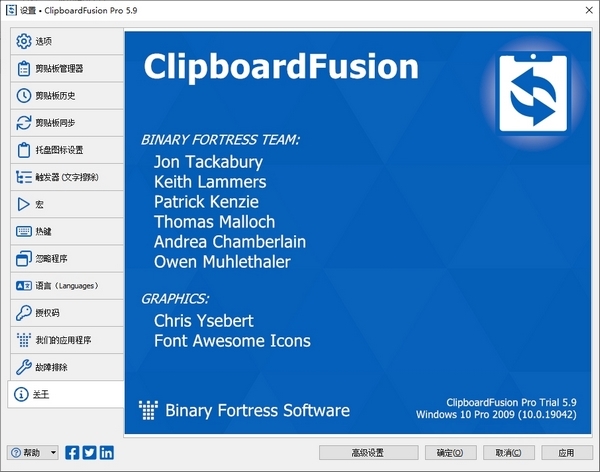
您可以通过单击“剪贴板管理器”窗口右下角的“齿轮”图标,或右键单击系统托盘图标(在任务栏上,靠近时钟)并选择“设置”来访问设置窗口。“设置”窗口允许您调整剪贴板管理器,剪贴板历史记录和剪贴板同步等功能。您还可以在“触发器”选项卡上创建规则,以便在复制时自动修改文本。
配置要求
最低要求
Windows 7/8/8.1/10或Server 2008/2012/2016/2019(32位或64位 - 所有版本)。
1 GHz的处理器
512 MB的RAM(内存)。
15 MB的免费硬盘空间
1024 x 768显示





























共有 0条评论