
惠普F2400打印机驱动是专为这款打印机设计的程序,安装后就能正常使用打印、复印和扫描功能,而且支持彩色喷墨,打印速度也很快,适合多个Windows系统。安装过程很简单,像普通软件一样一步步操作就行。不过需要注意一些小细节,比如先卸载旧的打印机驱动,关掉杀毒软件的防火墙,还有在提示的时候再连接USB线。这些步骤虽然看起来麻烦,但能避免很多问题。
我还记得第一次装打印机时,对这些注意事项完全没注意,结果老是出错,折腾了半天才搞定。这款打印机功能挺全面的,打印速度也快,特别是彩色喷墨效果不错。不过清零方法有点复杂,要按特定的键组合操作,得记清楚步骤才行。
总的来说,惠普F2400打印机还是挺方便的,就是安装和设置的时候要多注意细节,别急着操作,按照提示一步步来就能成功。希望这篇概述对你有帮助!
惠普f2400打印机驱动是一个针对该型号的打印机而提供的驱动程序,只有在电脑上安装了该驱动才能正常地连接和使用该打印机。它的安装过程是非常简单的,就和普通的软件没有区别,安装后即可自动生效。另外该型号打印机支持打印、 复印、扫描等功能,而且支持彩色喷墨,打印的速度也是非常快的,且适用于多个windows系统。
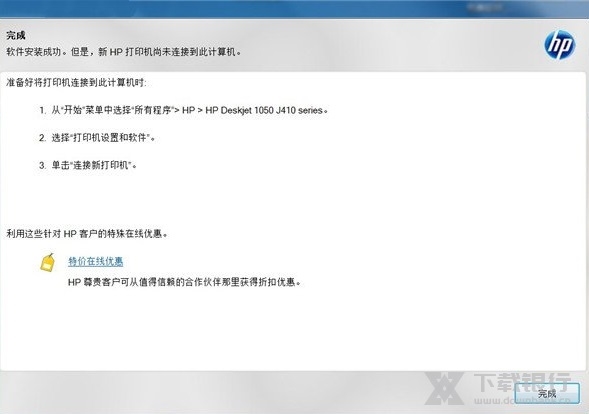
基本参数
涵盖功能:打印/复印/扫描
打印方式:彩色喷墨
打印分辨率:2400x1200dpi
扫描分辨率:1200*2400 ppi
打印速度:黑白:14页/分,彩色:11页/分
打印语言:hp PCL 3 级增强
打印内存:32MB
接口类型:USB
适用于:Windows XP / Windows 7 /Windows 10 32/64位操作系统
注意事项
1、电脑中如果有之前安装的打印机驱动,建议卸载;
2、电脑安装打印机驱动前必须关闭杀毒软件防火墙(比如windows防火墙,360杀毒软件,电脑管家,安全卫士)等具有拦截功能的程序;
3、打印机只连接电源线,开机就绪,无指示灯闪烁,只是屏幕无报错提示;
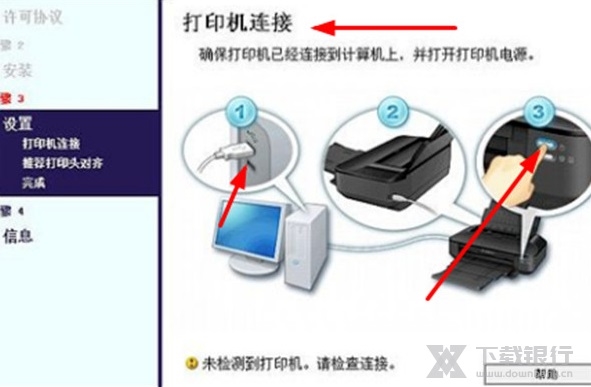
4、USB连接:安装驱动前,打印机的USB不要连接到电脑上,直到驱动安装提示连接设备时,再将USB连接到电脑上;
5、网络连接:安装驱动前,将打印机连接到网络,打印配置页并查看配置页上的打印机IPV4地址。
怎么用
1、将打印机装好,并与电脑连接好打印机USB接口线。
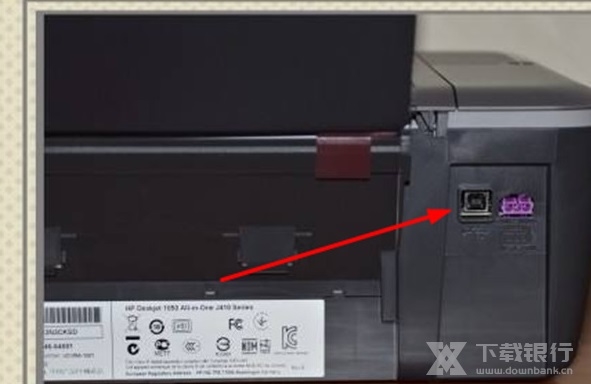
2、启动电脑,打开电脑光驱,插入打印机驱动光盘,在电脑上安装打印机驱动,连接打印机。
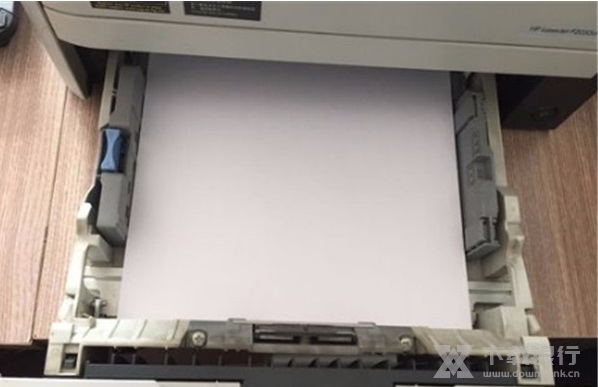
3、将打印机硒鼓墨盒放入指定位置;拉开纸盘,放入A4纸张。
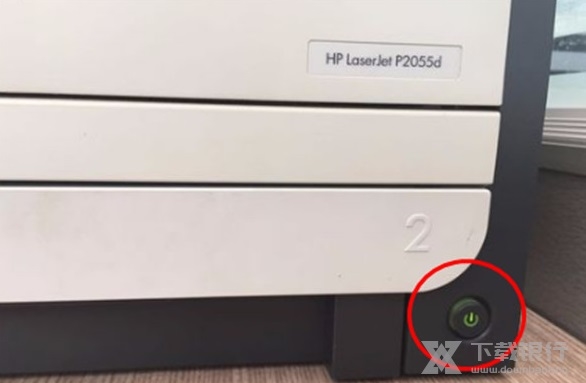
4、按一下打印机右下角的“开关机”按钮,将打印机启动,按钮会变成绿色,此时我们就能够听到打印机启动的声音。
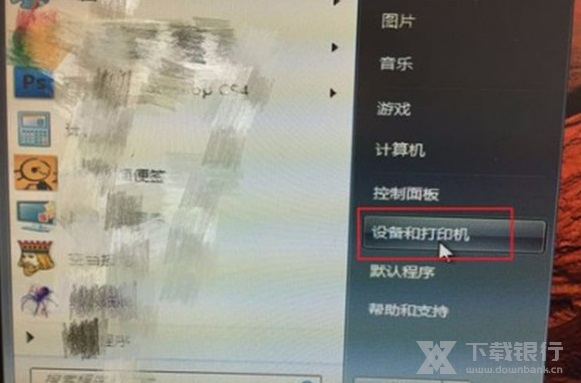
5、打开电脑,点击任务栏下方“开始——设备和打印机”,进入打印机列表界面。
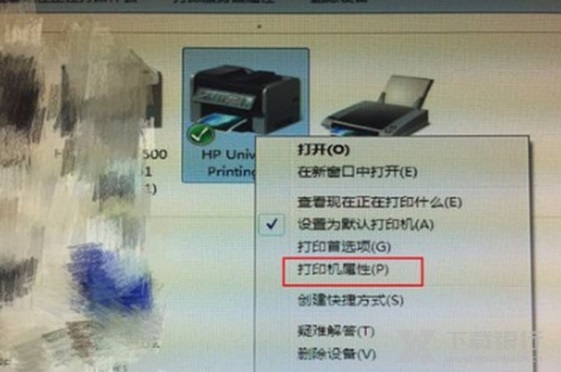
6、在打印机和设备中,找到刚刚安装好的打印机,选中该打印机,单机右键,选择“打印机属性”。
7、在点开的打印机属性中,找到“常规”选项卡,点击该选项卡右下角的“打印测试页”,然后点击“确定”。
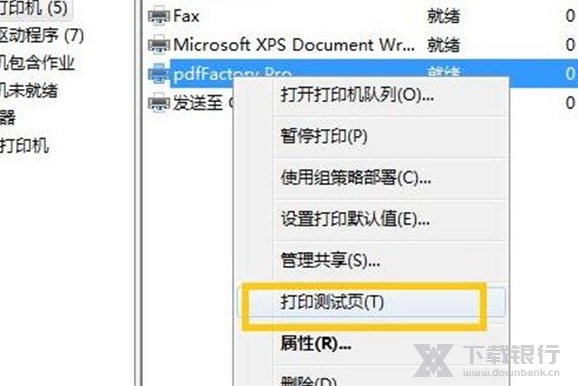
8、打印可以正常使用。
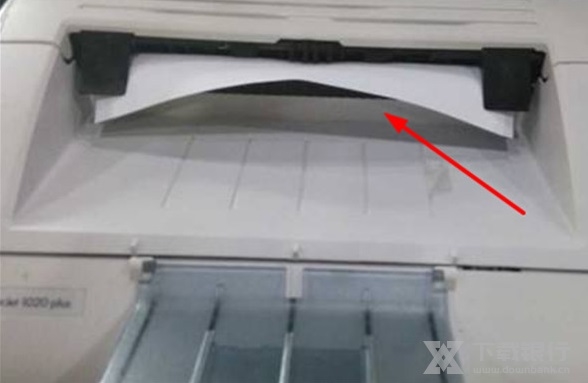
清零方法
1、首先打印机待机状态下打开机器前盖;
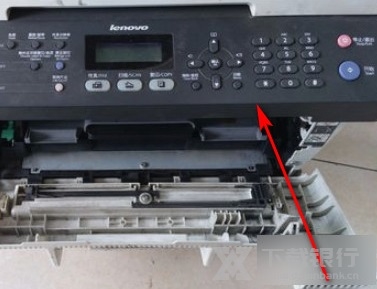
2、依次按“清除”,“开始”键;
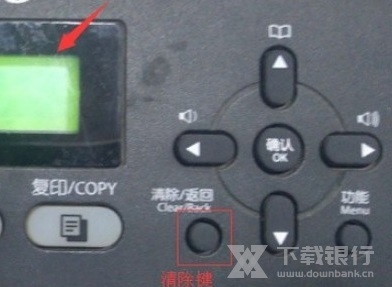
3、屏幕显示为空白;
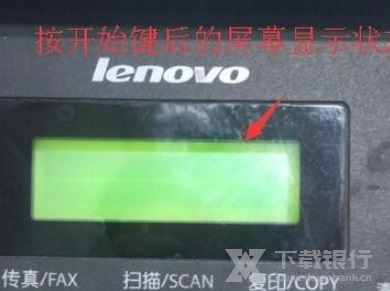
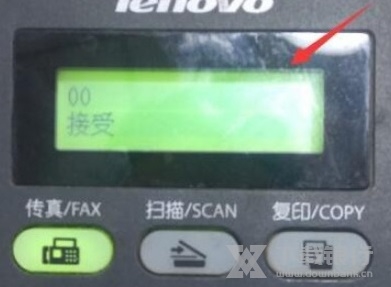
4、按两次数字“0”键,屏幕显示“00 接受”,按一次“ok”键,关闭机器前盖,清零结束。


























共有 0条评论