

这个音乐剪辑精灵APP真的很强大!不仅界面简洁好用,功能还特别多。它可以轻松裁剪音频,支持多种格式,还能变声,把人声变成各种有趣的效果,比如娃娃音或者机器人音效。最棒的是它还能混音和拼接音乐,想制作独特的背景音乐完全没问题。对于喜欢短视频的人来说,提取视频里的音乐也超级方便。而且操作起来真的很简单,不用太多步骤就能完成剪辑、变声这些功能。我觉得这个APP特别适合那些想要自己动手制作个性化铃声或者背景音乐的人,完全不输给一些专业软件呢!
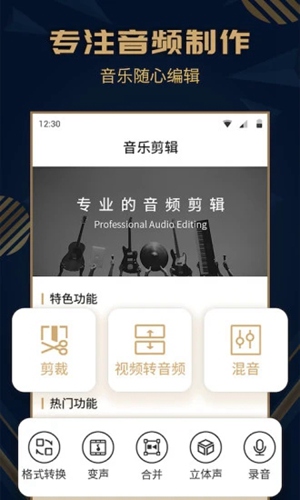
音乐剪辑精灵APP是一款主打音频制作合成处理的软件,界面简洁清爽,功能丰富强大,兼容多种音频格式,囊括MP3、AAC、M4A等,一键快速导入,并能对音频进行格式转换,以满足不同的设备播放,同时软件还支持混音、无缝拼接、淡入淡出、快慢速等功能,且裁剪精度极高,哪里好听裁哪里!如果音频中有人声,还能对其进行变声,让音乐趣味十足!
软件特色
【音频精准裁剪】支持对MP3、AAC、M4A等多种音频格式进行剪辑,精准自定义裁剪范围
【视频转音频,一键提取音乐】好听好玩的短视频或热门视频mv,可以轻松提取音乐一键设置铃声
【音频花样编辑】支持音频混音、无缝拼接、淡入淡出、快慢速、格式转换(支持MP3/AAC/M4A/FLAC/WMA/WAV格式音频格式)、立体声分离合成或环绕
【趣味变声】将原声变声为娃娃音、女声、男声、幽灵、机器人等好玩的声效,效果大有不同
【高清录音】高品质录音、一键开始暂停继续,完美捕捉精彩部分
【一键设置铃声】所有编辑好的音频可一键设置为来电铃声、通知铃声或闹钟铃声
软件亮点
多个音频可以互相操作,一键调节声音的时长;
优质的音乐裁剪软件,轻松检出你想要的精彩;
设定一个专属的铃声,一键操作通知铃声;
支持由视频专为应聘过,并进行音乐的裁剪。
软件优势
1、音乐剪辑一气呵成,超多文件合并拼接,让剪辑变得更加容易,有兴趣的朋友都来下载试试吧!
2、免费功能无需担心,输入数字就可以控制所需截取的音频时间,不仅仅是拖动进度条来剪辑。
3、现在想制作出更适合用于短视频的背景音乐,那么这款软件肯定不会让你失望。
使用教程
一、如何使用音频剪辑?
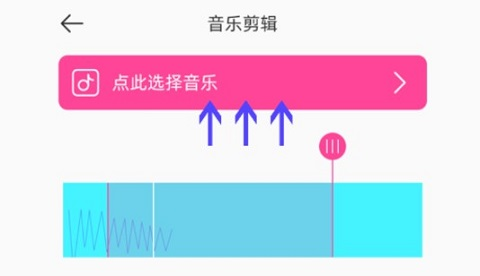
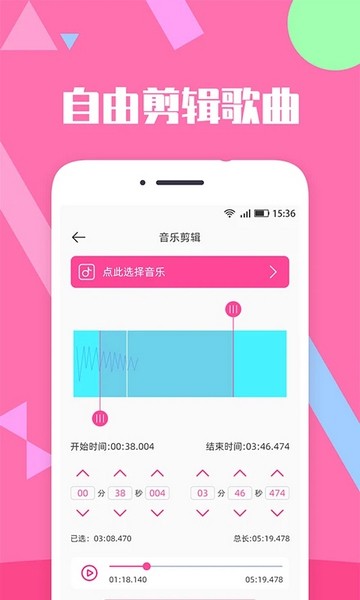
1、如图所示,点击箭头处选择音乐
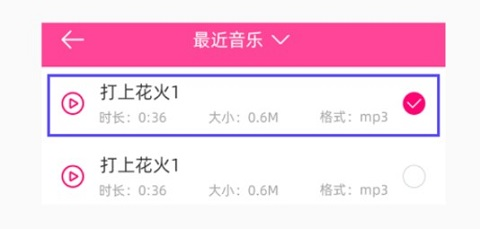
2、选择需要剪辑的歌曲或音乐,点确定
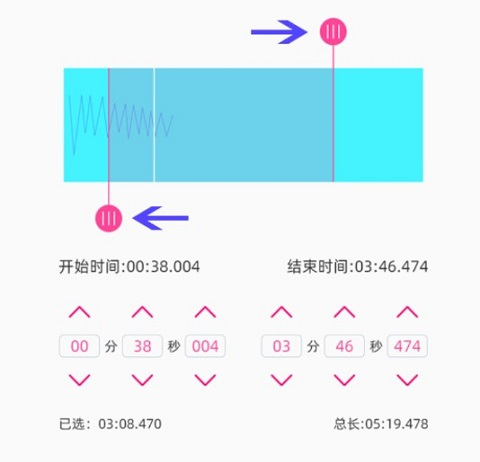
3、调节两个滑块的位置,选择需要截取的片段,也可以在下方进行更细微的调节
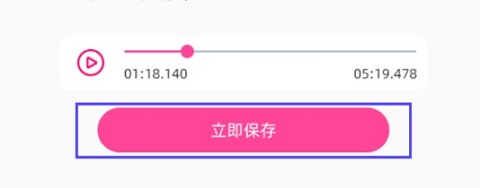
4、点击播放按钮可是试听截取的片段,感觉合适之后点击下方保存按钮即可。
二、怎么拼接音乐?
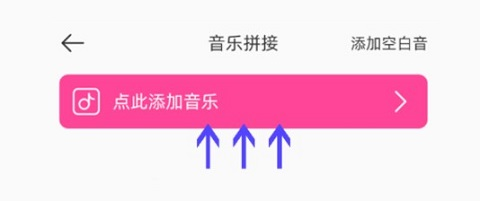
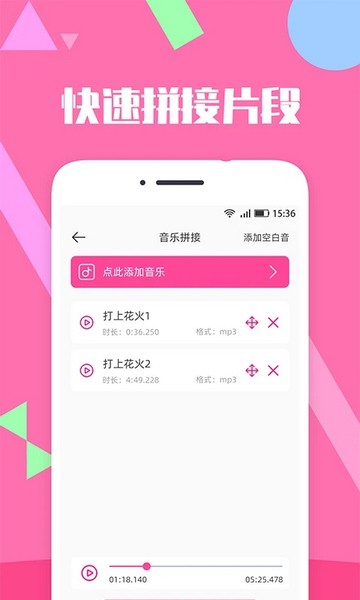
1、如图所示,点击箭头处选择要拼接的音乐
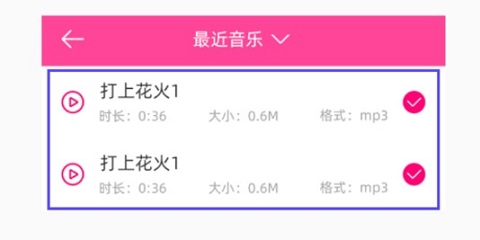
2、可以选择两首或两首以上的歌曲进行拼接
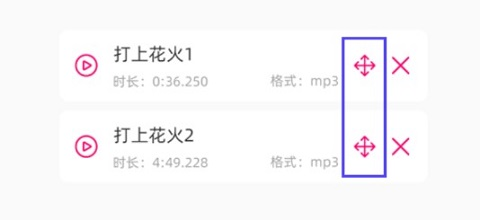
3、可以按住移动图标拖拽进行排序,在上面的歌曲最后合并导出时排在前面
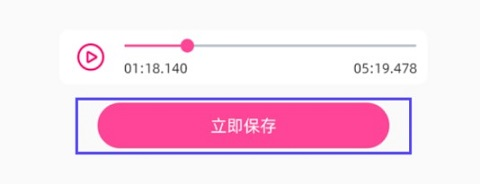
4、点击播放按钮可是试听拼接后的音乐,感觉合适之后点击下方保存按钮即可。
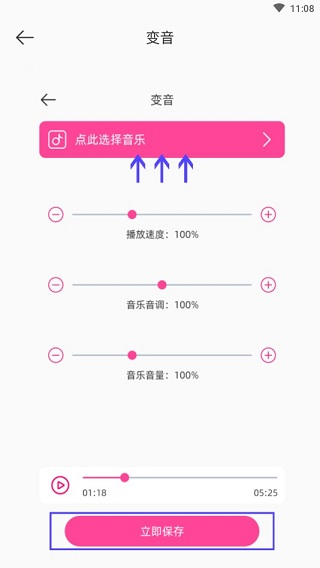
三、变音功能怎么用
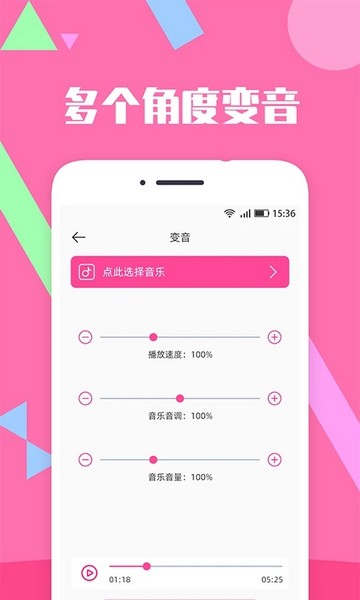
如图所示,点击箭头处选择要进行变音的音乐,然后调整改变歌曲的各个参数,试听后感觉合适即可保存
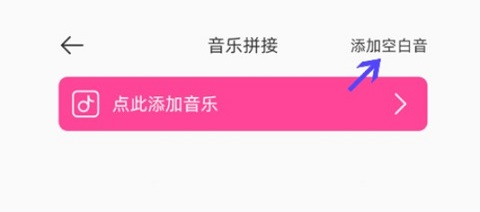
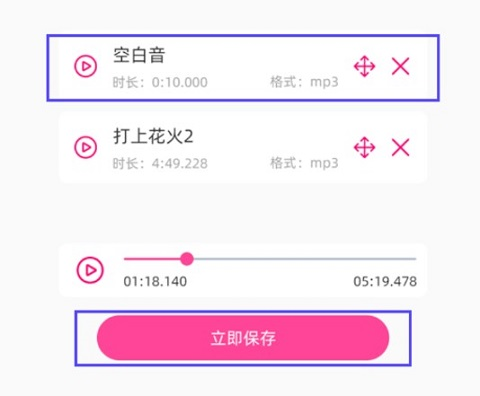
四、怎么插入空白音
1、进行音乐拼接时,可以选择在歌曲中插入空白音,如下图所示,点击“添加空白音”
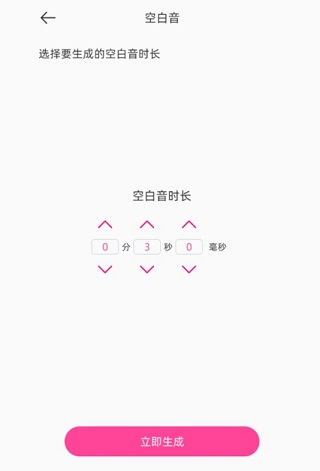
2、今日添加空白音页面,选择需要添加的空白音时长,点击生成即可
3、可以看到空白音已经出现在拼接列表中了,歌曲试听合适后,点击下方保存按钮即可
五、淡出淡入功能介绍
1、如图所示,点击箭头处选择音乐
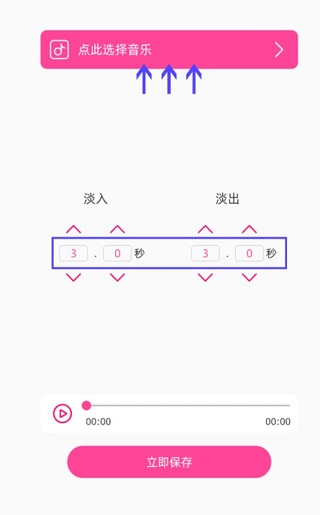
2、可在蓝框处自由调整淡入和淡出时间
3、点击播放按钮可试听歌曲,完成后点击保存按钮即可
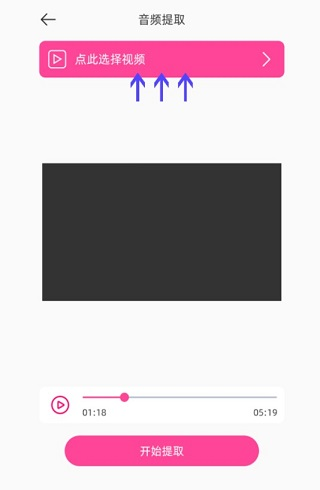
六、音频提取功能介绍
如图,先点击箭头处选择要提取的视频,再点击下方提取按钮便可得到视频的背景音乐
七、音乐混合功能介绍
1、如图,先点击箭头处选择要混合的音频
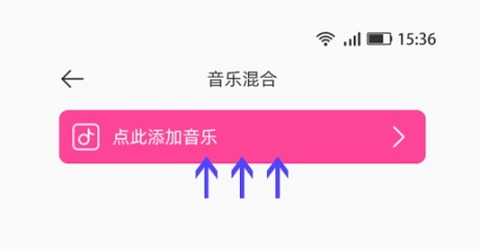
2、应选择两首或两首以上的歌曲进行混合
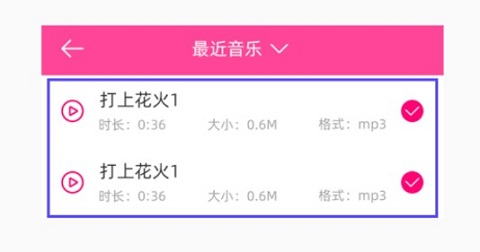
3、点击下一步,进入混合编辑页面
4、篮框内所示处是混合歌曲中长度最长的一首,即混合后歌曲的长度,圆圈处代表其他歌曲的长度,可以拖动其位置改变该首歌曲混合的位置
5、试听合适后点击保存按钮即可
更新内容
v2.7.3:
优化音频裁剪和音频拼接的功能
修复一些已知问题,提升用户体验
v2.1.3:
优化音乐拼接的功能
v1.9.7:
修复了已知的闪退bug,并优化了音频剪辑过程中的小细节。




























共有 0条评论