

这篇文章主要介绍了eSearch这款多功能截图搜索软件。它不仅支持截图、OCR文字识别、以图搜图、录屏等基础功能,还提供了丰富的自定义选项和贴心的深色模式。软件界面简洁易用,操作效率高,特别适合需要频繁处理图片和文字的用户。
我感觉这是一款非常实用的工具软件,尤其是它的OCR功能和支持多种截图方式让我印象深刻。它几乎可以替代多个单一功能的软件,比如截图工具、翻译工具等,对于提高工作效率很有帮助。
文章还详细介绍了软件的各项特色功能,包括离线OCR引擎支持、多平台搜索选择以及丰富的图像编辑功能。这些细节说明eSearch在设计时考虑到了用户的各种需求,尤其是那些对效率要求高的用户。
总的来说,eSearch是一款非常强大且易用的工具软件,适合需要多种截图和文字处理功能的用户使用。它不仅功能全面,而且界面友好,操作简单,确实能让人省去不少麻烦。
eSearch识图搜索软件是一款集合了众多实用功能的软件,不仅支持包括截屏、OCR、搜索翻译和以图搜图、贴图、录屏等在内的多项功能,还能够提供二维码扫描、取色器和非常丰富的自定义选项,可以大大提高用户们的处理效率。eSearch界面美观简洁,使用起来也非常的简单方便,还有贴心的深色模式可以适应昏暗环境的使用。大家也能够根据自己的使用习惯来修改软件的快捷键设置,还有非常详细的使用教程和帮助能够让大家更快的上手软件。此外,便捷的录屏和快速截屏功能则能够非常好的满足大家的各种记录需求,用户也能够自由设置录屏快捷键来提供录制的效率。
软件介绍
eSearch提供多种截屏方式,如:窗口拉伸,配合键盘精准控制,参数控制,放大镜等功能
真正实现一个软件顶10个软件的事儿!拥有干净清爽的UI用户界面,操作简单易上手,需要的朋友可下载试试!
软件功能
OCR功能:
软件拥有PaddleOCR 离线库,下载完毕后即可使用,另支持在线的 API 接口。在识别后的窗口里面还支持对内容进行编辑修改、快速翻译、搜索。
截图搜索:
简言之即以图搜图,有时候想要知道某张图片的来源,需要扔到以图搜图的网页上才行,现在只需要截图后,选择搜索图片,就会自动搜索了,非常方便,也可转至默认浏览器打开,建议设置热键实现。
软件可选择百度、Yandex、Google 等图片搜索引擎。但说实在的,百度的以图搜图功能有时会比较拉跨。具体打开“设置”-----“搜索”-----“默认引擎”可更改默认设置选项。
选中搜索:
当选中任意文字内容时,可以快速调用搜索引擎进行搜索,而不用再去浏览器里面复制粘贴搜索,同样也支持修改默认的搜索引擎,相当于手机传送门的功能。
贴图功能:
截图后可以把图片贴到屏幕桌面上,支持调整贴图的透明度、位置、大小,以及在设置里面可以使用变换,支持使用 CSS 代码。
软件优势
支持屏幕录制,格式转换等
OCR文字识别,轻松识别所有看见的字符,OCR引擎支持离线方式,支持自定义模型和字典
网页搜索,所看见的文字都可被搜索,支持自定义搜索引擎
Ding功能支持将截下来的图片固定在屏幕上,无缝衔接
取色器,支持 HEX、RGB、HSL、HSV、CMYK 等颜色格式复制
简单的图像编辑:画笔、橡皮、基本几何图形、大小位置调整、滤镜(含马赛克和模糊)
智能判断模式,选中文字时,直接搜索或翻译文字,否则启动文字识别后再搜索。单行文字可进行自动搜索
软件亮点
OCR,即文字识别
你看见的文字,都应是字符
图片、电子书、弹幕、扫描件、部分网站、公式,所有选不中的文字,都转化为字符
OCR引擎目前支持(离线、百度、有道)
离线OCR引擎支持自定义模型和字典,在线OCR引擎支持自定义自己申请的秘钥
搜索翻译
搭配OCR(文字识别),让一切你所看见的文字都可被搜索
不喜欢用某度家的搜索引擎?自定义一个
甚至外国文字都可以用各种引擎翻译
以图搜图
想获取某个图片的更多信息?
框选、搜索
eSearch 借助互联网引擎(百度、Google、Yandex)的以图搜图功能,轻松得到图片的更多信息
贴图
把截下来的图片固定在屏幕上,无缝衔接
录屏
轻松录制屏幕,并通过 FFmpeg 转化为多种格式(mp4、gif、mkv、webm……)
支持录制摄像头和麦克风
可选光标位置提示和键盘按键提示,更高效地传递信息
使用教程
【快速开始】
运行eSearch。按下Alt+C即可进行截屏。当然也可以右键点击托盘处的图标,点击“截屏搜索”进行截屏。
此时默认框选截取全屏。
按下鼠标并拖动,画出框,即可框选你想要的区域。
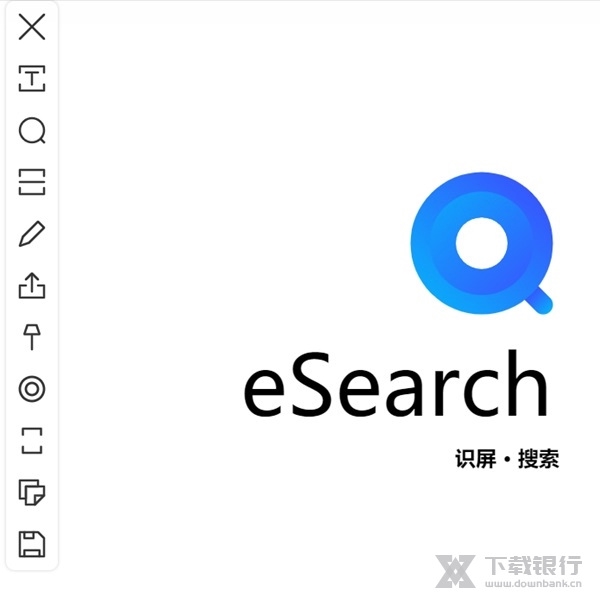
鼠标旁边有一个“工具栏”,你可以点击按钮进行文字识别、以图搜图、扫描二维码、图像编辑、其他应用打开、固定在屏幕上、复制图片到剪贴板、保存和取消截屏搜索
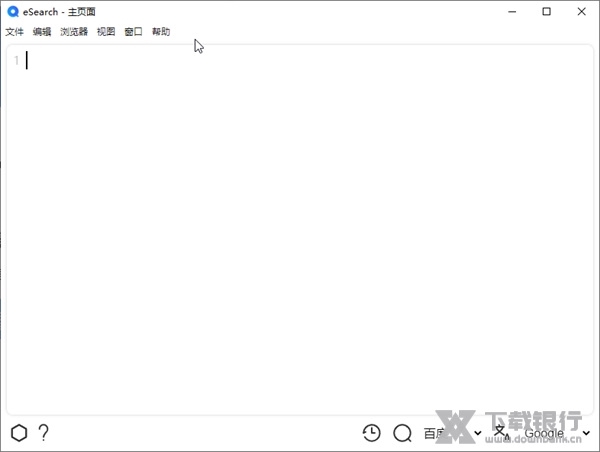
进行文字识别或扫描二维码后,产生的文字信息将在主页面展示。你可以在主页面进行各种文字编辑,并进行搜索和翻译。
【详细功能】
托盘
一般操作系统的托盘位于屏幕右上角或右下角,eSearch首次运行时,会在托盘出显示图标。
右键点击托盘按钮,它会弹出几个选项:
自动搜索
如果你选中了屏幕上的某些文字,eSearch将搜索它,否则开启文字识别识别屏幕文字。
截屏搜索
识别框选的屏幕内容进行搜索,也可以进行编辑、保存等操作。
选中识别
搜索你选中的文字,即划词搜索。
剪贴板搜索
搜索最近复制的文字。
如何修改快捷键
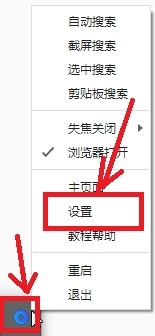
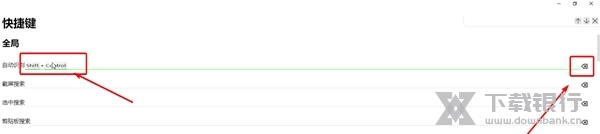
1.安装并打开eSearch软件之后在电脑右下方右键图标-【设置】。
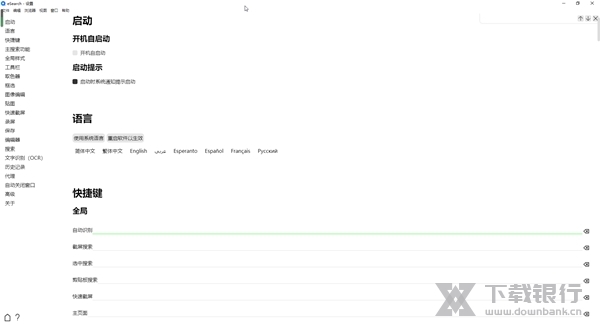
2.在打开的【设置】窗口中点击左侧的【快捷键】一项并选择自己需要修改的内容,此处以【自动识别】为例。

3.之后点击【自动识别】右侧的删除按钮将原有的快捷键组合删除,完成后按下需要添加的快捷键即可。
更新内容
新增
截屏 长截屏(滚动截屏)(beta测试中,欢迎反馈)(截完屏后拼接需要时间,会有一点卡,请耐心等待,新的拼接方式还在研究)
设置 有更新时展示更新日志
录屏 自定义光标提示样式
优化
截屏 新建形状缩放适应
截屏 新建滤镜缩放适应


























共有 0条评论