

手机已经是生活中不可或缺的工具,而AnyView阅读器则是我手机里的必备神器。这款安卓阅读器不仅界面简洁清爽,功能还特别强大,支持TXT、PDF、EPUB等多种格式,完全满足我的阅读需求。最让我喜欢的是它的个性化设置,可以自定义书架主题和翻页方式,每次打开都有新鲜感。
作为一个编辑,经常需要处理各种文档和资料,AnyView的Wi-Fi传书功能对我来说非常实用,不用数据线也能轻松传输文件。它还有中英互译功能,遇到英文资料也不用怕,生词一键翻译搞定。听书功能也很棒,工作累了就可以听听书,保护眼睛又省事。
我还喜欢它的隐私保护设置,给软件加密后,我的阅读内容更加安全放心。总体来说,AnyView不仅是一个阅读工具,更像是一个贴心的阅读助手,让我的工作和休闲都变得更加高效有趣。如果你也热爱阅读,绝对值得试试这款神器!
在当今数字时代,手机已经成为了不可或缺的一部分,而AnyView阅读最新版则小编的必备工具。这款功能强大的安卓手机阅读器以其清新简洁的设计风格、多样化的排版和多功能辅助功能而闻名。不仅如此,它始终秉承免费使用的原则,致力于为全球用户提供更舒适的阅读体验。AnyView阅读器支持多种格式,包括TXT、HTML、PDB、UMD、OPDS、PNG、JPEG、GIF等等,无论你想阅读什么类型的文档,这里都有。更令人惊喜的是,它提供了极为舒适真实的翻书体验,可让你完全自定义阅读排版,提供了多款精美主题背景可供选择,满足你个性化的阅读需求。此外,AnyView还具备强大的功能,如Wi-Fi传书、自由复制、英文单词云词同步翻译、百度百科查询、网络词意搜索等等,无论何时何地,你都能尽情享受阅读的乐趣。如果你是热爱小说的用户,绝不能错过这款阅读神器,现在就来下载并亲自体验吧!
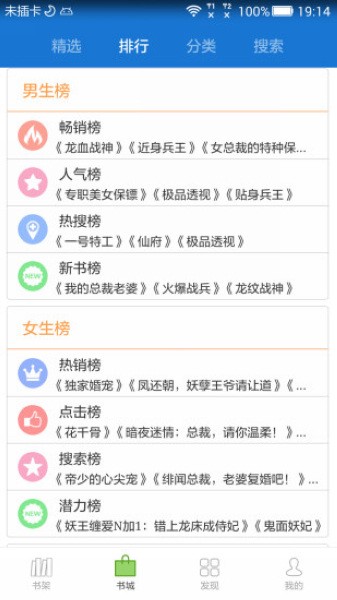
AnyView阅读器中你可以自定义书籍分类,轻松整理你的书籍,使阅读更加有序。它支持多种主流阅读格式,包括txt、epub、zip、rar等等,而且不断添加更多格式。阅读操作也非常轻松,左右滑动、上下轻点,左右轻点均可实现翻页。快捷的Wi-Fi传书功能省去了数据线的烦恼,只要有网络,你就能在电脑和手机之间随时传输书籍。AnyView阅读器优化了阅读环境,支持亮度大小调节、页边距调节、夜间模式等等。它还提供了智能翻页体验,圆盘式滑动跳转,充满趣味。个性化阅读辅助功能如精美的书架、下载管理、书签管理等都能提高你的阅读效率。
总之,AnyView阅读器是一个必备的工具,不管是工作还是休闲,都能满足你的阅读需求,为你带来卓越的阅读体验。

软件亮点
1、中英互译:可同步轻松翻译英文原著中的生词,让英文阅读不再费力,同时也可以将中文翻译为英文,学习英语更轻松;
2、听书功能:缓解眼部疲劳,可以打开听书功能;既流畅又不生硬,同时还可以朗读英文书籍;
3、网页同步阅读:通过Anyview Chrome扩展可以将网页内容生成一本电子书,并一键发送到手机,再通过Anyview即可实现离线阅读网页;
4、保护隐私:提供软件加密功能,最大程度保证您的阅读隐私。
软件功能
1、本地阅读功能
作为一款本地读器,Anyview是供诸多功能,从而丰富用户的本地阅读体验使阋读更加愉悦。
2、不止是阅读
软件内聚集了众多热爱读书的朋友,在这里你能找到谈天说地的书友,志同道合的圈子。
3、千万用户的选择
我们始终相信,付出是会看到回报的,7年的产品磨砺,只因为你们的选择,相信我们会做得更好。
找书教程
1、首先打开软件,点击右上方+号;

2、有两种方式可以选择;

3、第一种就是可以可以根据开头字母去查找自己的书籍;
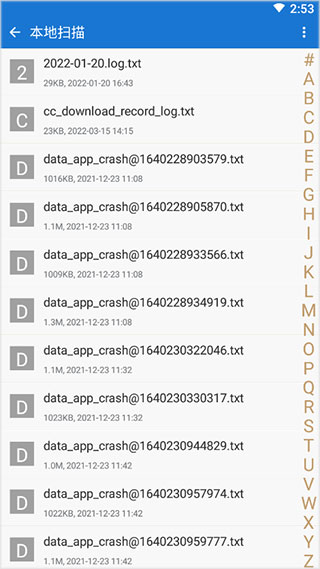
4、第二种就是根据文件夹来查找;
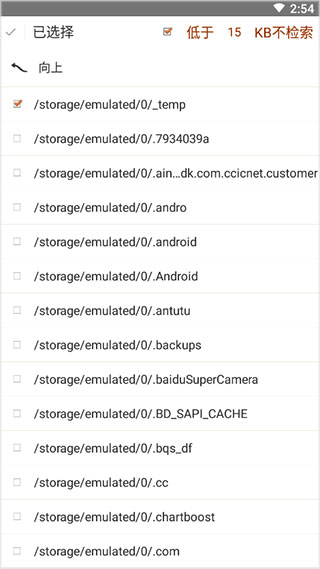
5、找到之后就可以查看了。

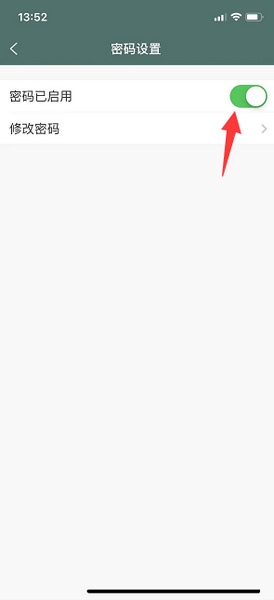
密码保护设置教程
1、打开Anyview阅读我的页面, 点开右上角设置。
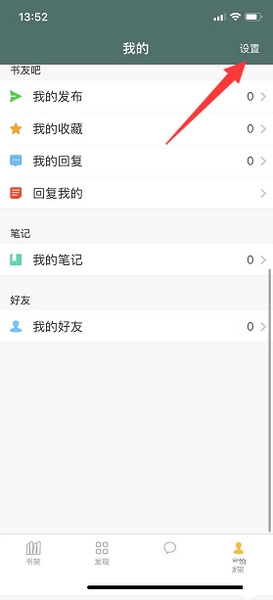
2、在设置页面里打开设置密码。
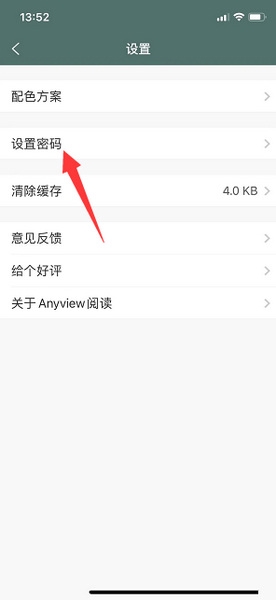
3、然后在页面上方开启密码。
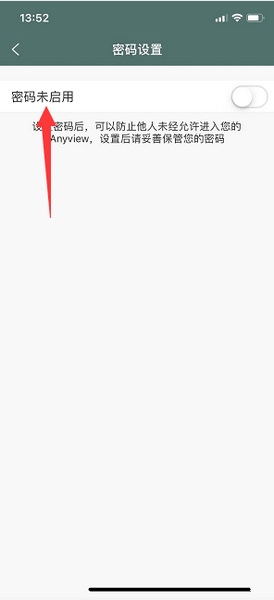
4、在页面里输入一个四位数密码。

5、这样密码保护就设置开启成功了。
应用评价
身为一名编辑,我经常需要查找各种文档和资料,AnyView阅读器成为了我不可或缺的伙伴。我可以轻松地整理和分类我的书籍,不管是什么格式的文档,都能够方便地阅读。Wi-Fi传书功能是一项巨大的便利,让我可以随时随地获取所需的资料。阅读环境的调节功能使我的阅读体验更加个性化和舒适。总之,AnyView阅读器为我的工作和休闲阅读提供了巨大的便利,我强烈推荐给所有需要高效阅读的人!





























共有 0条评论