

这篇文章主要介绍了Disksync这款数据备份软件的强大功能和使用方法。它支持多种备份方式,包括本地硬盘、移动硬盘、U盘、存储卡以及云端空间等,并且操作简单,仅需几步就能完成自动备份任务。软件还具备多任务管理、热备份、离线备份等功能,特别适合企业用户进行防灾备份。
作为一款数据备份工具,Disksync确实很实用,尤其是对于那些担心数据丢失的用户来说,它能提供全方位的保护。个人觉得它的操作界面简洁明了,功能强大且多样化,完全能满足日常备份需求。如果你需要一款高效安全的数据备份软件,Disksync绝对是一个值得考虑的选择!
Disksync是一款非常实用的数据备份软件,其功能相当强大,可以帮助用户进行自动备份恢复,并支持多种备份方式例如本机硬盘、移动硬盘、U盘、各种存储卡、FTP/SFTP空间等8种备份模式,并结合了指定恢复、云端防灾等功能,为用户带来更加强大的备份服务!
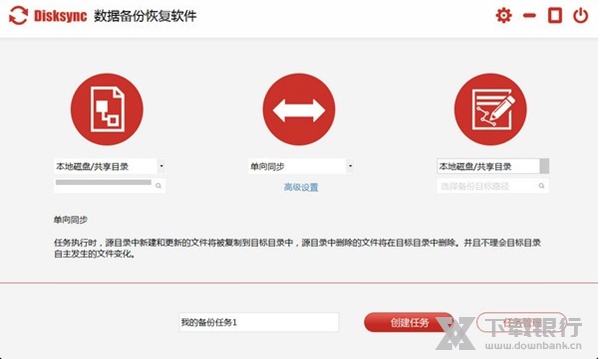
软件特色
1.操作简单:界面清爽,操作简单。只需要4步,完成自动备份任务,无需复杂配置。
2.云端同步备份:可将本地文件实时备份至云服务器(ftp/sftp)或网盘之中,过程可逆。
3.多任务管理:多任务同时进行管理和进度监控,只需要一个界面控制所有的数据备份任务。
4.执行热备份:可对数据库等锁住的文件按实施热备份,可备份正在被其它程序独占打开的。
5.离线安全执行:激活后的软件可以在本地硬件介质之间进行离线备份,安全放心。
软件亮点
文件同步备份,他还能做更多 集文件自动备份恢复,云端防灾等服务于一身,实现高效安全办公
企业防灾备份
建立系统化的数据备份方案,以应对企业各种灾难的发生
防误操作备份
数据容易出现误删,误改的情况,对数据进行备份则不用担心损坏数据
防止数据丢失
数据备份后,即可保护备份的数据不受侵害,保护数据完整性
安全稳定
可实现FTP,网络共享,特定网盘及本机各种存储器之间的备份与同步
修复数据错乱
采用实时备份瞬间恢复,快速找回丢失数据,修复数据错乱
重建瘫痪主机
数据瞬间恢复机制,数据立即可用,能够即 刻重建瘫痪主机
怎么备份
如果担心电脑中的文件数据不小心丢失,那么不如使用这款Disksync进行备份处理吧!其界面清爽,功能相当强大,且操作简单便捷,可以帮助用户轻松搞定备份操作,仅需几步即可完成对文件数据的备份操作,同时其还可支持多种不同的备份方式,例如本地备份、硬盘备份等,以便用户将数据备份至自己想要的地方,更能生成实时同步的文件夹,将想要同步备份的文件数据,放置其中即可,非常实用!而有些小伙伴可能还不太清楚如何进行备份操作,那么不如来看看小编带来的方法吧!
第一步:选择 “本地磁盘”源目录文件(所要备份的文件)。
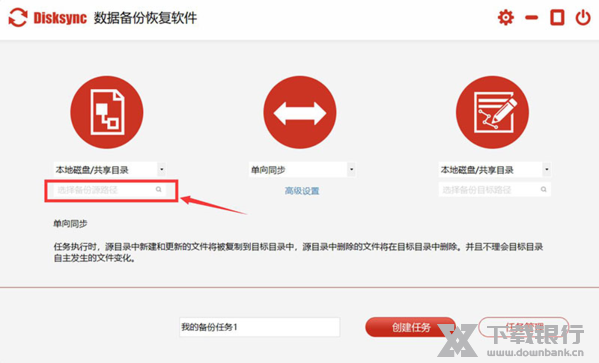
图1:选择源目录
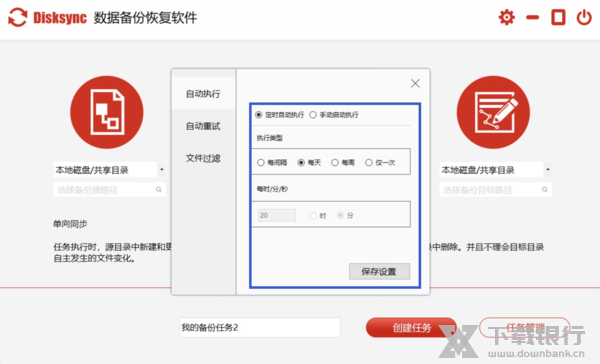
第二步:选择想要备份的方式,默认为“单向同步”备份,8种方式任你选择。同时在高级设置里面还可以设置一定定时备份的时间。
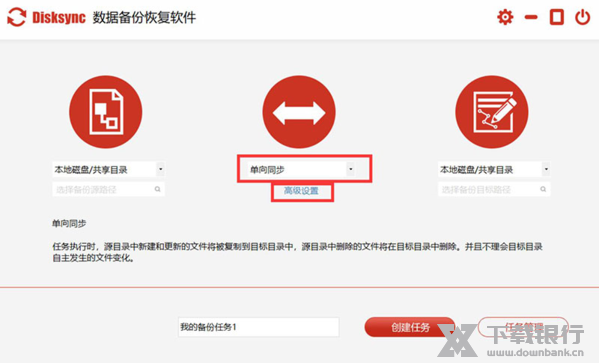
图2:选择备份方式
第三步:选择所要存放的目标目录。
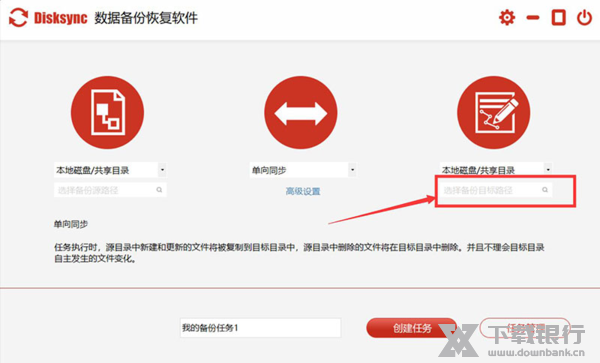
图3:选择目标目录
以上三步就已经完成了设置操作,接下来只需轻轻点击一下创建任务,执行操作就开始自动进行了。
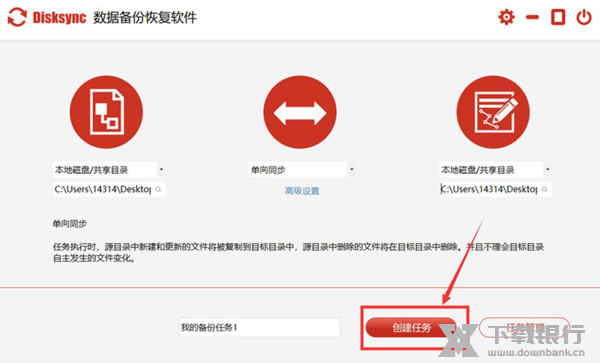
图4:创建任务
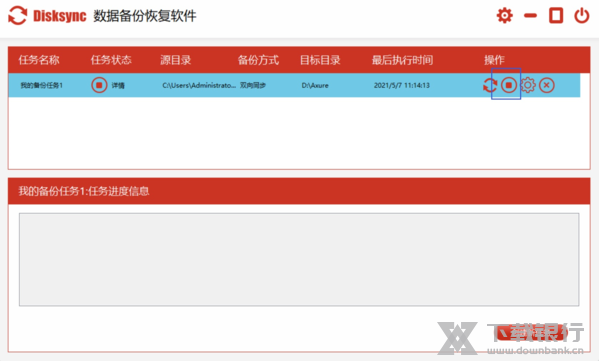
同时,执行操作创建成功之后,在任务管理中我们可以看到所有创建的任务,可根据需求随时停止操作。
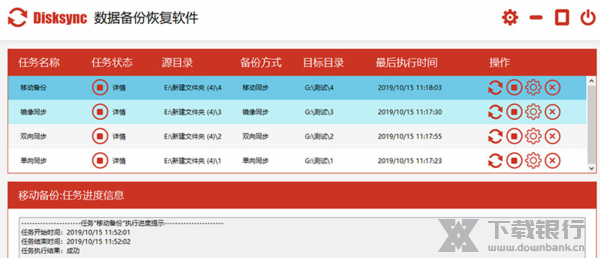
怎么启动同步数据
想要实现电脑和U盘文件的实时同步,最好的方法是选择一款文件同步备份软件来完成。所以,下面小编推荐大家可以试试Disksync。
首先,我们可以从官网或者其它靠谱的渠道获取“Disksync”软件,双击安装并直接打开。需要做的是新建一个同步备份的任务,也就是在软件的主界面当中,依次设置:需要同步文件所在的目录、需要同步文件传输的方式、需要备份文件保存的目录等。
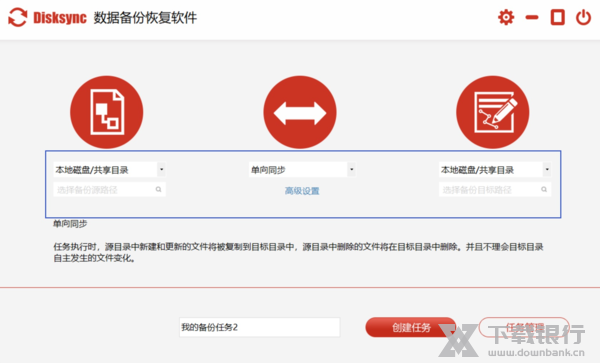
另外,需要实现电脑和U盘文件的实时同步,就需要在设置文件同步传输方式的时候,在下面的“高级设置”里面勾选具体的时间选项,如下图所示。
然后,备份任务新建完成之后,点击“创建任务”,直接进入到了“任务管理”的界面。在确认好没有其它设置需求的前提之下,点击软件右侧的“开始备份”按钮即可实现电脑上重要文件的同步备份了。等待进度条完成之后,我们即可在对应的文件夹里面查看同步备份的效果了。

































共有 0条评论