

这篇文章主要介绍了福昕高级PDF编辑器破解版的功能、安装教程以及软件特点。这款工具体积小巧但功能强大,支持PDF文档的创建、编辑、转换等多种操作,比如插入图片、删除元素、添加注释等,还能处理3D PDF文件和增强数字签名功能。文章详细提供了破解版的下载和安装步骤,包括如何替换破解文件以激活软件。此外,它还强调了界面简洁直观,支持团队协作共享,并与ECM系统无缝集成。个人觉得这款工具对于需要频繁处理PDF文档的人来说真的挺方便,尤其是破解版解锁了高级功能,实用性很强。不过提醒大家注意版权问题,尽量支持正版软件哦!
福昕高级PDF编辑器破解版是一款PDF文档创建和管理工具,软件体积小巧,功能强大,专为PDF商业用户提供了一套集中完整的PDF文档解决方案,用户在阅读PDF文档时,只需要在菜单栏中选择"视图",就可以根据需要自由进行放大、缩小、移动、旋转页面、全屏观看等常用的阅读功能。此版本已经破解高级功能,永久授权企业版便携版,同时精简多国语言,下文有详细的破解教程,需要的小伙伴自行下载哦!
破解教程
提示:使用卸载工具或其他特殊工具删除程序的先前安装版本。
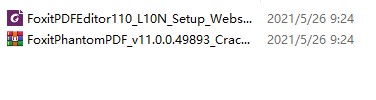
1、在本站下载解压,得到福昕高级pdf编辑器11企业版安装包和破解文件夹;
2、双击运行"FoxitPDFEditor110_L10N_Setup_Website.exe"程序,选择同意安装协议;
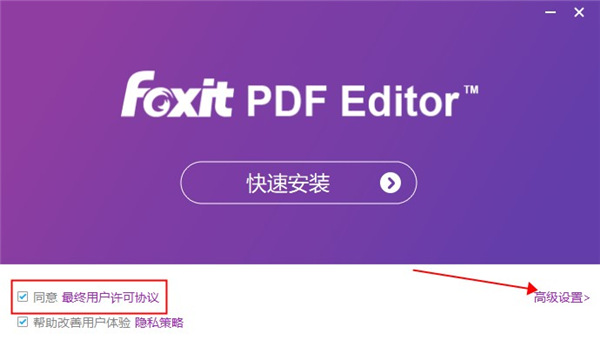
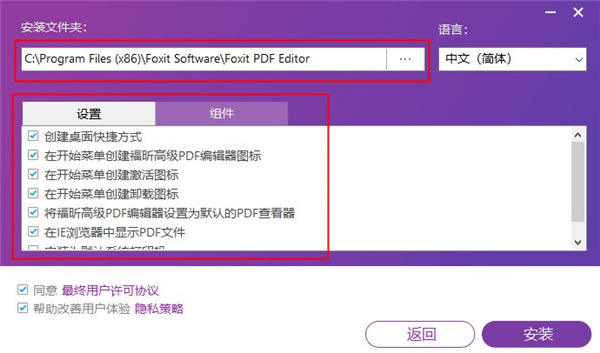
3、默认安装类型,并按默认目录进行安装;
4、软件正在安装中,请耐心等待安装完成;

5、先不要运行软件,点击右上角的×关闭引导;
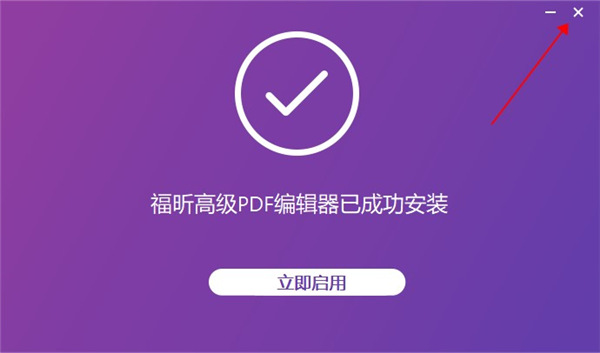
6、将Crack破解文件夹中的plugins文件和FoxitPhantomPDF.exe复制到软件安装目录下进行替换;
默认目录【C:\Program Files (x86)\Foxit Software\Foxit PDF Editor】
7、至此,软件已经成激活,以上就是福昕高级PDF编辑器11企业版破解版详细安装教程;
注意:虽显示为试用用户,但功能不影响,确实已成功激活。
软件功能
1、PDF编辑器 – 在PDF中进行文档更新
随着时间推移、事物发展,文档也需要不断更新。福昕高级PDF编辑器的强大实用的编辑功能,可以很好地满足文档作者对PDF文档的修改更新需求。
2、页面管理 – 管理PDF文档和页面
我们经常需要从现有的PDF文档页面创建新的PDF文档。福昕高级PDF编辑器支持管理PDF文档和页面,操作简单快速,有效支持您的工作流程。
3、协作共享 – 注释、共享和协作PDF文档
团队工作通过协同合作和信息共享提高效率。福昕高级PDF编辑器,可以让知识工作者们更好地联系起来,有效提高团队的灵活性,从而取得更好的成效。
4、PDF创建 – 创建PDF文档、表单和文件包
信息互联时代以PDF格式共享文档。福昕高级PDF编辑器支持从各种文件格式创建PDF文档。福昕是第一个支持PDF 2.0阅读的PDF软件厂商。
5、PDF转换 – 通过不同格式的文件共享信息
许多工作环节中常常需要将PDF文档中的信息转换为其他格式文件并分享。通过福昕高级PDF编辑器,用户可将PDF转换成各种常用的文件格式。
软件特点
1、该软件已从Foxit PhantomPDF重命名为Foxit PDF Editor。
2、用户界面现在更简单,更清晰,更直观,从而提高了效率和生产率。
重新设计整体界面,包括图标,功能区和面板,以简单的外观和清晰的功能布置。
编辑或注释时,丢弃功能区上显示的“排列”选项卡和“格式”选项卡。而是在进行注释和编辑文本或其他对象时,在右侧面板中显示“格式”选项卡。
现在,我们 在“文件” 页面上提供“ 共享”功能 。
重新设计了软件激活和更新工作流程,以提供提示和指导,以提高可用性。
3、支持更多的3D功能。
查看PRC格式的3D PDF文件。
将3D模型添加到PDF页面。( 仅限专业人士)
移动,删除3D画布或调整其大小(显示3D模型的区域)。( 仅限专业人士)
将(2D)注释添加到3D模型中,或将3D测量值转换为注释。
增强了具有半径测量支持的3D测量工具,并提供了“捕捉到”选项,可以帮助您精确定位要测量的3D内容的元素。
4、数字签名增强
支持EUTL(欧盟可信列表)证书,以方便签名验证。
提供一个选项以自定义数字签名外观上显示的徽标(默认情况下为Foxit PDF Editor图标)。
5、与ECM更无缝地集成
在Google云端硬盘中打开Google文档/表格/幻灯片,然后将PDF作为Google文档/表格/幻灯片保存到Google云端硬盘。
在批量打印文件,重新排列页面,创建PDF等时,允许直接从iManage 10和OneDrive for Business打开和保存文件,从而增强了ECM集成。
SharePoint集成中的各种增强功能。例如,在将PDF文档保存在配置了“内容类型”的SharePoint库中时,使用户能够更改文档内容类型,以及访问和编辑与内容类型相关的元数据。
6、提供增强的3D插件,以提供新的和增强的功能。
通过3D工具栏或右键单击PDF内容,可以轻松地导航,查看,评论和测量3D内容。
添加了更多的3D导航工具,例如“旋转”,“行走”和“飞行”。
提供更多工具来添加3D注释和测量。
更多选项可设置不同的视觉效果并创建不同的视图。
支持PRC格式的3D PDF文件。
软件特色
1、可以编辑任何PDF文件,包括编辑文字和图片;
2、删除PDF文件里的任何元素、对象;
3、可以为PDF文件插入任何图像、文字;
4、可以撤销所有操作;
5、可以把PDF文件的内容拷来拷去,粘贴到任何地方;
6、可以编辑现有PDF文件,或者创建新的PDF文件;
7、显示、浏览、保存PDF文件;
8、对所选文本块或整个文档进行拼写检查。
9、设置段落缩进量。
10、快速添加页眉、页脚及自定义页码。
11、自动从文档中的URL创建网络链接。




























共有 0条评论