

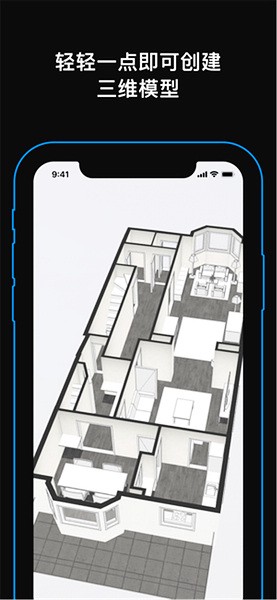
MagicPlan安卓版是一款非常实用的绘图软件,专为装修设计打造。它的功能超级强大,不仅有各种绘图工具,还能通过手机摄像头自动测量房间并生成平面图,支持多种格式导出,比如PDF和JPG,特别适合需要绘制房屋布局的人。
我用了一段时间后发现,虽然它看起来有点复杂,但其实操作起来挺简单的。特别是新手教程非常详细,一步步教会你怎么用摄像头捕捉房间角落、添加门窗,甚至还能调整墙壁的角度和长度。软件界面也很友好,各种工具一目了然,即使没有专业知识也能轻松上手。
最让我喜欢的是它的自动测量功能,省去了自己量房的麻烦。另外,它还能保存之前的平面图,方便随时修改和参考。如果你是装修小白或者只是想DIY自家房间布局,这款软件绝对值得一试,免费版就够用了!
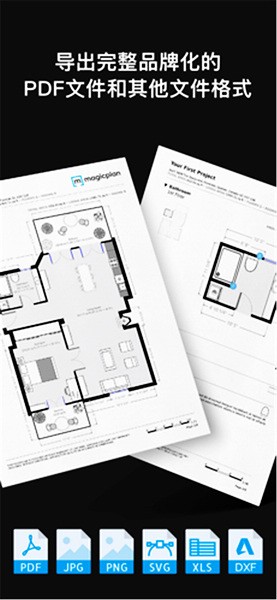
magicplan安卓版是一款非常好用的绘图软件,主要是为装修绘图打造的,其中的功能非常丰富且强大,各式各样的绘图工具帮助大家在绘图过程中更加轻松快速。除此之外,软件使用起来也非常便捷,只要大家的设备中包含摄像头,系统就会自动为大家测量房屋,测量后还能快速画出楼层的平面图,同时支持以PDF、JPG、DXF等格式输出。
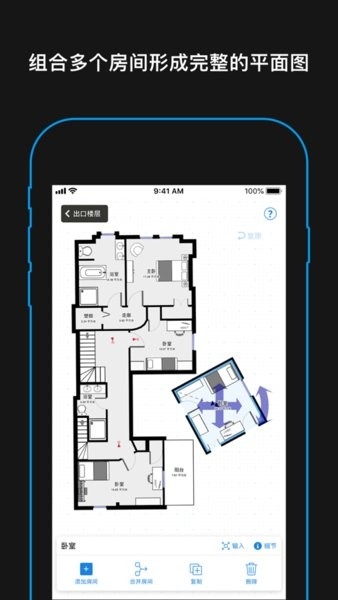
软件亮点
1、软件的绘图功能丰富,用户可以利用软件中的各种功能来处理图纸的内容。
2、实时更新最新装修信息,让用户第一时间获得最新信息。
3、与组件功能类似,新版软件的型材可以使用名称和标签来添加。
4、为用户提供快速的图纸打开服务,让你的图纸打开速度更快一步。
5、软件兼容性也很好,打开任何图纸都能完美显示,避免出现乱码。
6、支持各种格式的图纸文件的上传和打开,可以自由打开各种图纸文件。
软件功能
1、编辑工具:移动、复制、旋转、缩放、删除、镜像、对齐、夹点编辑、块属性编辑、文字编辑
2、绘制工具:圆、圆弧、多段线、直线、矩形、智能笔、插入图块、文字、图片
3、测量工具:对齐标注、半径标注、角度标注、线性标注、弧长标注、坐标标注、面积测量、距离测量、坐标查询
4、批注工具:云线、自由线、文字、多图、语音
5、视图模式:二维和三维视图切换、重生成、改变背景颜色
6、导出工具:可将图纸导出为JPG、PDF或DWF格式
7、文本搜索:搜索图内文字快速定位
8、图层工具:图层查看、新建、切换、打开/关闭、修改颜色、删除
9、布局工具:在图纸包含的任意模型和布局空间之间进行切换
新手教程
1、打开该软件,第一次打开会有些视频观看,主要介绍如何校准你的手机和常规使用方法。观看完之后提示有新平面图,其他时间自行修改。如果你之前已经使用过,会显示你之前的平面图。点击【新平面图】,可以根据你需求,选择住宅或商用,本文以【住宅】为主。
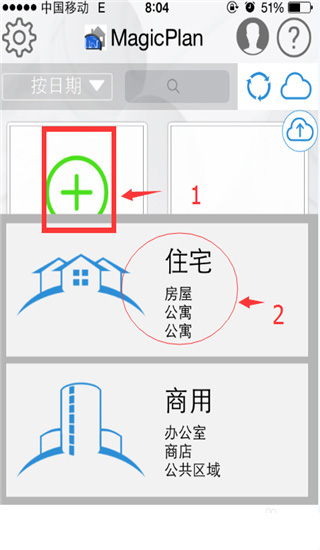
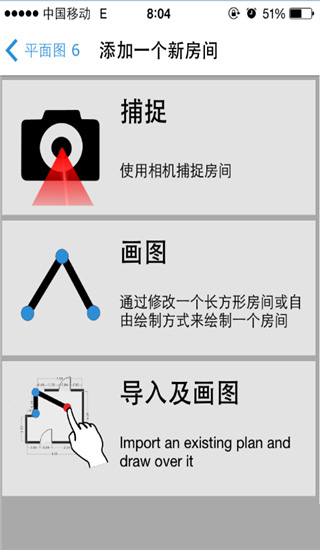
2、新建房间,会出现三种选择方式,【捕捉】使用相机捕捉房间,这个你去毛坯房使用较多,因为没有家具,使用该工具捕捉比较方面。【画图】通过修改一个长方形房间或自由绘制方式来绘制一个房间,这个需要自己量房间长度。【导入及画图】导入其他方式的平面图。本文以【捕捉】为例。
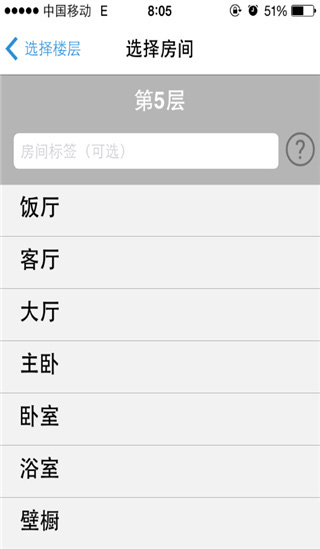
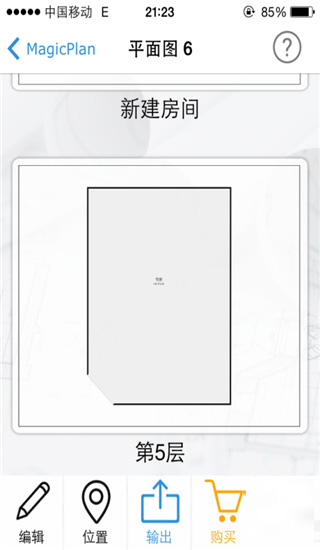
3、选择楼层,你自己随意选择,为了规范,建议还是根据你实际楼层选择,方便记忆。选择你所在房间。在使用过程中,会有语音帮助提醒你如何下一步,比如你在进行房间捕捉时,可以添加房门,右键右边按键即可。房间所有转角都标识后,最后要再标识一次第一个角。按照语音提醒完成整个过程,如何所示。回到主界面,我们看到刚才建好的平面图。
4、每一个房间做好以后都可以储存起来,所有房间拍好后可以组合在一起,软件会自动计算出墙壁的宽度,这太方便了。
用下来后个人感觉这是一款很简单但很实用的软件,没有相关专业知识的我们也可以做到轻松画出专业的平面图,当然,如果是自用的话,免费足矣。
软件使用教程
一、创建一个新的平面图
(1)在主菜单界面上点击“NewPlan”按钮,新建一个你属于的平面图。
(2)点击后会弹出选择框,让你在Residential(住宅)和Commercial(商业用地)之间选择一个,根据你自己的需要进行相应的选择吧!
(3)再输入一些相关的信息,如名字,街道,城市,国家,邮政编码等等(拉动到最底部,点击“Delete”按钮便可删除该平面图,当然你可以通过回收站图标进行删除)
(4)可以为你的平面图设置一个封面,点击“AddAPicture”上方的+按钮,你可以选择重新拍一张,也可以从相册中选择。点击“NewFloor”即可以创建一个新的楼层,之后选择你所需要的房间类型。
二、通过摄像头捕获你的房间
想要创建一个完整的楼层平面图,你需要捕捉每一个房间。为了捕捉一个房间,你需要捕获了房间的每一个角落。而你所站的位置十分重要,必须保证你站立的地方能够看到房间中最多数量的角落。一旦你开始捕获房间里的角落,你需要保持不移动地站立在同一个地方,手持你的IPhone向四周旋转,注意手肘尽量靠近身体,这样可以获得更好地效果。
(1)为了捕捉好一个角落,根据画面上的绿色指针来定位,你需要将绿色指针定位在墙壁和地板之间的十字交叉处,对准后就点击屏幕右侧的角落图标。
(2)你可能也注意到了屏幕左侧的大门图标,它的作用是来捕捉门的:指针来到门的一边时按一下,来到另外一侧时再按一次即可。
当你捕获完整个房间的角落时,便会呈现一幅房间的平面图了!
三、修改你的平面图
当房间平面图完成后,你便可以发挥你的空间想象力进行设计了!
(1)黑色边缘代表墙壁,选中某一墙壁后会变红,同时出现拉伸箭头,你可以进行长度上的调整。
(2)两墙壁之间的角度也是可以进行调整的,选中两墙壁交界处后出现灰色圆圈,同样也可进行拉伸。注意,如果是完全的正方形的房间,角度是不能够调整的!
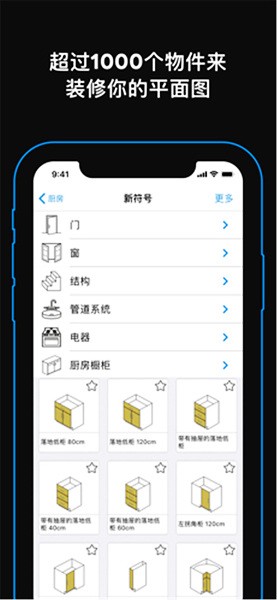
(3)你可以通过选中某墙壁,添加门,窗或楼梯。当然还可以在房间内添加其他家具设施,像沙发,床等!这个得靠大家的空间设计能力啦!
(4)想要为你设计好的房间添加描述或者注视,只需要点击右下方的“I”,输入相应信息即可。
四、组合房间布局
假如你将每个房间都设计修改完成,那么接下来你要做的就是将各个房间进行调整和组合。选中所要调整位置的房间进行拖动(可以进行旋转),放置在你想要放置的位置上。这里你可能会注意到,旋转圆圈的颜色会改变,绿色代表房间的方向对应另外房间的方向,红色则代表不对应!
五、添加房间或其他
房间布局完成后,可以添加壁橱,填充墙,方型房间等内容。
六、修正你的设计
当以上步骤都完成后,我们还需要做的一件事情就是精确地调整设计中的一些方向和距离,这可能有点专业了,不过相信细心总能够为你的设计增色不少的。
更新内容
v2024.14.0:
嘿,在这个版本中,我们专注于bug修复和性能改进。
我们一直想要改进magicplan。请提出问题,给出反馈,并分享您的想法。我们总是很高兴与我们社区的成员联系!
v2024.8.0:
大家好!在这个版本中,我们主要修复了错误,并在对象目录中添加了供暖和通风技术的新对象。
我们一直想改进magicplan。请提出问题,提供反馈,并分享您的想法。我们总是很乐意与您联系。












































共有 0条评论