

Mindline手机版是一款超级好用的思维导图APP,界面简洁操作起来特别方便。它专门针对手机做了优化,即使在小屏幕上也能轻松制作高质量的导图,帮助我把乱七八糟的想法理清楚。软件有很多样式可以选择,满足不同场景的需求,比如学习、工作或者生活规划。
做好的导图不仅可以保存到手机里,还能用快照备份,或者直接分享到各种平台和朋友一起协作。最棒的是它有一个社区功能,在上面可以看到别人的作品,还能交流经验,感觉挺有互动性的。
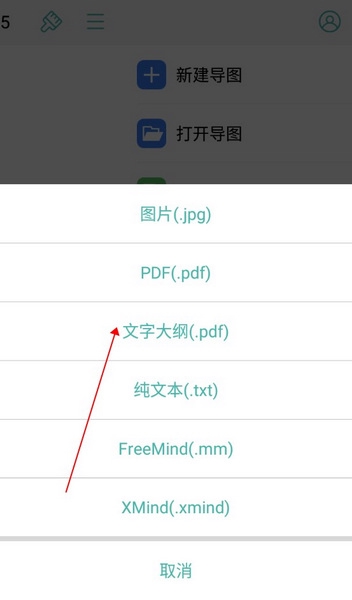
它的云服务也让我很喜欢,文件可以在不同设备上同步,不用担心丢失。而且支持的导出格式超多,像图片、PDF、文字大纲这些都有,分享起来特别方便。
软件还有很多贴心的小功能,比如笔记模式适合在手机上看,19种布局模式和30多种主题样式让导图看起来更专业。我最喜欢的是它能随时记录灵感,并且有强大的文件管理功能,分类整理起来特别方便。
总之,Mindline手机版让我觉得做思维导图既高效又有趣,非常适合用来整理思路或者团队协作!
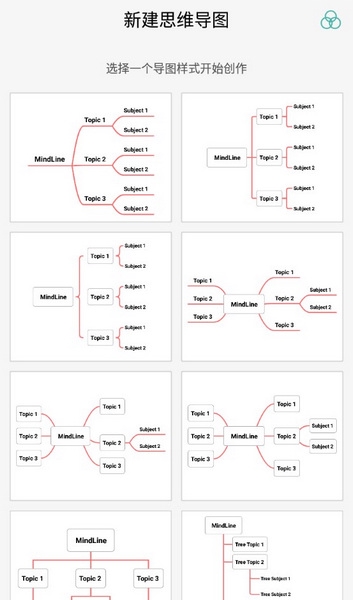
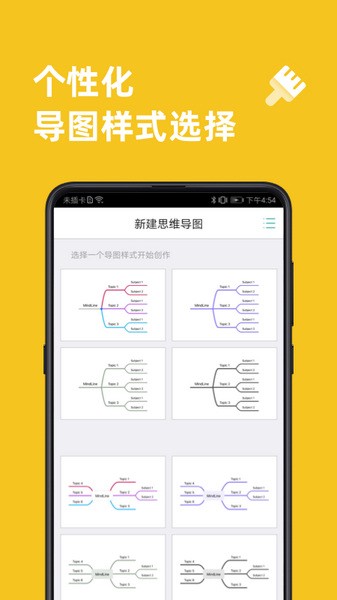
Mindline手机版是一款非常方便的思维导图APP,致力于为用户们提供极简、高效的思维导图制作体验,更特地针对手机端进行一些操作上的优化,用户可以轻松地制作出优质的导图,将杂乱的思路理顺。而且软件中还为大家提供了非常多种不同的样式可以选择,满足用户们的喜好和在不同场景下的使用需求。
在完成对思维导图的制作之后,大家除了将文件保存或者是导出到手机上之外,还可以使用快照功能来进行简单地备份,同时也能借助Mindline思维导图软件自带的分享功能来将其分享到各个平台上,方便协作和共享。此外,Mindline中还为大家准备了导图社区功能,大家随时随地都可以和其他用户一起交流讨论关于思维导图制作上的心得和体会。
软件介绍
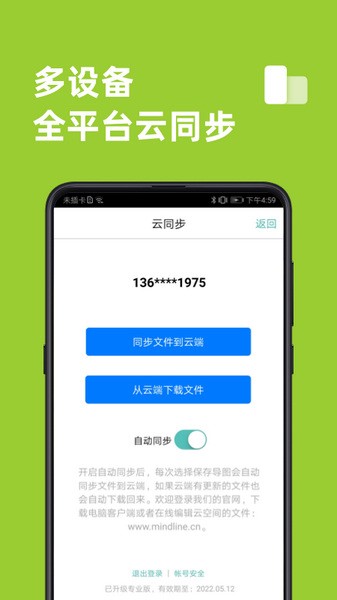
思维导图(MindLine)秉承极简设计的原则,没有繁琐的操作和复杂的界面,在这里你可以快速构思扩展想法和计划。同时提供了强大的云服务备份和同步导图文件,实现不同设备上文件共享,并确保文件不会丢失。
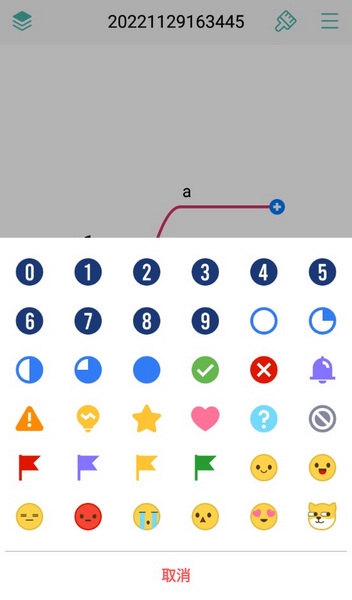
点击分支上的+号,即可向左右两边扩展分支,长按分支上的文本会弹出功能菜单,可以进行复制、剪切、删除、备注和标记等操作。制作好的导图可以导出为图片、PDF和文字大纲等多种格式,并能随时随地分享给好友。
软件特色
操作简单快捷
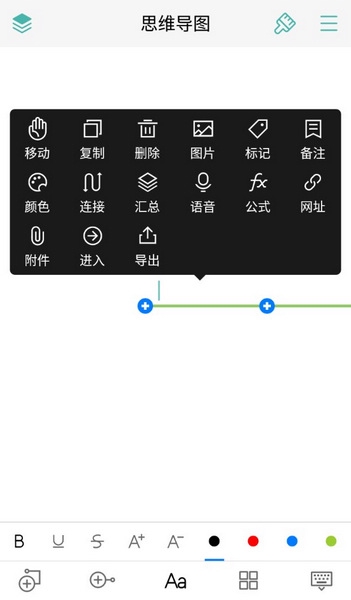
点击分支文字开始编辑,长按即可弹出功能选项,点击+号按钮添加子分支。
功能强大丰富
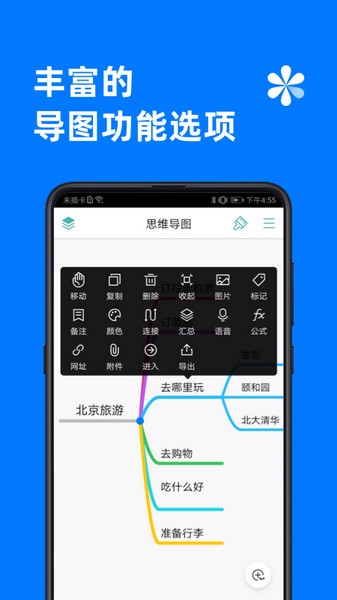
对分支可以进行复制、移动、删除、导出等操作,还可以添加图片、贴纸、语音和附件。
各种格式文件导出
支持导出图片、PDF、文字大纲、XMind、FreeMind等格式的文件。
不同设备同步共享
提供强大的云空间,支持iOS、安卓设备和电脑网页版文件同步和共享 ,可在线查看和编辑云空间上的文件。
软件优势
1、支持笔记模式,移动端阅读更方便
2、支持19种布局模式包括鱼骨图、时间线
3、 随时随地收集灵感,有序展示重要信息
4、30种主题样式,3种彩虹模式,手绘模式
软件特点
1、便捷的文件管理:更快地新建、查找和管理当前设备中的思维导图;
2、10个吸引眼球的主题:所有主题被重新设计,为你的每一张脑图注入新活力;
3、16款思维导图结构:包括经典思维导图、鱼骨图、组织架构图等多种图形结构;
软件功能
1、【搜索查找】搜索查找功能,快速定位想要搜索的内容
2、【无限节点】无主题数量限制,可以无限搭建知识网网络
3、【风格模板】多样主题风格模板,让你的内容专业和美观兼具
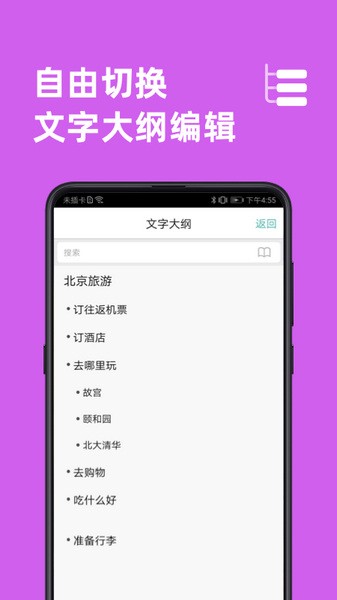
4、【大纲编辑】一键切换思维笔记(大纲模式),自由选择喜欢的版式记录
5、【快捷键】可外链键盘,符合常用操作习惯的快捷键,轻松上手,简单易用
软件亮点
1、桌面级绘图引擎
全新的绘图引擎Snowbrush,不管在主题、结构、样式或字体上,都给你带来与桌面版一样极速和强大的思维导图体验。
2、文件管理
你可以新建文件夹来对思维导图进行分类存放,也可以对每一张图进行重命名或多张图的批量删除,让整理爱好者十分心动。
3、主题和结构
所有你在桌面端熟悉的主题、结构、样式或文字,都会以同样的方式呈现在安卓设备中。超过30种精心设计的主题,满足你的不同需求。同时鱼骨图、二维图、时间轴等结构,会让你的思维导图变得更加生动和形象。
4、查看多个画布
如果你的思维导图有多个画布,也可以毫无障碍地查看它们,不用担心漏掉关键信息。
5、导出 PDF/PNG/XMind 文件
安卓提供导出至 PDF、PNG 以及.xmind 格式,只为你更好地将思维导图分享给朋友或同事。
使用教程
点击+创建新的分支,并进行编辑;长按+可以分支间插入新的层级;
长按分支上的文本,可以进行移动、复制、删除标记、备注、收起、颜色、连接等操作;
长按根支可以选择向左创建分支;
在导图快照里,可以把导图导出为图片、PDF.网页和FreeMind等格式;
在打开导图里,长按文件可以进行另存为、重名、移动和删除等操作,并能创建文件夹管理
怎么导出思维导图
1.在MindLine中完成对思维导图的编辑之后,点击右上角【三】来打开侧边栏。
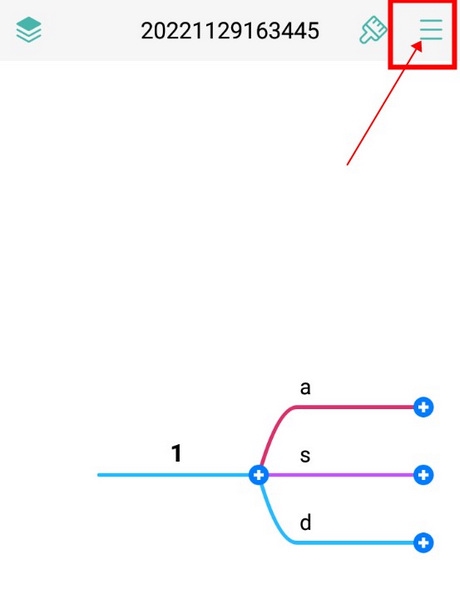
2.打开侧边栏后就能够在右边找到【导出导图】的选项。
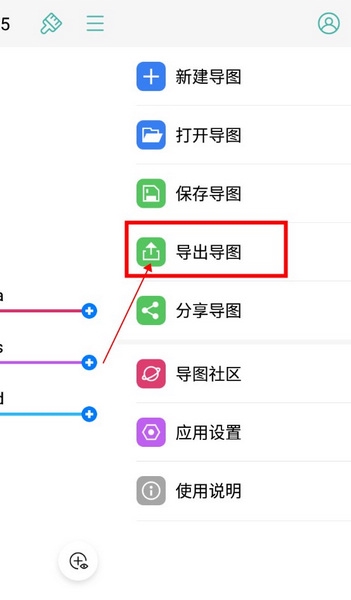
3.之后,大家就可以选择喜欢的格式来导出了。
更新内容
v9.9.6:
LaTeX数学公式支持中文和表情字符显示。
v9.9.5:
文档笔记提供"打印文档"的选项,可以把笔记内容以A4纸大小格式进行保存和打印。
v9.9.4:
支持导图内视频、语音和附件文件云同步上传。
v9.9.3:
修复已知问题,提升使用体验。
v9.9.2:
- 文档笔记支持文字内容搜索;
- 思维导图支持只读模式浏览;
- 导图分支文字可以设置背景颜色。








































共有 0条评论