

这篇文章主要介绍了烁光视频转换器的功能和使用方法。这款软件支持多种格式的视频转换、压缩、合并、分割等操作,还提供了截图、转GIF、配乐等功能。它采用先进的APEXTRANS技术,保证了无损转换,并通过硬件加速提升速度。软件界面友好,操作简单,适合处理多个视频文件。
对于需要批量处理视频的用户来说,这款工具非常实用。它的功能全面且操作便捷,省去了很多手动调整的时间。尤其是在视频剪辑和分割方面,烁光视频转换器确实能让我轻松完成任务。虽然教程步骤清晰,但整体流程并不复杂,适合各类用户使用。总体来说,这是一款高效、强大的视频处理软件。
烁光视频转换器是一款电脑视频处理软件,该工具能批量地为视频进行多种形式的转换,还可以进行压缩、合并、分割等等便捷功能,在一个软件内都能实现。转换前用户可以进行多样的自定义调整,为转换后视频输出格式和参数进行设定。
软件功能
同时将批量视频
转换为不同的格式
烁光视频转换器支持QLV、KUX、QSV、MP4等多种格式视频文件
一个视频分为多个片段
想要将一个视频裁切出精彩片段,烁光转换器可以轻松帮你实现
视频合并
多种格式视频,自由合并
视频压缩
压缩视频,优化大小
视频截图
逐帧截图,连续截图
视频转gif
截取目标片段制作GIF
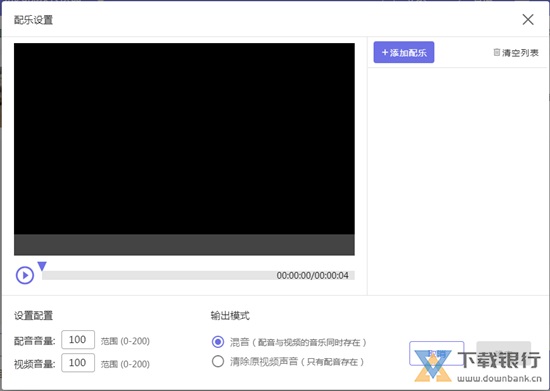
视频配乐
添加背景音频,一键完成
软件特点
视频剪辑轻松操作
一键即可转换完成
将任何视频转换为
1000多种格式
烁光转换器可让您转换所有主流和特殊格式, 不仅支持MP4 AVI MOV MKV等常用视频格式, 还支持音频格式,各种手机设备。包括苹果设备,安卓设备等
30倍视频转换速度
无损转换技术 - 采用行业领先的独家APEXTRANS技术,可以零失真的转换或者压缩视频
CPU加速 - 通过支持NVIDIA CUDA,NVENC和Intel HD Graphics的硬件加速,加速转换速度
优化多核处理器 - 充分利用您的多核处理器来加速转换
视频转换教程
第一步骤
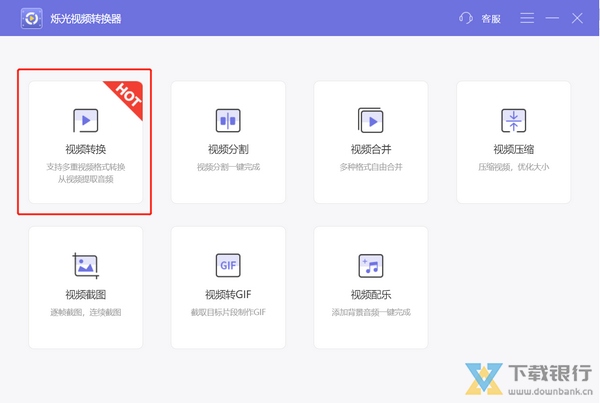
安装并打开烁光视频转换器,点击首页【视频转换】功能
第二步骤
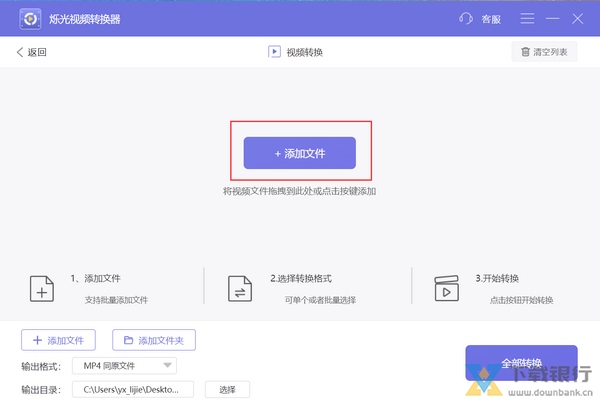
在视频转换页面添加视频文件,可通过点击【添加文件】按键或者直接拖拽文件到页面里。
第三步骤
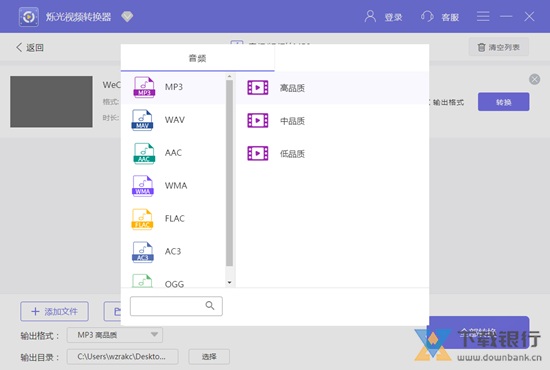
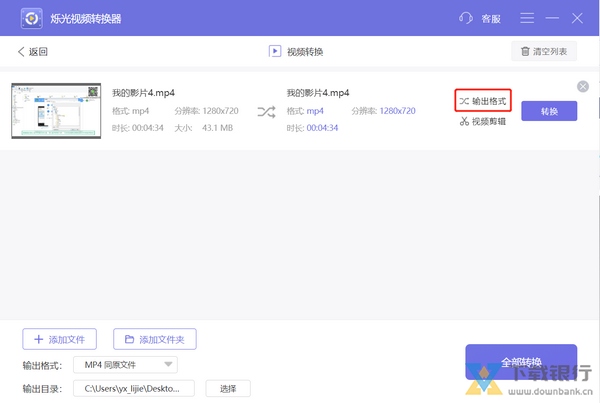
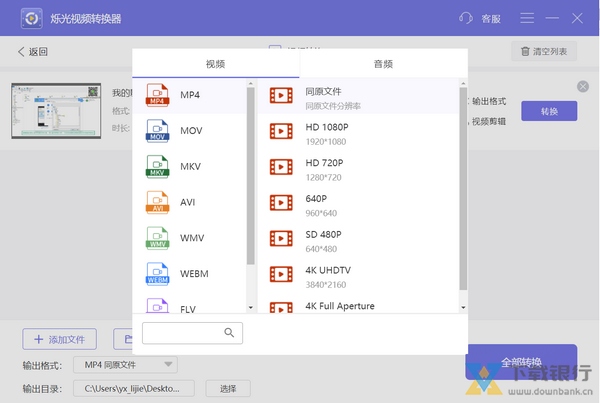
点击【输出格式】按键,设置需要的格式,目前支持输出多种视频格式和多种音频格式
第四步骤
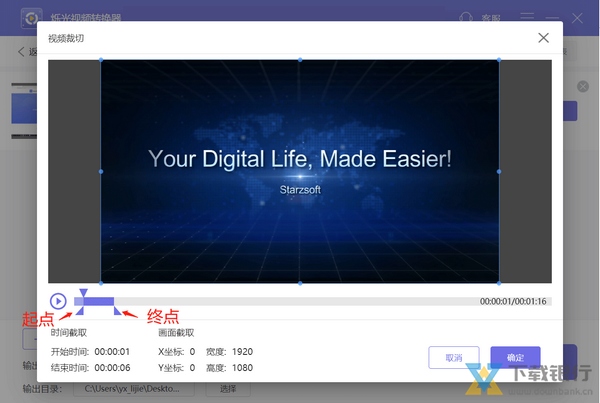
点击【视频剪辑】按键,进入剪裁视频页面。通过移动图示的工具截取所需片段,点击确定按键进入下一步。
第五步骤
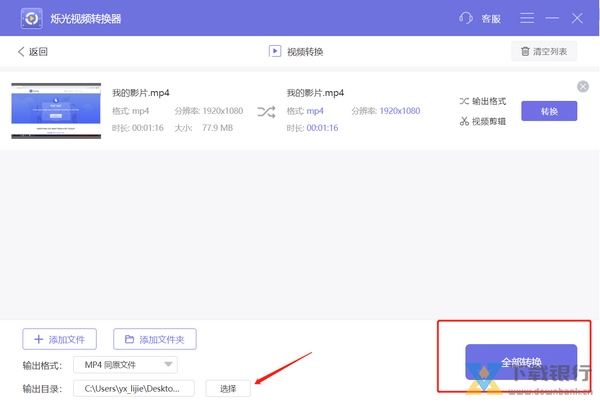
软件默认保存文件在桌面的【烁光视频转换器】文件夹,可以点击【选择】修改路径。全部设置好之后,点击【全部转换】按键开始转换。
视频分割教程
第一步骤
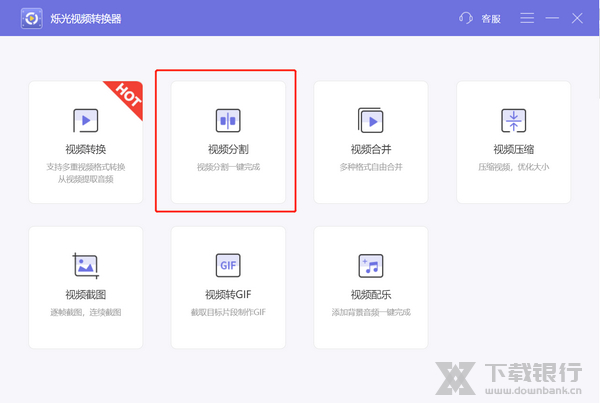
安装并打开烁光视频转换器,点击首页【视频分割】功能
第二步骤
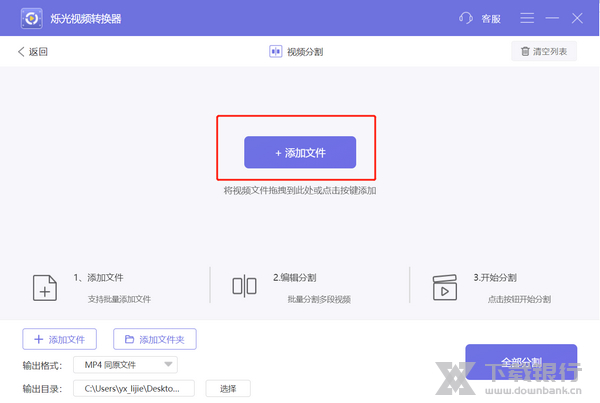
在视频转换页面添加视频文件,可通过点击【添加文件】按键或者直接拖拽文件到页面里。
第三步骤
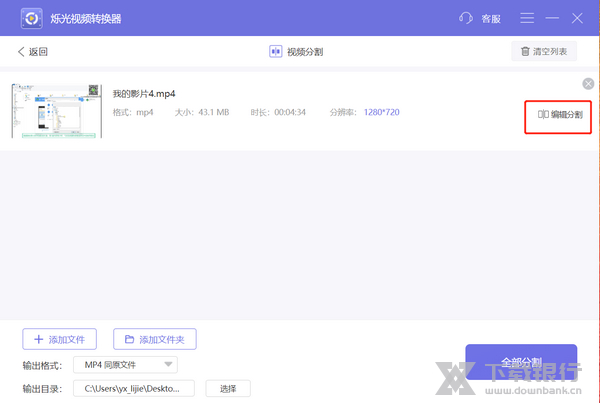
点击【编辑分割】按键,进入视频分割页面
第四步骤
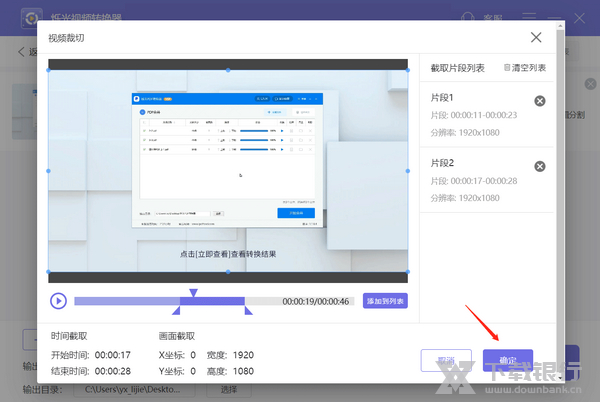
在视频分割页面里,通过移动图示的工具截取所需片段,点击【添加到列表】按键,即可分割出所需要的片段
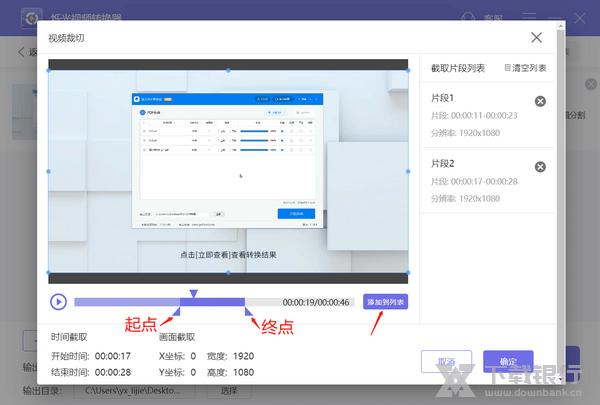
分割完成视频后,点击【确定】按键
第五步骤
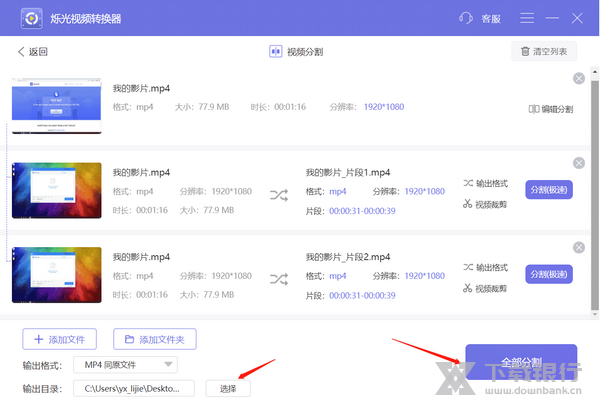
软件默认保存文件在桌面的【烁光视频转换器】文件夹,可以点击【选择】修改路径。全部设置好之后,点击【全部分割】按键开始分割视频。


























共有 0条评论