

迅捷音频转换器是一款功能强大的音频处理工具,支持剪切、合并、提取和格式转换等多种操作,界面简洁易用,新手也能快速上手。软件提供详细的数据展示和素材库,确保音质不受损,还能批量处理音频文件,提升效率。它的兼容性很好,支持多种音频格式,并且在破解版中可以免费使用高级功能。
作为一个经常需要处理音频的人,我觉得这款软件挺实用的。尤其是批量操作和多格式转换的功能,让我省了很多时间。不过,新手可能会觉得界面有点复杂,但好在有教程和客服支持。总体来说,迅捷音频转换器是一个不错的工具,特别是在处理多个音频文件时效率很高,适合日常使用或专业需求。
迅捷音频转换器软件是一款功能齐全的音频处理软件。这款软件可以对音频进行多种处理,包括剪切、合并、提取、转换等,功能种类十分的多并且操作起来非常的简单快捷,即便是第一次操作这款软件也能很快的上手使用,软件在一开始会有简略的新手教程,在帮助中心则有比较详细的教学,官方客服也能够回答用户在使用上的一些问题。这款软件不仅功能种类中,而且音频的处理效果也是十分专业不错的,在操作界面上十分详细地列出了关于音频的数据,还有素材库方便用户取用素材,在进行音频处理时对素材音质的保护是很不错的,极大避免音质的损坏。此外,这款软件也能够进行音频文件的批量处理,将需要处理的素材批量拖入操作界面,全选后即可进行统一操作,也可单独对其中的部分进行额外的操作。另外,这款软件对音频的格式要求不高,因为软件能够处理目前绝大部分的音频格式,也能够将音频导出为各种音频格式,在剪辑的时候也可以随时试听剪辑效果,实时检验剪辑效果以方便进行操作方面的调整。在破解版本中用户可以免费使用高级编辑功能进行流程上的操作。
软件介绍
迅捷音频转换器是一款十分好用的音频转换工具,迅捷音频转换器电脑版免费版可以一键转换你的音频文件,将各种音频文件格式一站式转换成熟悉的mp3格式。
软件特色
1、【功能】
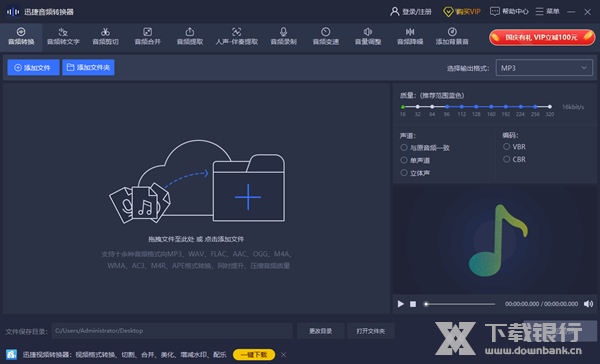
迅捷音频转换器软件为广大用户提供了非常便捷的功能,包括了平均分割、时间分割、手动分割等,我们可以对音频进行合理的剪切,选择自己需要的音频。
2、【音频提取功能】
提供了专业的音频提取功能,支持单个或批量文件提取,我们可以通过设置时间段的方式来提取自己需要的音频。
3、【音频转换功能】
提供了强大的音频转换功能,支持绝大多数的音频格式,支持参数自定义,它可以为我们实现音频文件格式间的相互转换。
4、【支持文件批量操作】
不仅支持单个文件操作,还支持文件批量操作,这将可以大大的提升音频处理效率。
常见问题
1.音频合并后位置不一样是怎么回事?
答:可能在合并的时候没有调整音频的前后位置,导致音频合并的效果不理想。可以重新进行合并,在合并的时候调整各段音频的位置就可以了。
2.转换音频格式后倾听时耳机一边有声一边没声是怎么回事?
答:有可能在音频转换设置参数的时候在声道选项中选择了单声道。可以重新转换一次,然后选择【与原音频一致】就可以了。
3.音频提取时如何提取其中一段?
答:添加文件到软件中后,可以在右边的编辑栏中添加指针片段,根据自己的需求调整指针的位置即可。
4.怎么样更改文件保存位置?
答:在软件界面的下方有一个【文件保存路径】,点击这个功能后,我们就可以自主选择文件的保存位置。
5.如何分割音频?
答:在软件中,有三种分割的方法:时间分割、平均分割和手动分割。平均分割是将音频平均分割成两段;时间分割可在确定一个时间长度后根据这个长度将音频分割成几段;手动分割则是自己添加指针调整需要分割的音频。
6.如何获取软件VIP?
答:打开软件后,点击购买VIP,这时候软件会要求先登录或者注册账号,当我们登录账号成功后,就可以根据自己的需求进行VIP购买。
7.一次转换多个音频文件可以选择不同的音频格式吗?
答:可以的。当我们添加多个音频文件到软件中后,点击左边音频文件的【设置】图标,可以直接选择转换格式,我们只需要每一首音频都点击选择自己想要转换的格式就可以了。
8.音频转换可以一次转多个吗?
答:可以的。我们在添加文件的时候,可以一次添加多个音频文件或者直接添加文件夹,同样选择格式就可以开始转换了。
9.如何对音频进行格式转换?
答:打开软件,添加想要转换的音频后,在右边的操作窗口中选择设置参数,然后点击选择想要转换的音频格式。将准备工作完成后点击开始转换就可以了。
10.迅捷音频转换器有何作用?
答:迅捷音频转换器是一个操作简单、功能强大的音频转换器。它不仅能帮我们转换音频格式、还能帮我们实现、音频合并等等的操作。
音频转换使用方法介绍
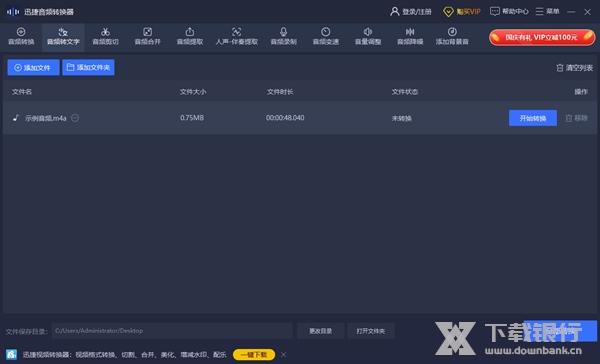
这是一个能转换音频格式的功能,通过这个功能将音频转换成各种自己想要的格式。我们需要添加想要转换格式的音频文件后,选择转换设置后选择想要转换的格式,然后点击转换就可以了。
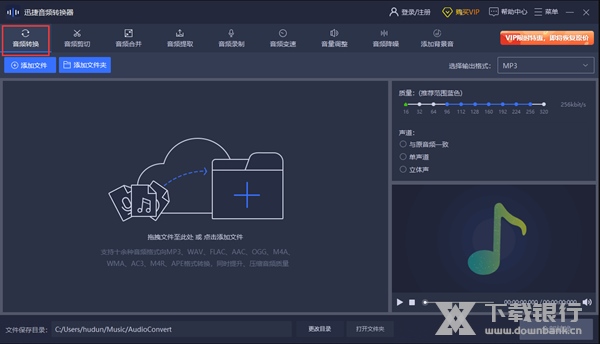
打开迅捷音频转换器后,我们点击【音频转换】,然后点击【添加文件】/【添加文件夹】或用拖拽的方式将音频文件添加至该功能页。
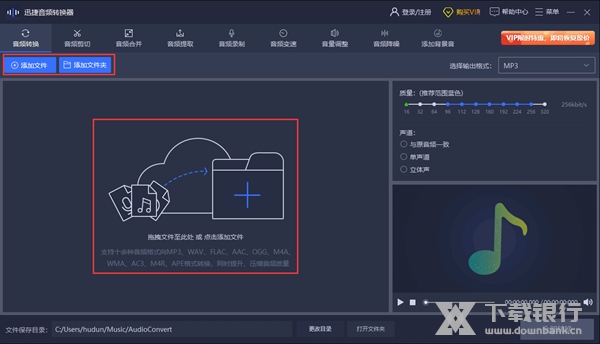
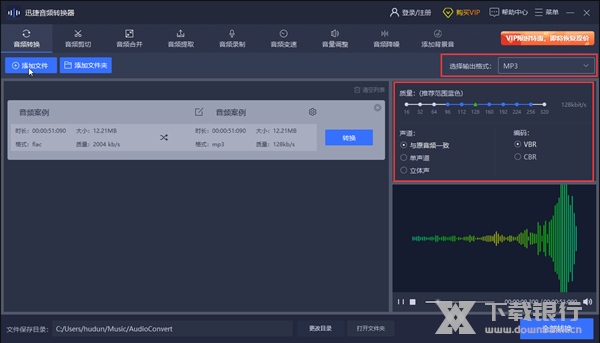
当我们将音频添加到软件中后,看到右侧有一个输出格式和编辑栏,根据自己的需要选择音频转换后的【格式】、【质量】、【声道】。
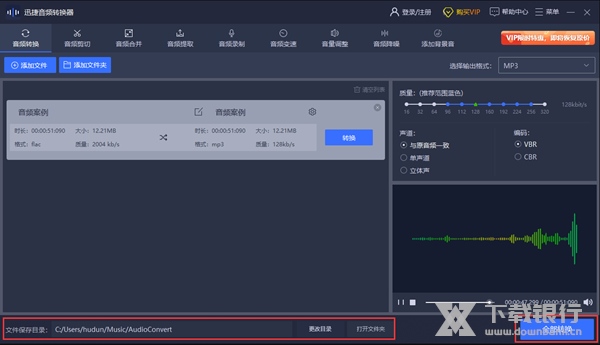
将以上的音频转换准备工作完成后,我们就可以选择【文件保存路径】,自主选择文件的保存位置。选择完成后,点击【全部转换】就可以了。
音频剪切使用教程介绍
这是一个能将完整的音频根据用户需求进行剪辑切割的功能,需要添加音频文件后,在编辑栏中设置好分割时间点,就可以开始剪切了。
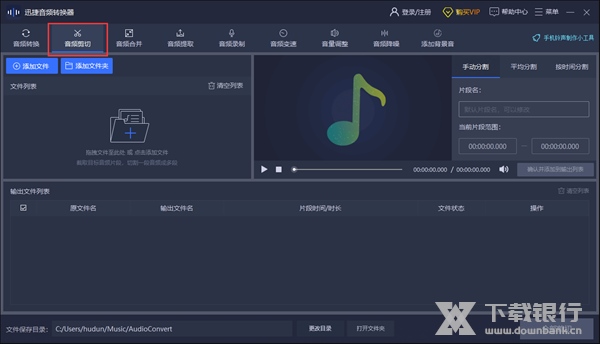
打开迅捷音频转换器后,我们点击【音频剪切】,然后点击【添加文件】/【添加文件夹】或用拖拽的方式将音频文件添加至该功能页。
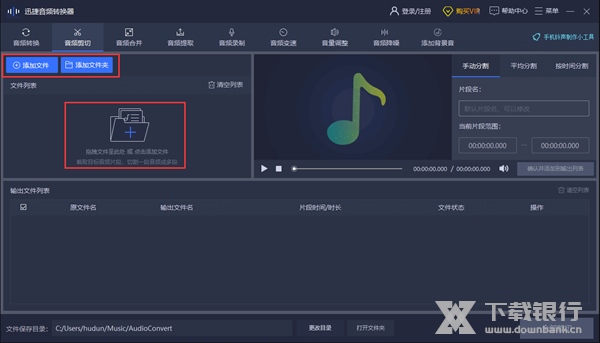
添加音频文件后,可以看到右边有一个编辑框,在里面就可以进行音频的剪辑分割。
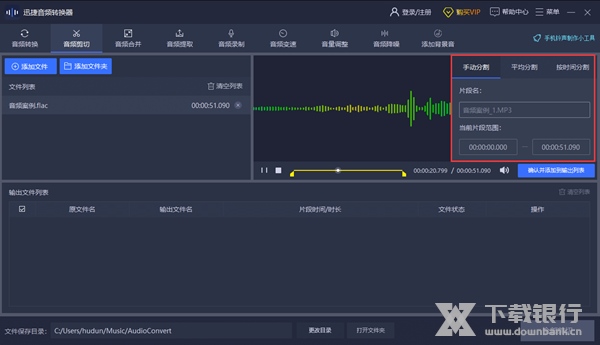
平均分割:在音乐编辑栏中可以看到【平均分割】,当我们点击时,音频就会根据长度平均分割成两段。用户也可以自己选择【分割片段】,选择完成后,点击【确定并添加到输出列表】即可。
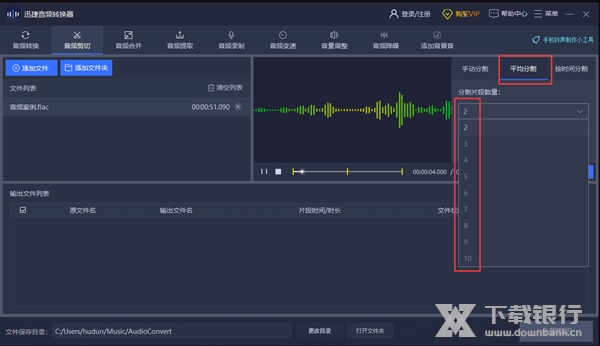
时间分割:点击【时间分割】,然后选择音频分割出来的【时间长度】,选择完成后软件就会自动根据时长分割音乐,同样点击【确定并添加到输出列表】即可。
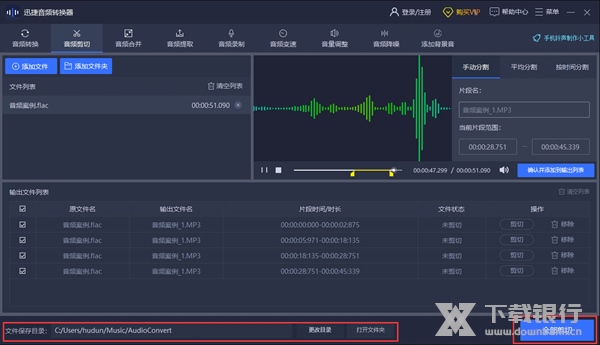
手动分割:我们也可以选择【手动分割】,将自己想要的音乐片段手动分割出来。同样在完成后点击【确定并添加到输出列表】即可。如果有不喜欢的片段也可以点击【移除】。
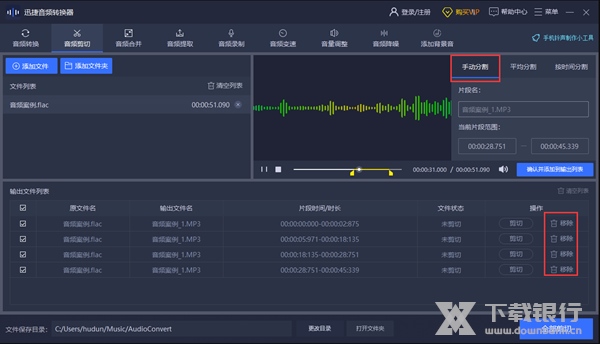
当设置好剪切参数后,我们就可以选择【文件保存路径】,自主选择文件的保存位置。选择完成后,点击【全部剪切】就可以了。



























共有 0条评论