

LazPaint中文版是一款小巧又强大的绘画软件,功能非常全面。它提供了各种绘画工具,比如笔刷、克隆、纹理和填充,还有丰富的色彩调节工具,可以快速处理颜色。调色板功能也很方便,支持多种模式选择。软件还内置了滤镜和渲染工具,并且支持脚本处理,特别是可以用Python编写自己的脚本,这点很赞。
让我觉得特别好用的是它对图层的支持,操作起来简单又直观。透明度功能也很贴心,默认背景是透明的,适合叠加图片或素材。画笔可以调节大小和流量,还能添加文字阴影,这些细节设计真的很用心。
软件界面友好,工具栏和窗口布局清晰,缩放功能也很实用,适合处理不同尺寸的图像。无限撤销功能让我在创作时更放心,不用担心操作失误。总的来说,LazPaint中文版不仅适合新手,对有一定经验的用户来说也是一把利器,特别推荐给需要快速完成绘画或修图的人!
LazPaint中文版是一款非常小巧好用的绘画软件,提供了很齐全的功能。这里有很多绘画工具可以使用,比如笔刷、克隆、纹理、填充等等,同时还有丰富的色彩调节工具,有对比度、反转、着色、曲线等,可以快速地完成色彩处理。而且它的调色板功能是很方便的,有多种模式可以选择,让调色更加方便。此外这里也有很多滤镜和渲染工具,且支持脚本处理。
汉化教程
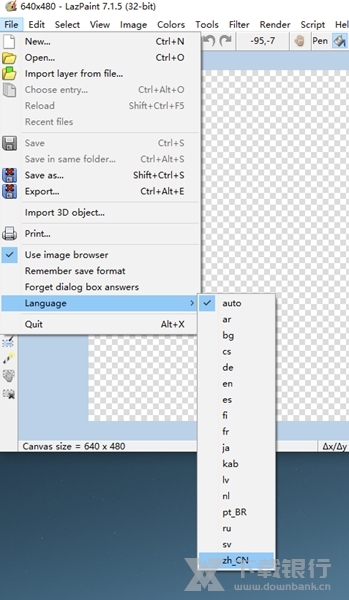
1、点击菜单栏File,在Language一栏中选择zh_CN即可
软件特色
1、支持图层,所以对于大部分人来说易于上手,更加容易的操作。
2、支持透明度,开始运行后这个软件之后,你就会发现默认的背景并不是白色的,而是透明的哦。
3、画笔支持调节笔刷大小,同时还可以设置笔刷的流量,较小的流量将会输出较淡的颜色。使用过 Photoshop 的人一定知道这个是非常实用和高级的功能。
4、添加文字除了可以调节文字颜色、大小,还可以直接给其添加文字阴影。
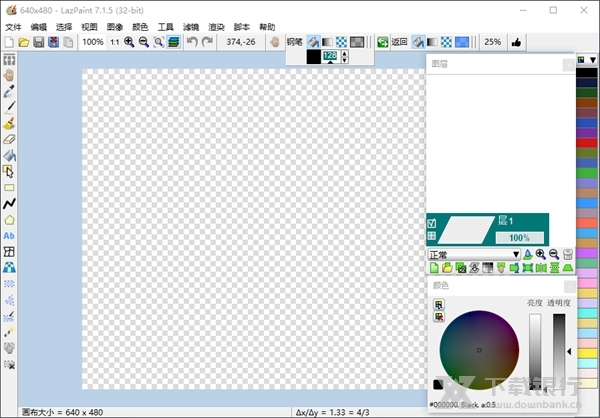
5、带有色轮,可以让你快速找到你需要的颜色。
6、滤镜菜单下带有常用的多种滤镜功能,比如多种模糊、锐化、风格化等。
7、无限撤销功能。
8、读取和写入各种文件格式,包括分层位图和 3D 文件。
9、可以使用许多工具在图层上进行绘制。
10、使用抗锯齿功能选择图像的一部分,并将选择内容修改为遮罩。
11、颜色窗口,图层堆栈窗口和工具箱窗口。
12、从控制台调用 LazPaint。
13、提供脚本来执行图层效果。 您也可以编写自己的 Python 脚本。
软件功能
1、接口
①使用工具栏可以执行许多常见操作。可以使用放大镜(+或-)或单击1:1按钮以原始尺寸显示图像(以像素为单位)来更改缩放比例,或使用“缩放适合”按钮设置缩放比例以使整个图像在窗口内。
②可以撤消/重做最后200次操作。如果您对要绘制的内容有疑问,请退回到开头,保存副本,然后重做修改,然后再继续。
2、图像处理
①可以重新采样图像,水平和垂直翻转。
②智能变焦x3:调整图像x3的大小并检测边框;这为古代游戏精灵提供了有用的缩放。
3、颜色操纵
①着色:在保持强度的同时设置图像的颜色
②转移颜色:循环颜色和更改颜色(饱和度)
③强度:使颜色变浅或变深而不使它们变白
④亮度:通过使颜色更白来使颜色更浅或更暗
⑤规范化:使用每个颜色通道和Alpha通道的整个范围
⑥负片:反转颜色(伽玛校正)
⑦线性负片:反转颜色(不进行伽玛校正)
⑧灰度:通过伽玛校正将颜色转换为灰度
4、筛选器
滤镜可以应用于整个图像或活动选择。
①径向模糊:非方向性模糊
②运动模糊:方向模糊
③自定义模糊:根据蒙版模糊
④锐化:使轮廓更精确,与“平滑”互补
⑤平滑:柔化整个图像,与锐化互补
⑥中位数:计算每个像素周围颜色的中位数,从而软化角点
⑦轮廓:在白色背景上绘制轮廓(如铅笔图)
⑧浮雕:绘制带有阴影的轮廓
⑨球体:球形投影
⑩圆柱体:圆柱体投影
⑪云:添加当前笔颜色的云
5、有用的钥匙
①在移动模式下,暂时保持Space键按下开关
②F6键隐藏/显示所有工具窗口
③Ctrl键可对齐图像像素并使用旋转工具限制可能的角度
④退格键可删除多边形中的最后一个点或文本中的最后一个字母
⑤Enter键释放选择
6、鼠标右键可用于
①暂时交换绘图颜色
②从选择中减去(选择工具)
③定义灯光位置(阴影文本,阴影形状)
④完成形状(多边形,曲线)





















共有 0条评论