

这篇文章介绍了VTube Studio安卓版这款虚拟形象面部捕捉软件的功能和特点。它能实时捕捉用户的面部表情并映射到虚拟形象上,支持免费模型导入和自定义调整。软件提供了丰富的功能,比如道具系统、手部跟踪、唇形同步以及强大的插件扩展。用户可以通过它轻松添加背景照片、调节模型大小位置,并与虚拟形象互动。
我觉得这款软件特别适合喜欢直播或内容创作的人,尤其是想尝试虚拟形象直播的朋友们。它不仅操作简单,还能通过自定义表情和动作让直播更有趣。虽然需要一些学习成本,但功能强大到几乎能满足所有需求。对于想低成本制作动画短片的人来说,这也是一款不容错过的工具!
vtube studio安卓版是一款虚拟形象面部捕捉映射软件。这款软件可以识别用户的面部表情并实时反映在虚拟形象的面部,只要虚拟形象有设置对应的面部表情就可以实时同步。软件内会为用户提供多个免费的虚拟形象供用户测试,用户也可以将自己的虚拟形象导入到软件中,在设置中对形象进行调整来适配面捕。
软件功能
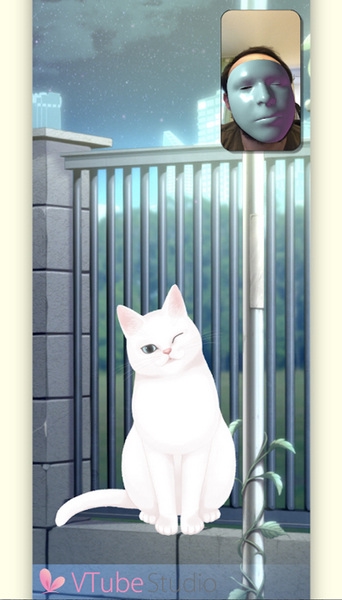
1、物品系统
有一副很酷的眼镜或太阳镜,你想让你的模特戴吗?容易!只需将道具直接导入并附加到您的Live2D模型(支持PNG或PNG序列动画)。
2、手和手势跟踪
使用基于网络摄像头的手部跟踪激活表情、动画等。
3、基于音频的唇形同步
使用语音控制模型的嘴巴运动或模型的任何其他 Live2D 参数。
4、强大的插件系统
多功能的 VTube Studio API 允许开发人员制作和分发自己的插件。
想要通过 Twitch 捐赠和兑换来触发动画/表情?或者使用游戏控制器来控制您的模型?现在一切皆有可能。
软件特点
1、模型管理方法、导进和免费下载,可即时转换模型。
2、将模型设定为动态桌面。
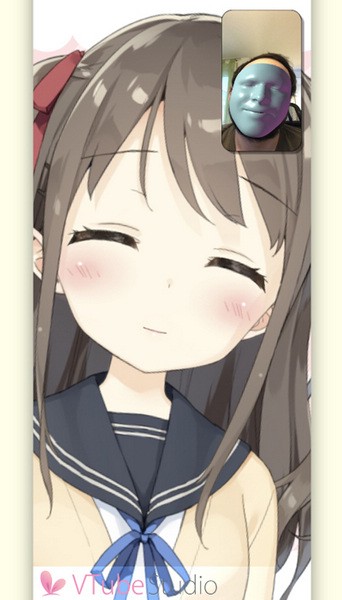
3、与模型开展合照
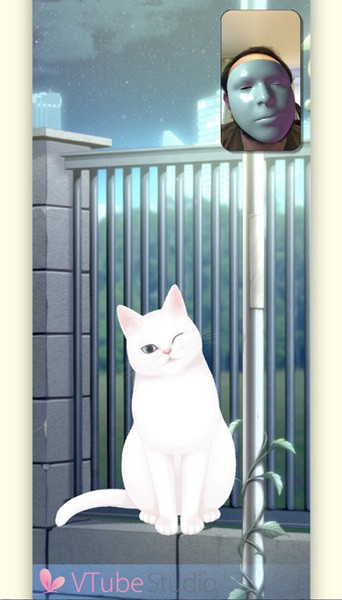
4、背景管理方法,支持从相册图片导进照片做为背景。
5、调节模型部位、两指放缩和挪动。
6、与模型开展互动,根据触碰、滚动等手式。
7、展示live2d模型,播放视频模型内置视频语音、表明视频语音文字等。
应用亮点
1、将您设计的角色模型添加到软件中,以支持直播时使用。
2、基于精准抓拍技术,支持普通摄像头人脸抓拍,让手机实现人脸抓拍。
3、可以自定义角色自制趣味表情,用于直播时触发,非常有趣。
4、可以在这里进行全身动作捕捉、手指捕捉、高精度声音捕捉。
应用特色
1、可以让虚拟角色代替自己进行直播,更好的全方位展现角色。
2、功能丰富,支持眼敏、视觉跟随、自动眨眼、镜头显示等功能。
3、还可以让你低成本零基础制作动画短片,让你在手机上录屏。
4、支持自定义上传人物模型、动作、场景等资源,导入应用。
使用教程
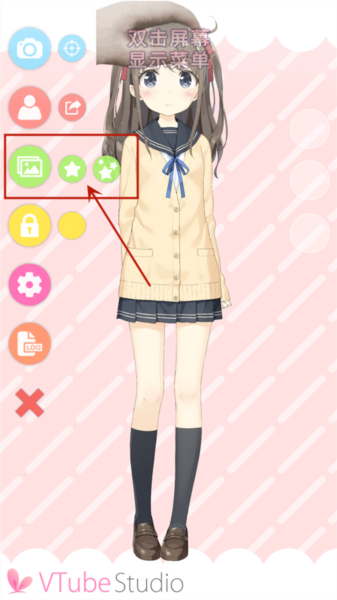
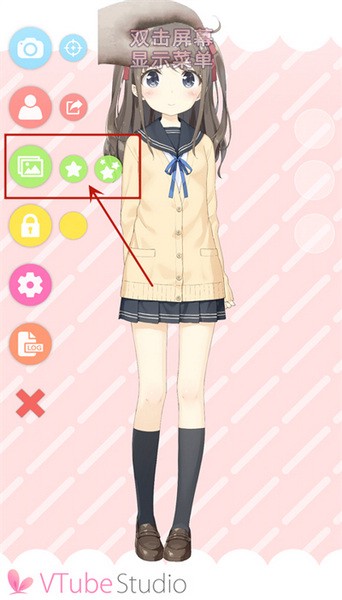
下载打开app后,在主界面你可以使用应用的主要功能。从上到下分别为:
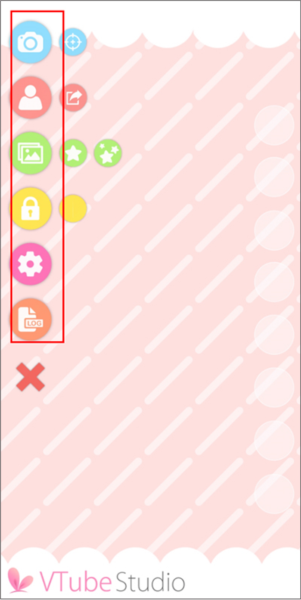
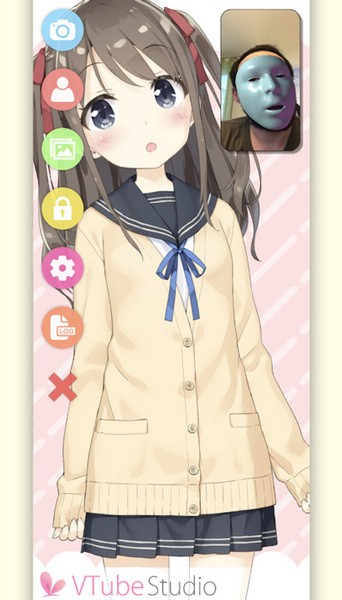
●显示摄像头预览图像
它旁边的图标则在不显示摄像头预览的情况下进行摄像头校准。你也可以在显示摄像头预览的情况下通过点击来进行校准。
当使用网络摄像头版本时,因隐私安全问题,VTube Studio中无法显示你的摄像头画面。
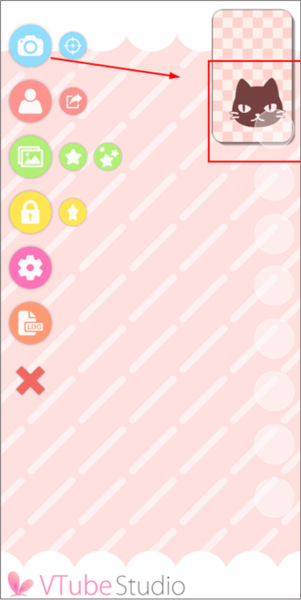
●显示模型选择栏。
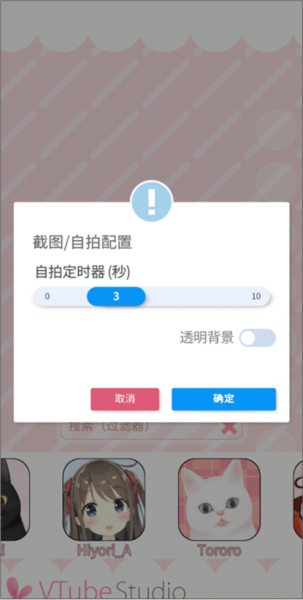
它旁边的图标可以开启截图设置。通过它,你即可直接在应用中截图,保存并将其分享在社交媒体上。它同时也支持保存透明背景的PNG格式截图。
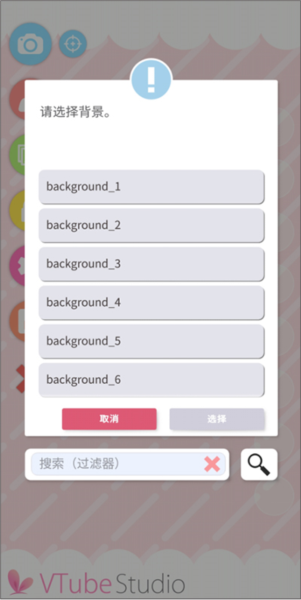
●更换背景(显示背景选择栏)。
它旁边的图标可以开启道具系统设置,通过它可以将道具导入背景。更多内容参见“道具系统”章节。
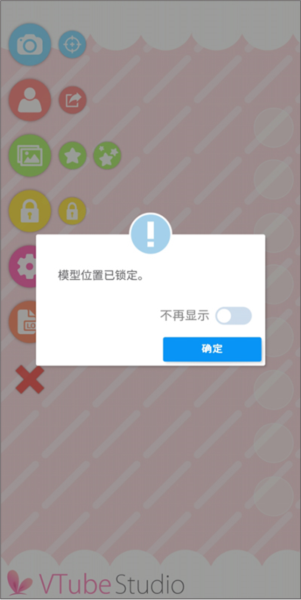
●锁定模型位置(防止在触屏时意外移动模型,面部追踪仍会在模型上正常运作)。
它旁边的图标可以锁定/解锁场景中的所有物品。更多内容参见“道具系统”章节。
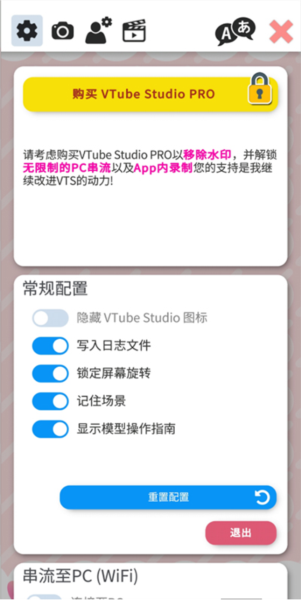
●显示设置,包括VTube Studio模型与热键设置。
●显示日志(若出现了任何问题/错误,请查看该日志)。

●隐藏主界面图标。
双击屏幕中任意位置会再次显示界面图标。

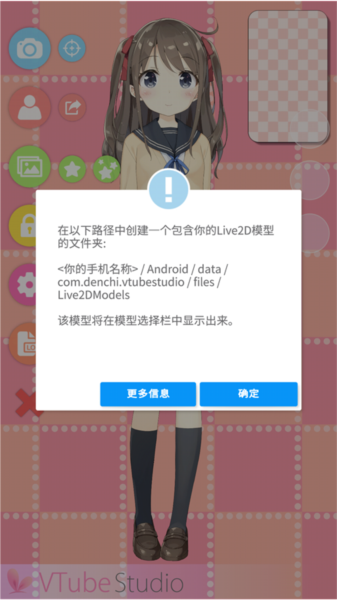
怎么导入模型
如图所示点击第二个图标,点击【导入您自己的模型】即可导入模型。
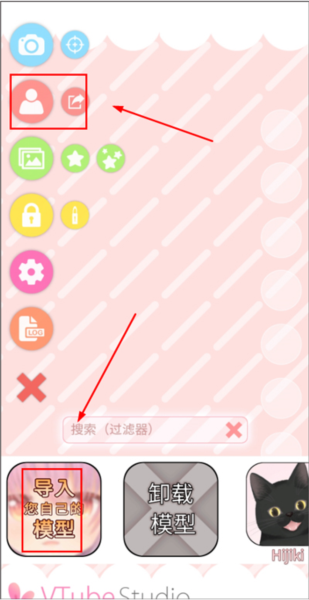
随后根据系统提示在指定路径创建包含你的Live2D模型文件夹。
如图所示点击左侧的第三个图片按钮即可更换背景。

























共有 0条评论