

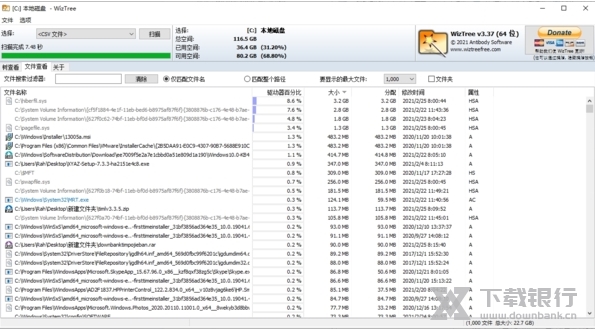
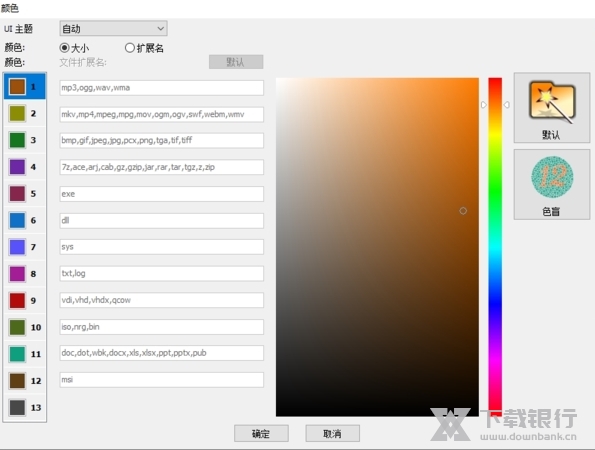
WizTree免费版是一款非常实用的文件管理工具,它可以帮助用户快速分析硬盘空间并找到占用较大的文件。软件界面直观,有两个窗口:一个是按大小排列的文件目录,默认显示文件和文件夹的占用情况,还能以百分比形式展示;另一个则是按文件格式分类的信息。下方还有颜色各异的图形,用户可以自定义颜色来区分不同类型的文件。
WizTree最大的优势是扫描速度极快,它直接从磁盘读取数据, bypass了操作系统,这使得它的性能远超同类软件。此外,它还能准确处理硬链接文件,避免重复计算。软件支持多种文件系统,包括NTFS、FAT、网络驱动器等。
我个人觉得WizTree非常适合需要频繁清理硬盘空间的用户,尤其是那些被“大文件”困扰的朋友。它的导出功能也很方便,可以将数据保存为CSV或复制到剪贴板,适合进一步处理或记录。总的来说,这是一款高效、易用且免费的好工具,值得推荐给每一位想要更好地管理自己电脑文件的人!
WizTree免费版是一款非常专业的文件管理软件,能够对任一磁盘进行分析,并提供非常详细的文件信息。它会将该磁盘分区下的所有文件都扫描出来,包括隐藏的文件数据。而它的显示方式可以说是相当厉害的,首先是有两个窗口,一个是普通的文件目录窗口,默认情况下它会将这些文件夹和文件按照占用大小的顺序进行排列,除了显示具体的占用大小之外,还会将其换算成百分比进行显示,让用户可以掌握更加直观的数据,当然这也只是众多信息的其中一项而已。而另一个窗口则是按照文件格式来进行显示的,它会显示出每种格式的文件的占用等信息。此外在软件下方还会提供一个很有趣的图形,在这里用户可以看到各个项目所占用的大小,每个类型的颜色都是不一样的,且图形颜色色块越大越多则说明文件占用越大。而这些颜色全都是可以手动去编辑修改的,用户可以按照自己的习惯和需求来将任意格式组合到一起并为它们分配一个颜色。此外软件还专门提供了一个查看页面,在这里除了查看之外还有文件过滤器可以使用,我们能够快速找到目标文件并进行处理或使用。
软件介绍
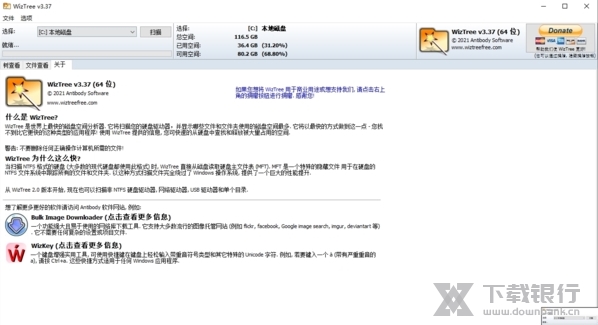
WizTree是用于Windows的超高速磁盘空间分析器实用程序。它会扫描您的硬盘驱动器,并向您显示哪些文件和文件夹使用的磁盘空间最多。整个硬盘驱动器的文件系统都以可视方式显示,这使查找大文件和文件夹变得非常容易。使用WizTree提供的信息可以快速定位并从硬盘驱动器中删除“太空猪”。
软件优势
扫描NTFS格式的硬盘驱动器(大多数现代硬盘驱动器使用此格式)时,WizTree直接从磁盘读取硬盘驱动器的主文件表(MFT)。MFT是NTFS文件系统使用的特殊隐藏文件,用于跟踪硬盘驱动器上的所有文件和文件夹。以这种方式扫描文件完全绕开了操作系统(Windows),并极大地提高了性能。
WizTree还可以扫描非NTFS硬盘驱动器,网络驱动器,USB驱动器和单个目录。
软件特色
释放磁盘空间
WizTree使得从硬盘驱动器中查找和删除“太空猪”变得非常容易。可视树形图以可视方式显示所有文件的大小,从而帮助您快速找到大型文件和文件夹。
省时间
不要浪费时间等待磁盘扫描结果。WizTree可以在几秒钟内完成类似应用程序需要花费几分钟的时间。
定期更新
WizTree正在积极开发中,并且会定期添加新功能。如果您对新功能有任何建议,请与我们联系。
它很快
扫描NTFS格式的驱动器时,WizTree直接从磁盘读取硬盘的主文件表(MFT)(就像Everything Search一样)。它还可以快速扫描非NTFS和网络驱动器。
准确
与类似的应用程序不同,WizTree可以正确处理硬链接的文件(不会多次计数它们)。WizTree报告的总分配空间实际上将与Windows报告的相匹配。
免费
WizTree免费供个人使用。
软件功能
磁盘空间分析
快速确定正在占用硬盘驱动器空间的内容,并有选择地删除文件和文件夹以释放空间。
极快!
WizTree直接从NTFS格式的驱动器读取主文件表(MFT)(类似于Everything Search Engine的工作方式)
多文件系统
WizTree可以扫描Windows支持的所有硬盘类型(NTFS,FAT,FAT32,网络等)。
视觉树图
可视树形图根据其大小直观地显示所有文件和文件夹。这使您一眼就能发现大文件和大文件集合。
查找最大的文件
“文件视图”按大小顺序列出了硬盘驱动器上的每个文件和文件夹。
文件名搜索
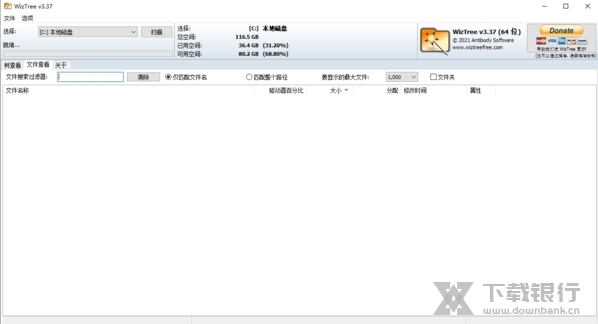
使用文件视图搜索过滤器按名称或类型快速查找文件。还支持通配符搜索(例如* .mp3)
导出文件和MFT数据
所有或选定的文件信息都可以导出到CSV(逗号分隔值)文件或复制到剪贴板。可以提取MFT文件并将其转储到文件中。
导入文件和MFT数据
导出的CSV和转储的MFT文件可以重新导入到WizTree中进行查看。非常适合跟踪文件系统随时间的变化。
命令行支持
CSV和MFT文件的导出可以通过命令行参数完成。非常适合自动审核硬盘。
如何将文件数据导出到CSV文件
按Ctrl + Alt + E或右键单击文件/文件夹,然后选择“导出到CSV文件...”。所选文件和/或文件夹将被导出到以逗号分隔的值文件(.CSV格式)。导出的信息将取决于当前处于活动状态的视图(树视图或文件视图)。如果未选择任何文件或文件夹,则将导出所有文件和文件夹。
例如,如果选择主“ C:\”文件夹,则将导出C:\的全部内容
如果同时选择了“ C:\ Windows”和“ C:\ Users”,则将导出这两个文件夹的内容
格式如下:
文件名,大小,分配,修改,属性,文件,文件夹
对于文件夹,文件名将始终以“ \”结尾,例如“ C:\ Windows \”。
对于文件夹,“大小”和“已分配”字段将是该文件夹中包含的所有文件和文件夹的总大小。
对于文件,“大小”和“已分配”字段仅适用于该文件。
如果文件是“硬链接”,则“已分配”值将以0开头。这表示该文件未占用硬盘驱动器上的任何额外空间,因此不应计入已用总空间的一部分。
修改日期的格式为“ yyyy / mm / dd HH:mm:ss”。
属性存储为值,并且是以下值的组合在一起:
1 =只读(R),2 =隐藏(H),4 =系统(S),32 =存档(A),2048 =压缩(C)
例如,如果文件是“只读”和“隐藏”,则其属性值为= 3(1 + 2)。
“文件和文件夹”值仅适用于文件夹,并显示该文件夹中文件和文件夹的总数。
如何将文件数据复制到剪贴板
将文件/文件夹数据复制到剪贴板
按Ctrl + Alt + C或右键单击文件/文件夹,然后选择“将文件和大小信息复制到剪贴板”。文件大小和名称信息将以人类友好的格式复制到剪贴板,适合粘贴到电子邮件,支持论坛帖子或文本文档中。这些文件将缩进以匹配当前的树结构,并且仅包括该选择中当前可见的文件。
例如,如果通过单击树旁边的“ +”来展开树中的“ C:\ Users”文件夹,然后右键单击它并选择“将文件和大小信息复制到剪贴板”,则会得到一些信息像这样复制到剪贴板:
64.82 GB C:\ Users
59.15 GB C:\ Users \ Bob
5.62 GB C:\ Users \ Public
19.99 MB C:\ Users \ UpdatusUser
15.75 MB C:\ Users \ Mcx1
11.07 MB C:\ Users \ DefaultAppPool
2.70 MB C: \ Users \ Default
174个字节desktop.ini
0 C:\ Users \ Default.migrated
0 C:\ Users \ Default User
0 C:\ Users \ All Users
如果在“文件视图”上使用此功能,则当前所选文件的文件和大小信息将以类似于以下格式的格式复制到剪贴板:
6.75 GB C:\ pagefile.sys
3.81 GB C:\系统卷信息\ {579260ea-c771-11e7-9c10-b4749f719216}
3.21 GB C:\ Users \ Bob \ VirtualBox VMs \ XP \ Snapshots \ {086cc618-9a46-438b -acf1-d90f001990b7} .vdi
2.93 GB C:\ hiberfil.sys
2.23 GB C:\ $ RECYCLE.BIN \ S-1-5-21-4195858667-1952806270-3254110446-1001 \ $ RYF1ZAO.vdi

常见问题
大小和分配之间有什么区别?
大小是文件的实际大小。已分配是分配的用于在磁盘上存储文件的磁盘空间量-这将是磁盘“群集大小”的倍数,“群集大小”是可分配用于文件存储的最小离散空间量。压缩文件的分配大小通常小于文件大小。
属性字母代表什么?
A =存档,R =只读,H =隐藏,S =系统,C =压缩
如何在可视树形图上显示可用空间?
通过使用“选项->在树形图上显示可用空间”来切换可用空间显示。
我不希望WizTree以管理员权限运行
取消选中“选项->始终以管理员身份运行”。您还可以编辑WizTree3.ini文件并设置actRunAsAdmin_Checked = FALSE。如果使用便携式版本,则WizTree3.ini位于%appdata%\ WizTree3中或与Wiztree.exe相同的文件夹中。请注意,仅当使用管理员权限运行时,才可以进行高速NTFS扫描。
更新内容
调整了树图显示图。现在,仅在处理超过1,000,000个文件时才显示绘图进度,因为这样可以更快地不显示任何进度。
如果关闭了Windows File Explorer中的“显示驱动器号”选项,则驱动器选择框将无法正常工作(已修复)
如果以前的Windows API方法(WinVerifyTrust)更改了数字签名验证方法,则如果PC上尚未安装所需的数字证书,则会触发不需要的Internet访问


























共有 0条评论