

这篇文章主要介绍了谷歌身份验证器这款应用的功能和使用方法,它是一款保护手机登录安全的工具,能有效加密手机并防止隐私泄露。文章详细列举了它的多个优点,比如支持时间或计数器生成验证码、通过二维码快速设置、在飞行模式下也能使用等。我还挺喜欢这种简单易用又功能强大的工具,毕竟现在个人信息保护越来越重要了。
文章还提到了这款应用的界面设计简洁明了,操作起来也很方便。特别是它的动态验证码功能,在没有网络的情况下也能生成密码,这对经常需要 offline 使用手机的人来说非常实用。个人觉得这个功能特别贴心,能有效防止账户被盗的风险。
另外,软件还支持多语言、多个账户管理以及企业级别的安全验证,比如单一登录和多重身份验证,这些都让账户安全性有了很大提升。对于像我这样注重隐私的人来说,这种工具简直是必备的。虽然设置起来有点麻烦,但一旦用上就感觉特别安心。
总的来说,这篇文章强调了谷歌身份验证器在保护手机安全和个人隐私方面的强大能力,并通过详细教程指导用户如何下载、使用和找回账号。我觉得这款应用确实值得推荐给那些关心账户安全的人。毕竟现在数据泄露事件层出不穷,多一道防线总是好的。
谷歌身份验证器是一款为您的手机登录提供强力保护的工具。您的手机中充满了个人信息和敏感数据,如何确保它们的安全?这款应用为您提供了答案。它的功能十分全面,可以帮助您加密手机,保护您的隐私和数据,为您的手机安全提供可靠的护航。如果您关心手机安全和个人隐私,不妨来体验一下。
软件优势
1.支持基于时间和基于计数器生成验证码;
2.可通过二维码在设备之间转移帐号;
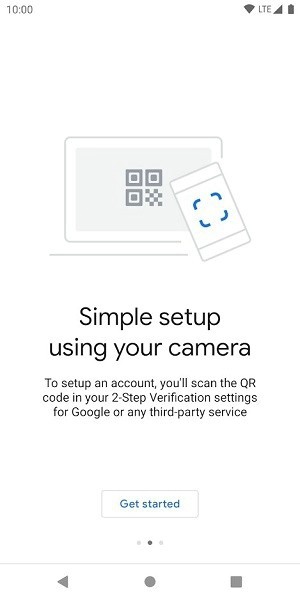
3.可通过二维码自动设置;
4.即使在飞行模式下,也能生成验证码;
5.支持多个帐户;
6.支持多种语言。
软件特色
1、app界面简洁,开启应用直接显示验证码,操作简单;
2、谷歌身份验证器给谷歌用户提供便捷的身份验证服务;
3、需要验证的时候只需打开app即可快速查看动态验证码;
4、在没有网络的情况先app也可以帮助用户生成验证码;
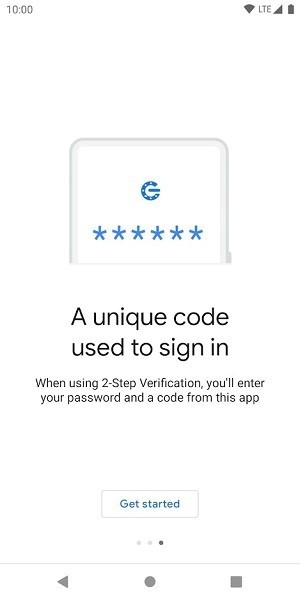
5、用户在谷歌相关服务时除了输入密码外,还需要通过输入动态口令,能更好的保护用户的个人账户。
软件亮点
1、通过在设备上颁发证书,支持基于证书的身份验证,验证设备、证书,账户更安全;
2、支持单一登录,在证明你的身份一次之后,你无需再次登录到设备上的其他Microsoft应用;
3、支持工作、学校和非Microsoft帐户的多重身份验证,不用担心第三方盗用;
4、有些情况下,你将需要通过应用向你的组织注册设备,并添加工作或学校帐户。
使用教程
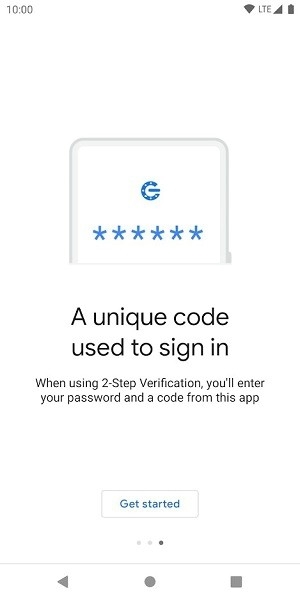
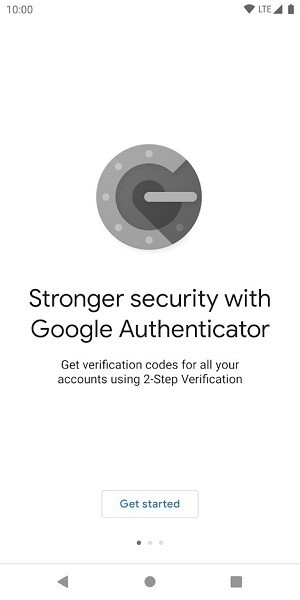
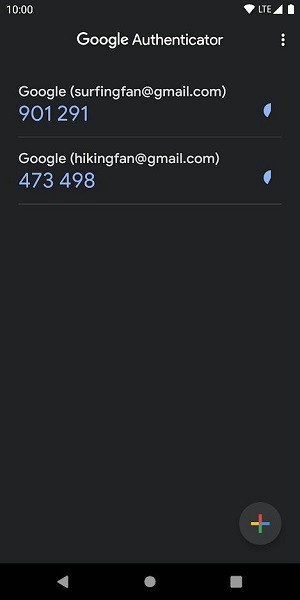
1、打开谷歌验证器,软件启动如图。
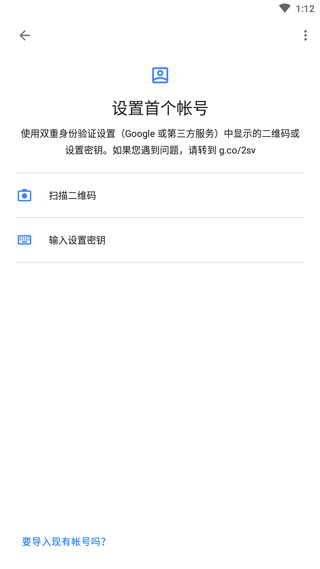
2、打开需要使用身份验证器的应用,比如我正在使用的某个应用,点击到它的安全设置页面。可以看到有个两步验证,我还没有开启。点击启用按钮。
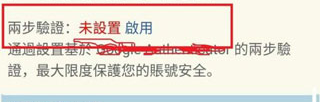
3、然后就会进入到两步验证的页面,点击到里面去,可以看到它提供了一串用于开启两步验证的数字和字母组合。把这串数字复制下来。

4、我们再回到身份验证器,点击开始按钮,设置身份验证器。输入你在那个应用里的账号名,以及刚才拷贝下来的那串字符,选择按照时间来生成。然后点击添加按钮,身份验证器就会开始配置对应的动态密码。
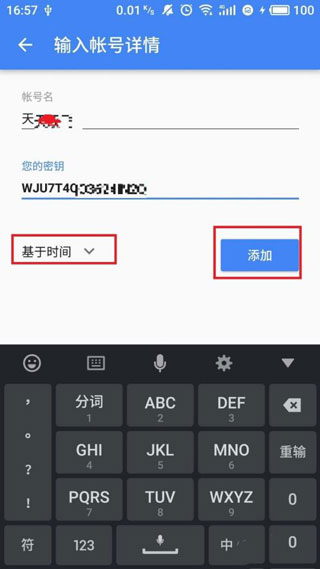
5、等待身份验证器配置好以后,我们就能看到定时生成的动态密码了。右边会有一个倒计时的圆饼图形,转圈完以后又会生成一个新的动态密码。
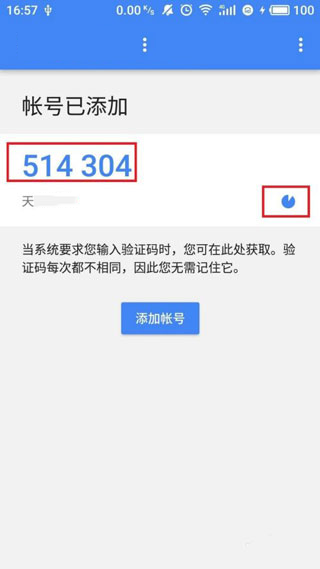
6、我们再回到刚才设置两步验证的应用,发现它设置两步验证的过程就已经用到了两步验证的密码。第一栏里就是要输入两步验证密码,第二栏里要输入的是邮箱密码。我们先点击向邮箱发送验证码。然后回到自己的登录邮箱里,就能收到验证码。
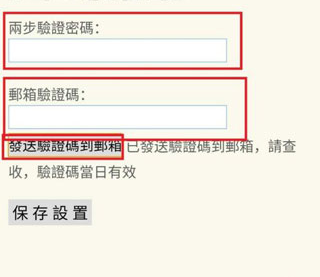
7、把邮箱里收到的验证码填到第二栏,然后再把身份验证器此时生成的动态密码填上去。点击保存设置,如果此时动态密码和邮箱验证码通过,那么就能正确配置了。
账号导入教程
1、首先,在本站下载并打开google身份验证器,点击左下方导入现有账号按钮
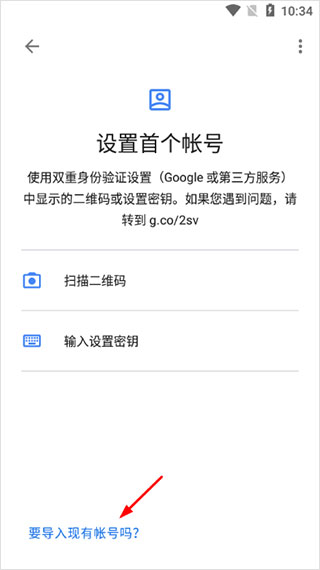
2、在跳出的界面,选择旧设备上的软件中选择想要转移的账号,点击右下方的扫描二维码
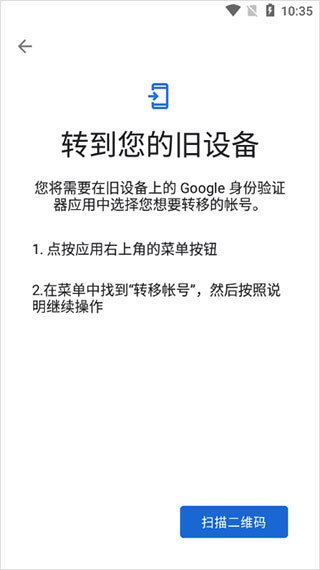
3、完成二维码扫描后即可完成导入

账号丢失怎么找回
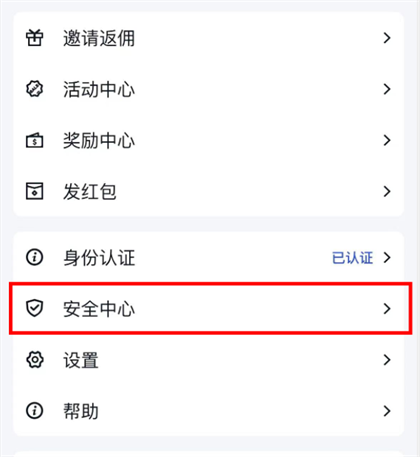
1、首先打开指定app的个人中心,点击下方的“安全中心”。
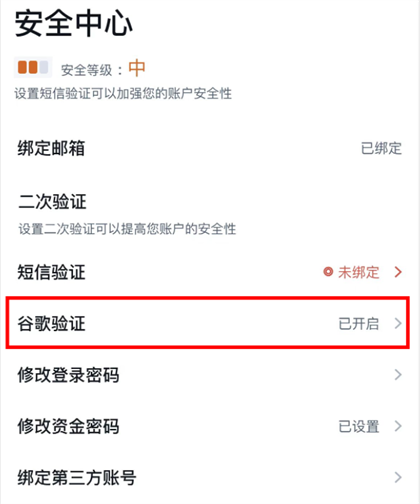
2、点击谷歌验证器,不要直接点击开启,否则退出后就要输入谷歌验证码。
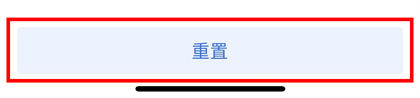
3、点击最底下的重置按钮。
4、之后根据上述的《谷歌身份验证器如何使用?》进行操作即可。


























共有 0条评论