

最近我也遇到了需要证件照却手头没有的情况,这款报名照片处理工具真的让我眼前一亮!操作起来特别简单,基本上点几下鼠标就能搞定。特别是它的裁剪功能,内置了1寸、小1寸、2寸这些常用尺寸,还有自定义选项,真的很贴心。
我试了一下,打开软件后直接拖拽照片进去,设置好尺寸和分辨率,然后用鼠标框选需要的部分,调整一下大小就保存了。整个过程不到一分钟,而且生成的照片高清无水印,完全不用担心像素问题。
说实话,第一次看到这么直观的界面,我还以为会很复杂呢!结果发现它真的像说明书里说的那样“傻瓜式操作”。如果你也经常为证件照发愁,这款工具绝对值得一试,简单又实用。
大家日常生活是不是经常会遇到需要证件照的时候手头却没有,或者是手里的证件照不符合标注,下面推荐的这款报名照片处理工具软件就可以很好的解决这个问题。它是一款非常专业的考试报名照片处理软件,它可以帮助用户们快速制作出符合要求的证件照,底色、尺寸规格等都可以在软件内进行修改和编辑,处理完成后照片画质都是高清的,不用担心会降低像素,有需要的可以下载使用。
使用说明
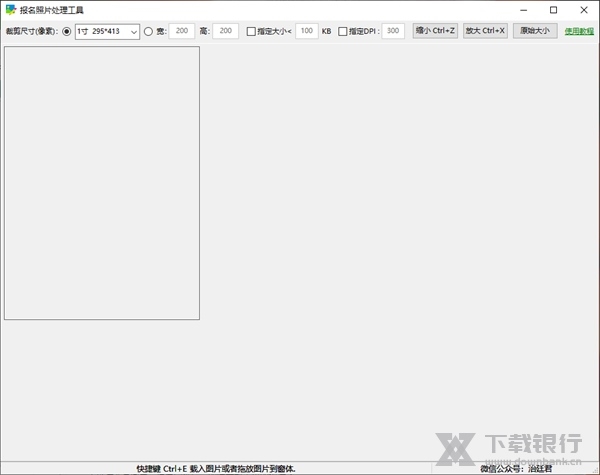
下载后记得先解压缩,然后双击运行程序,主界面没什么花里胡哨的:
软件打开后,按键盘快捷键 Ctrl+E 选择并载入照片,或者直接将照片文件拖放到程序窗体打开,且右上角分显示照片分辨率以及dpi
最上方为设置区,分别为裁剪尺寸、指定生成文件大小、指定DPI
设置裁剪的尺寸,快捷设置内置有1寸,小1寸,2寸,小2寸四个规格,如果有其它规格,可以选择后面的自定义尺寸;如果需要设定输出照片大小的话,就在最上方勾选指定大小,设置你需要的大小KB,比如保存照片不超过20KB
如果需要设定输出照片dpi的话,就勾选指定DPI,然后输入指定的dpi值即可
设置完成后,使用鼠标拖动下方图像中的选择框,配合鼠标滚轮上下滚动(或快捷键Ctrl+Z / Ctrl+X 对照片进行缩放);
最后一步,键盘快捷键 Ctrl+S 保存即可,保存的照片和原始照片在同一目录,文件名为"原始文件名_new"
可以看到,裁剪生成的照片分辨率与设置分辨率一致,dpi也与设置的一致,文件大小10.6kb,同样符合设置的<20kb,文字教程看起来麻烦,事实上操作非常简单快捷。
























共有 0条评论