

ASTER是一款能让你一台电脑变多台的神器!它可以把一个主机分成多个终端,每个终端都能独立操作,就像同时拥有多台电脑一样高效。你可以把显示器、键盘鼠标这些设备随意分配给不同的终端,甚至还能设置分辨率、网络和输入法。最酷的是,还能用自定义热键在各个终端之间快速切换,完全不用担心互相影响。
我最近也在用这个软件,真的挺方便的!比如我可以一边处理工作邮件,一边看视频会议,甚至还能同时打游戏,多任务处理起来效率翻倍。不过刚开始安装配置的时候有点麻烦,特别是设置用户和注册激活那部分,得一步步来不能急。还有就是要注意别让电脑自动睡眠或关屏,这个细节容易被忽略。
总的来说,ASTER是个很实用的工具,尤其是对于需要同时处理多种事务的人来说,简直就是神器!虽然设置起来有点复杂,但一旦搞定就省事多了。
ASTER是一款能够帮助用户创建多个电脑终端,从而能够实现同时做不同的事,大大提高用户的办公效率。软件能够快速将用户的主机进行分成多台托机,可以帮助我们实现一对一计算机共享的目的,大家甚至可以一台主机分给多个用户使用,大家还可以在软件界面中设置屏幕的分辨率和网络连接等,还能对设备进行便捷的管理。自定义热键的功能,大家可以在多个终端间自由切换键盘鼠标。
软件介绍
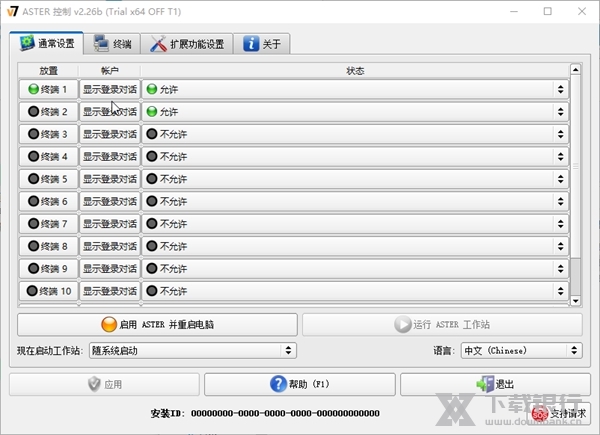
ASTER是在一台计算机的基础上创建多个独立的工作站的程序。要创建每个工作站,你只需要增加一套计算机的显示器、键盘和鼠标,在更广泛的应用时,增加扬声器、麦克风、游戏手柄等等。一旦ASTER已经启动,每台显示器都将拥有自己的主屏幕显示,您可以在互不影响下独立操作使用,相当两台电脑。
软件优势
1、设备可在各终端之间任意分配,只要用鼠标拖 动设备不放,移动到相应的终端后放开鼠标就分配好了!每个终端分配显示器/键盘鼠标/音 响/麦克风,相当五台独立电脑,各自操作互不影响!
2、终端选项设置----根据你购买的许可数设置终端数。
3、帐户----在WINDOWS中增加用户来登录终端。
4、分辨率的显示设置----可以调整每个终端显示设置。
5、网络连接---可以设置多个IP地址分配给终端。
6、设备管理---在WINDOWS查看电脑的设备。
7、键盘/鼠标切换热键---可以自定义热键,一套键盘鼠标可在多个终端之间自由切换!相当 一个人同时操作多台电脑,处理更多任务。
使用教程
第一步、创建两个带密码的计算机管理员用户,名字自己定。创建完成后如下图所示。也可以一个用admin+建立一个用户,确保都设置了密码并能正常登录。并确认两套键盘鼠标等相关硬件都可以正常工作。
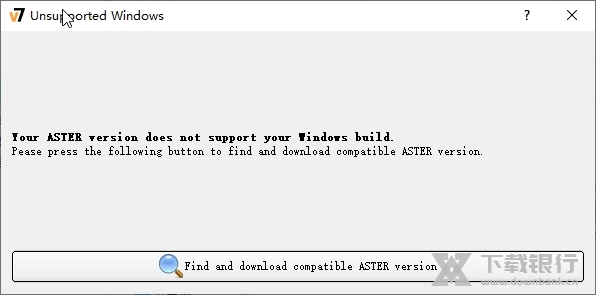
第二步、安装v7x2x64_eng安装包,复制相应的旧文件到安装目录下,mutenx.exe->右键属性->兼容性->WIN7
第三步、然后注册,方法见附件(转别人帖的)
第四步、注册成功后,再启动mutenx.exe对自己的电脑硬件进行分配
第五步、运行TESTSIGNING ON这个调试文件进入测试模式后,弹出重启窗口
第六步、前面的设置好了后记得对General左下角打勾勾呀·然后就启动 启动后自动从起
第七步、重启后你的两个显示器都有登录页面(我在V7设置用户密码就不会出现输入密码项)
第八步、这个最重要:一定要把“计算机进入睡眠状态”,"关闭显示器"都选为从不,不然它会到一定时间会自动重启电脑
第九步、拖机后副机用户只会显示系统默认的输入法的.要在输入法设置处,添加保存即可:控制面板-区域和语言-语言-选项-添加输入法-选相应的


























共有 0条评论