

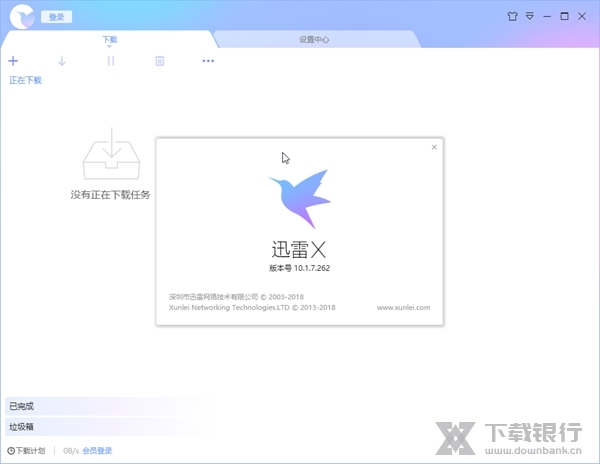
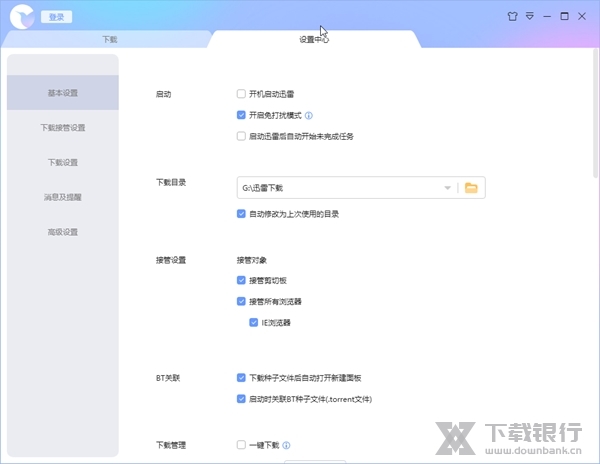
这篇文章主要介绍了迅雷PC端的新版本功能和特点。新版本界面更清爽简约,支持高清4K屏幕,并且新增了视频截图预览功能,让用户可以更好地了解视频内容和清晰度。软件下载能力也得到了提升,内存占用更低,BT任务下载速度更快,成功率更高。此外,还新增了更多便捷功能,比如边下边预览、私聊传文件等,满足用户的多样化需求。安装方法简单,只需按照步骤操作即可快速完成。总体来说,迅雷X在界面设计和功能上都有很大改进,尤其是视频截图和下载信息强化功能非常实用,但安装过程稍微有点复杂,需要用户手动操作几步。对于喜欢下载资源的用户来说,这个版本应该会很受欢迎。
迅雷pc端是一款非常不错的下载工具,用户能够在这里获得舒适的下载体验。该版本为用户强化了相关下载信息,包括对各个文件的下载进度以及下载速度变化曲线进行了改进和优化,从而帮助用户获得更加良好的下载体验。界面清爽简约,回归下载初心。软件还支持更多的磁力链接解析,全面满足大家的下载需求。
软件优势
1、界面更友好
界面流畅适配高清4K屏幕,下载曲线一目了然,多种皮肤选择
2、下载能力更强
更低的内存占用,更快的BT任务下载,更高的下载成功率
3、更多便捷下载功能
边下边预览视频图片,每日影评发现好电影,私聊传文件,迅雷口令一键转播
4、精致的简约体验
新版迅雷X界面尺寸更加小巧,兼容1024X768以上的屏幕分辨率,小屏幕也能适应。
5、更加聚焦下载
新版迅雷X对相关下载信息进行强化,如任务的下载速度变化曲线,镜像资源的数量,以及各个文件的下载进度。
延续迅雷9上实用性很高的资源评论,只要用户一选中任务,就会出现下载过该任务的用户评论。资源该不该下,广大雷友告诉你。
6、“视频截图”功能
新版迅雷X能够自动截取不同时间点的视频画面,当用户下载视频时可以进行预判,了解视频清晰度如何、视频内容是否符合预期等。
安装方法
1.下载并解压缩,找到文件夹中的“Install_ThunderX.bat”双击打开
2.输入数字“1”,点击键盘上的“enter”键,等待一下,看到提示“操作完成,开始使用迅雷x吧!”,点击回车键
ps:如果等待过程中,360安全卫士等杀毒软件提示修改操作,请选择运行程序所有操作
3.输入数字“2”,按“enter”,等待提示“操作完成,开始使用迅雷x吧!”,桌面就会生成迅雷的快捷方式,就可以开始使用了
登录就是vip10
4.如果要卸载的话,输入数字3,enter一下就可以了
软件亮点
视频任务详情页新增“截图”预览功能,视频品质一目了然
“已完成”任务的右键菜单新增“打开方式”菜单项
大幅优化“BT任务、任务组”的文件列表展示大量文件时的流畅度
选择“传统方式”申请磁盘空间后,本次迅雷运行期间将默认使用“传统方式”申请磁盘空间


























共有 0条评论