

必剪APP是一款由哔哩哔哩推出的视频剪辑软件,专为想成为UP主的人设计,界面简洁功能强大。它支持录屏、多轨道剪辑,还能语音转字幕,方便又省心。海量素材和特效让你的视频瞬间酷炫起来。操作简单,即使是新手也能轻松上手。特别是它的AI人声和音乐淡入淡出功能,真的超级方便!如果你在手机上做视频剪辑,必剪绝对是一个值得尝试的好工具,尤其是对那些嫌PR、AE麻烦的人来说,这款软件完全不逊色。总之,必剪APP是一个让人爱不释手的剪辑神器,绝对值得推荐给所有想制作视频的朋友!
必剪APP是一款主打视频剪辑制作的软件,由上海哔哩哔哩动画有限公司推出,为想要成为UP主的小伙伴们提供一个优质的剪辑平台,其界面简洁清爽,功能丰富强大,支持手机屏幕录制功能,并能随心调节码率、清晰度等参数,满足不同手机型号性能的用户使用,在录制完毕后,用户就能直接在软件上开始剪辑,通过多轨道剪辑界面,让你更加得心应手!且支持语音转字幕功能,再也不用像以往手打啦!同时平台还汇集了海量热门图片素材、特效动画,让你的视频轻松变酷炫!心动不如心动,赶紧下载体验吧!
软件特色
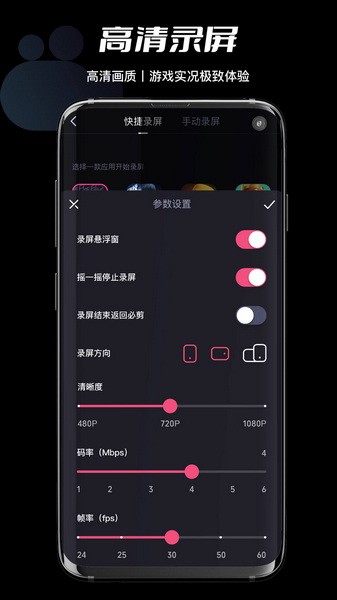
【高清录屏】
『快捷录屏』 主流游戏,一键唤起录屏~
『高清录制』支持1080P录制,多档码率、帧率可调!
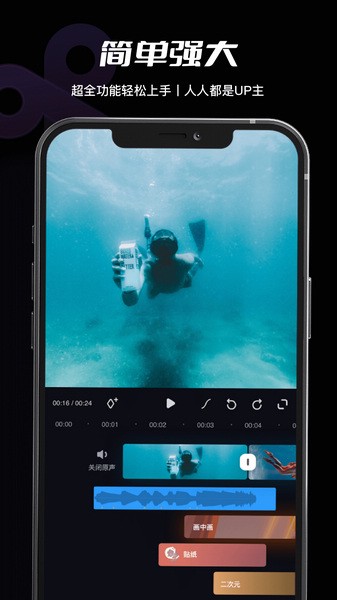
【全能剪辑】
『画中画』支持画中画制作!
『变速』0.18倍自由变速~
『变声』男女生、卡通声、混响声,随心选择!
『变焦』专业运镜效果,拯救手残!
『倒放』一键倒放,素材翻倍~

软件亮点
【语音转字幕】
『识别字幕』一键语音转字幕,省心!
『批量编辑』批量编辑字幕,省时!
【热门素材】
『音乐库』丰富曲库任你挑!
『音频提取』一键提取视频音轨。
『文字』超多模板样式,让视频“字”成一派~
『贴纸』独家贴纸,UP主必备~
【画面特效】
『专业』神级转场效果,一键get~
『丰富』漫画、动感、梦幻等神仙特效任你挑选!
【一键投稿】
『投稿免流』支持部分免流卡投稿免流量!
『账号互通』主站账号互通,登录快人一步~
『快捷投稿』谁不想要快一点呢?一键投稿快如闪电!
软件优势
多款高品质大片滤镜
强大的调色能力,支持17个维度的参数调节
提供最热门的抖音、Vlog音乐,支持本地导入
海量字体、贴纸素材
变速,一键适配朋友圈10s、抖音15s
变声,声音秒变萝莉、精灵、磁性大叔
专业马赛克、添加画中画

软件功能
流畅和友好的UI / UX体验
将视频文件从一种格式转换为另一种格式
将视频转换为音频文件并另存为铃声
剪切/修剪视频文件并保存一部分以上传
压缩视频文件以节省移动空间
将多个视频合并/拼接为单个视频
慢动作视频编辑效果可达2x,3x和4x
反向视频编辑效果
不同角度旋转视频
现在手机也能进行视频的剪辑,且不会比PR、AE这些软件逊色。除了必剪app之外,还有以下超级好用的手机剪辑软件能够让大家轻松做出大片效果。
怎么设置封面
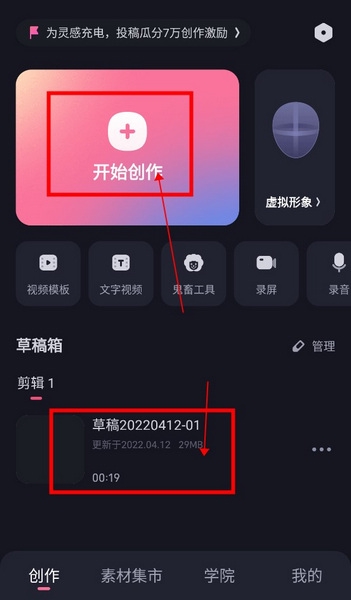
1.打开必剪app之后点击【开始创作】或者下方草稿进入视频编辑页面。
2.在进入视频编辑页面之后点击右上方【导出】。

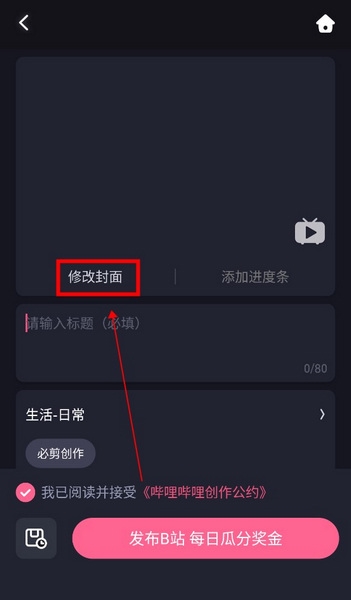
3.在【导出】页面即可看到【修改封面】一项,点击即可进入【制作封面】页面。
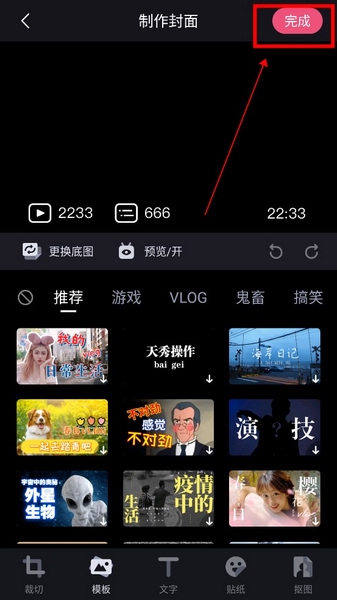
4.之后大家就可以自由更换或修改视频封面了。制作完成之后点击【完成】按钮即可。
怎么添加字幕
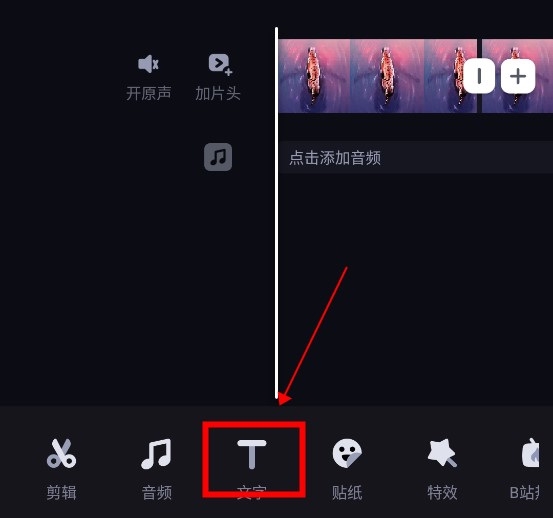
1.进入必剪的视频剪辑页面之后在下方的工具栏中找到【文字】一项并点击。
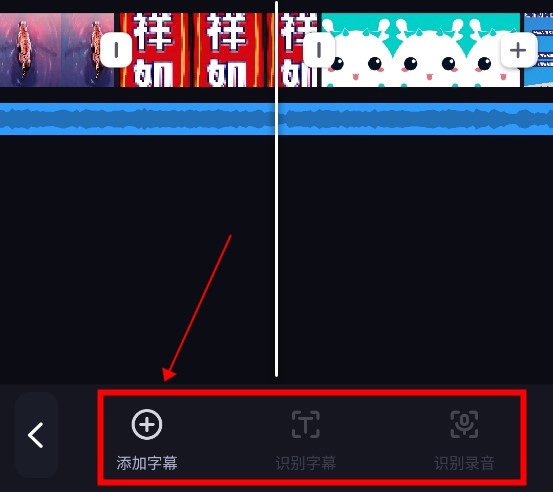
2.之后即可看到【添加字幕】的选项,大家也可以根据需求来选择【识别字幕】或【识别录音】。
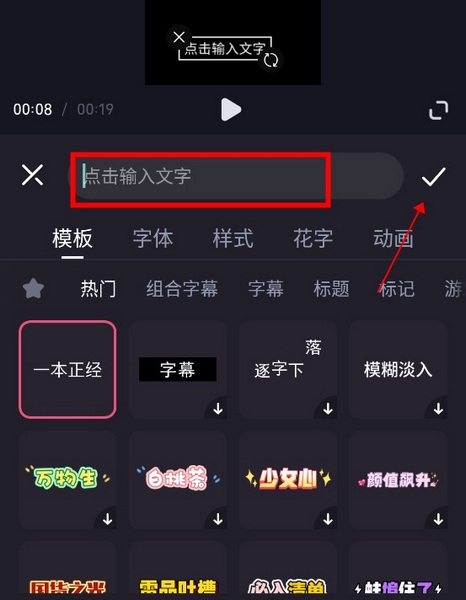
3.在字幕添加页面中大家就可以在输入框中输入字幕内容了,下方还能自由选择字幕样式和动画效果。大家还可以拖动来调整字幕的位置。
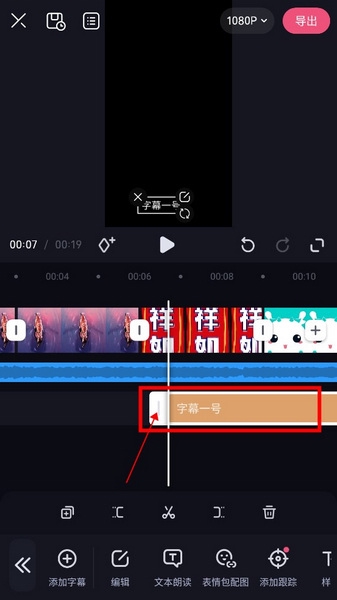
4.字幕添加完成之后大家就可以在视频的时间轴上对字幕的时间长度以及时间轴位置进行调整。
怎么加入ai人声
1.在进入视频剪辑页面后,大家首先需要为视频添加字幕,具体添加方法详见上文。完成之后点击需要添加AI人声的字幕。
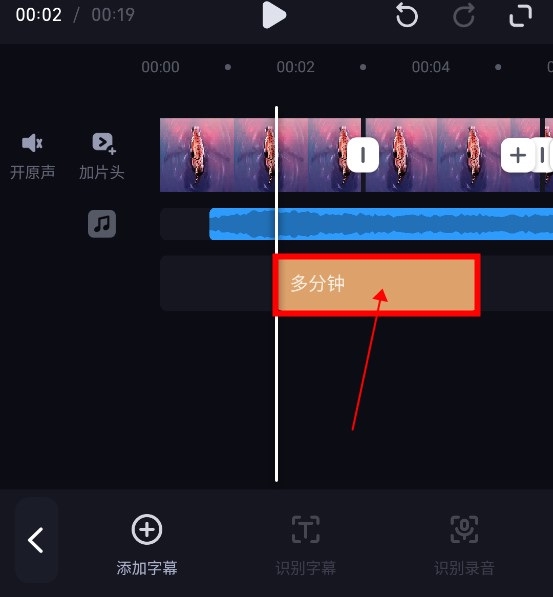
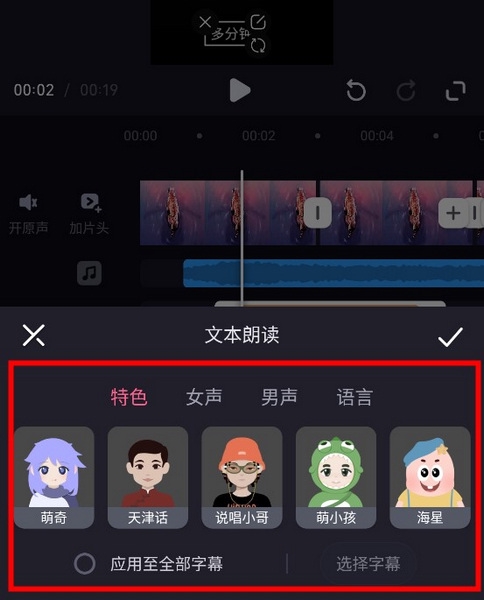
2.之后就能够在下方看到【文本朗读】一项。
3.点击之后大家就可以根据喜好来选择音色以及方言口音等。下方大家还可以设置是否为视频中全部的字幕添加ai人声。
怎么设置音乐淡入淡出
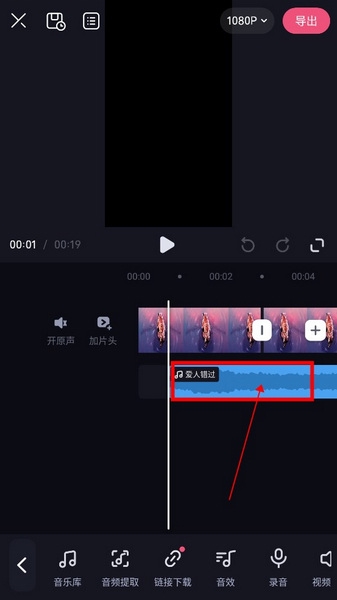
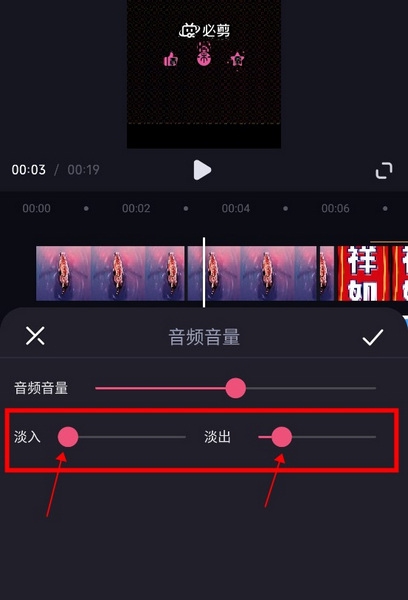
1.在视频剪辑页面中选择需要进行调整的音乐。
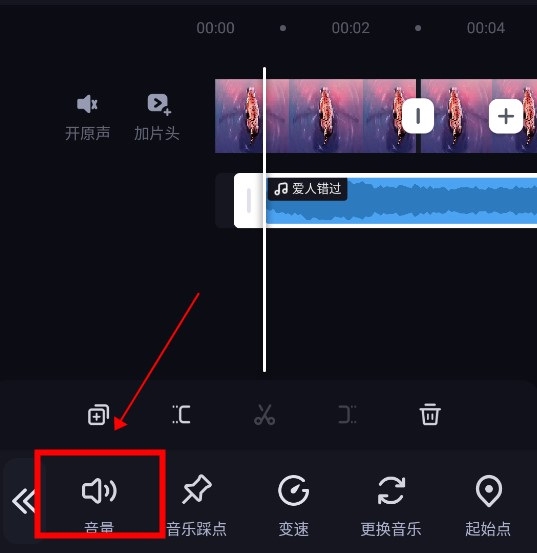
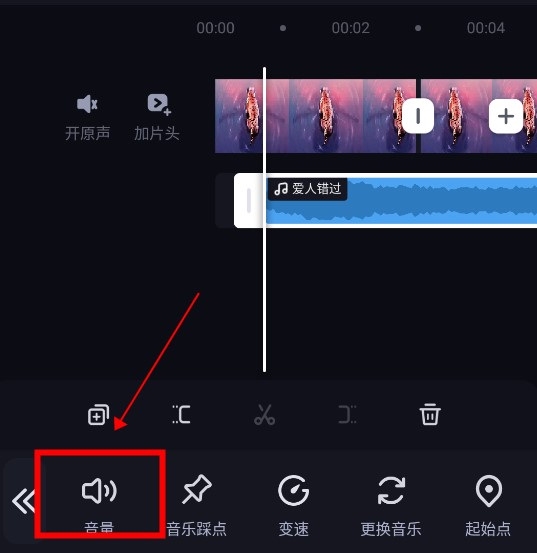
2.之后点击下方出现的【音量】一项。
3.之后即可看到【淡入】和【淡出】的功能,拖动滑块即可设置其淡入和淡出的时间长度。
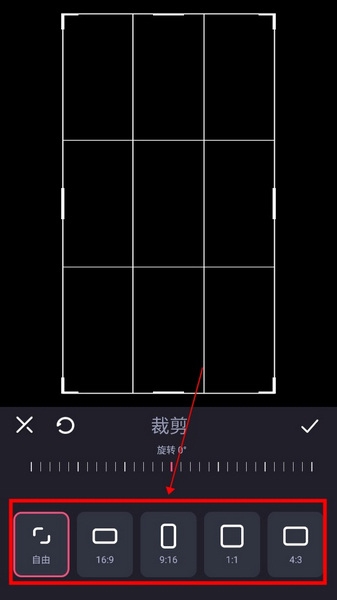
如何裁剪画面
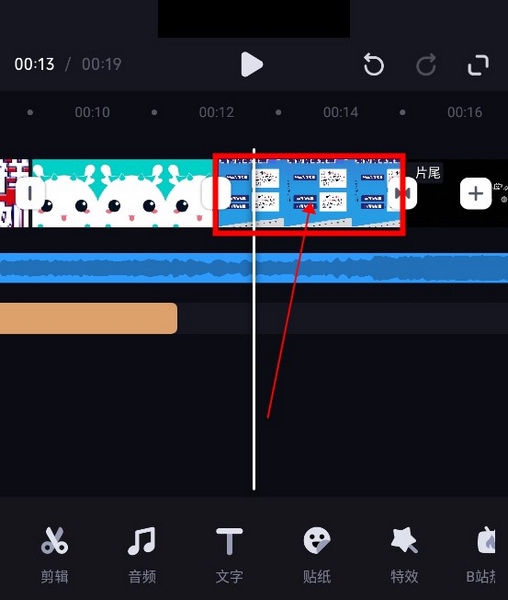
1.在必剪的视频剪辑页面中选择需要裁剪的镜头。
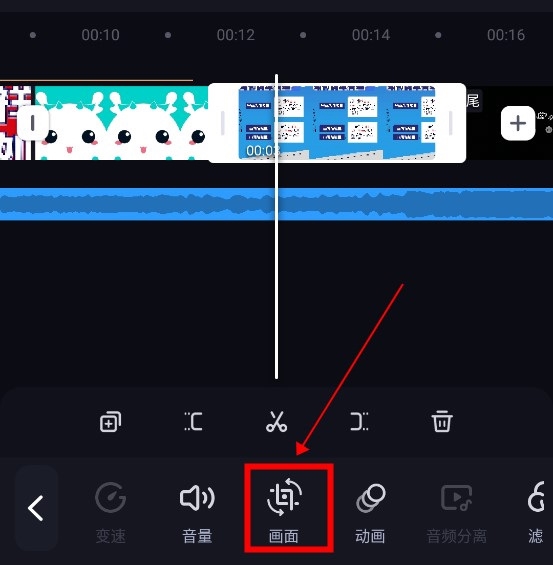
2.之后点击下方出现的【画面】一项。
3.就能够看到【旋转】下方的【裁剪】功能。
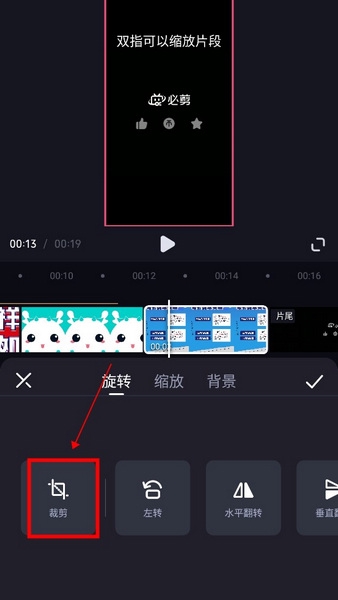
4.在进入裁剪页面之后大家可以自由对画面进行裁剪,也可以根据必剪所给出的画面比例进行调整。
在做视频的时候想必大家最苦恼的事情就是好不容易找到的视频素材上居然有水印!?
不管现在没有关系了,下面几个去水印神器绝对能帮你把水印去得干干净净,天衣无缝!
更新内容
v2.89.3:
【优化】优化产品体验,修复若干问题



























共有 0条评论