
这篇文章主要介绍了EaseUS Disk Copy 4破解版这款软件的功能和使用方法。它是一款用于磁盘数据备份和保护的工具,支持将整个磁盘或分区进行复制,操作简单且速度快。文章详细介绍了破解版的安装步骤,并提供了使用教程,包括磁盘复制和分区复制两种模式的操作流程。此外,软件还具备克隆磁盘、升级硬盘、迁移操作系统等多种功能,适用于企业用户和技术服务提供商。个人觉得这款工具对于需要频繁备份或迁移数据的人来说非常实用,但提醒大家注意版权问题,尽量支持正版软件。
EaseUS Disk Copy 4破解版是一款十分好用的系统磁盘数据备份保护软件。这款软件可以帮助用户将磁盘中的数据进行备份,保存在另外的磁盘中,且适用于大量数据的整体备份转移。软件可选择磁盘中的分区或者整个磁盘进行备份,两种不同的模式适用于不同的场合。整体的操作方法简单,软件的处理速度也很快。本页面提供破解版的下载。
破解说明
1、按照指引完成软件的安装
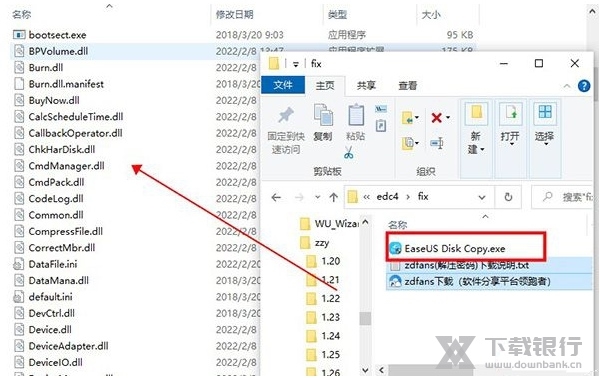
2、将“fix”文件夹中的破解文件复制到软件安装目录中
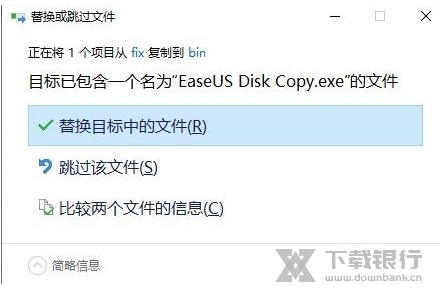
3、在跳出的窗口中点击第一项“替换目标中的文件”
4、打开软件,破解完成。
使用教程
一、磁盘复制
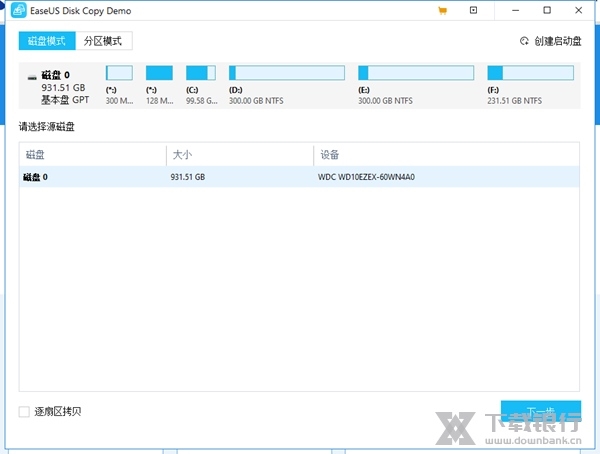
它将一个磁盘复制到另一个磁盘,并使2个磁盘上的数据完全相同。使用逐个扇区克隆时,目标磁盘的大小应等于或大于源磁盘的大小。如果较小的硬盘具有足够的容量来容纳较大的磁盘的内容,并且您未选中“逐扇区复制”选项,则可以将较大的磁盘克隆为较小的磁盘。目标磁盘上的所有数据将被删除。
步骤1、选择“磁盘模式”并选择一个源磁盘,然后单击“下一步”。(如果需要扇区级别的克隆,请选中“逐扇区复制”选项。)
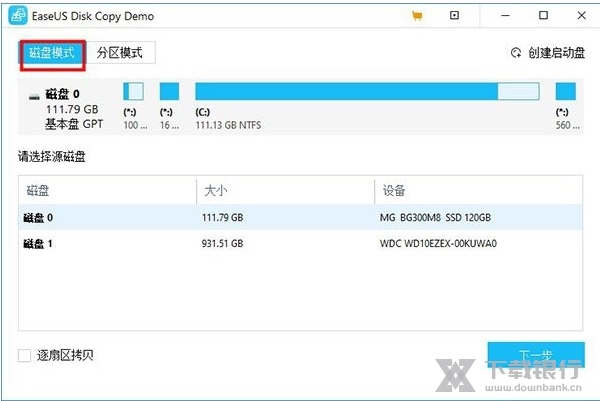
步骤2、选择目标磁盘,然后单击“下一步”。警告消息告诉您目标磁盘上的数据将被覆盖。如果目标磁盘上没有重要数据,请单击“确定”继续。
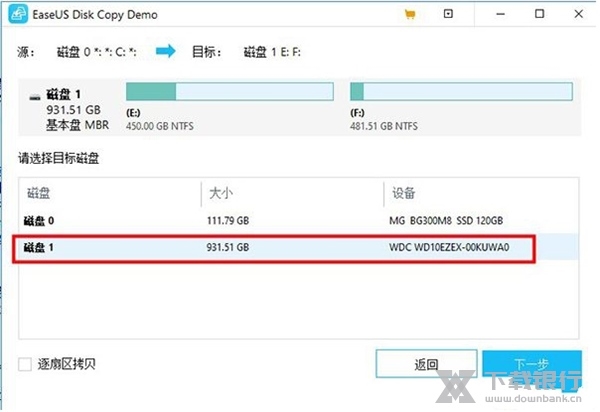
步骤3、编辑磁盘布局,然后单击“继续”继续。
步骤4、完成复制。
注意事项:如果源磁盘是系统磁盘,建议您断开源磁盘的连接,然后从克隆的磁盘引导此计算机。
2、分区复制
EaseUS Disk Copy 4将源分区复制到目标分区或未分配的空间,并使源和目标上的数据完全相同。使用逐个扇区克隆时,目标分区的大小应等于或大于源分区的大小。如果较小的分区具有足够的容量来容纳源分区的内容,并且您未勾选“逐扇区复制”选项,则可以将较大的分区克隆为较小的分区目标分区上的所有数据将被删除。
步骤1、选择“分区模式”并选择一个源分区,然后单击“下一步”。
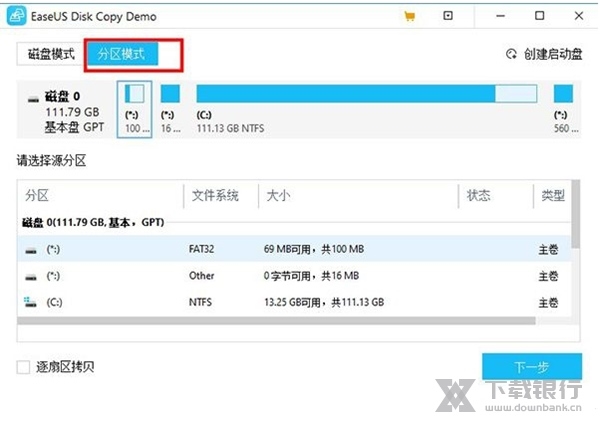
步骤2、选择目标分区,然后单击“下一步”。
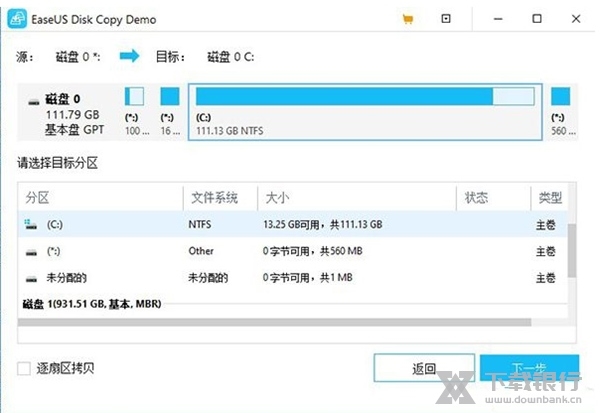
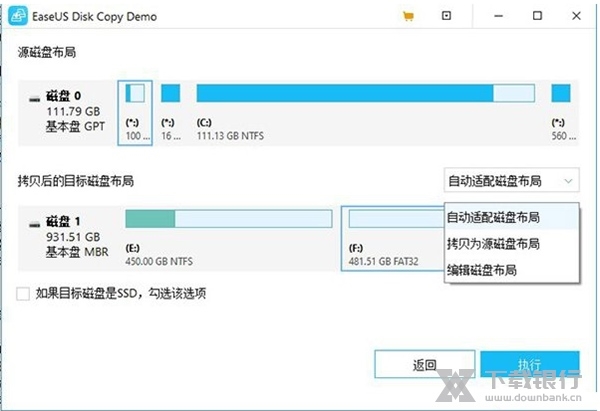
步骤3、编辑磁盘布局,然后单击“继续”继续。
步骤4、完成复制。
温馨提示:
自动调整磁盘:会根据目标磁盘的大小调整其大小,以使磁盘处于最佳状态。
复制为源:不更改目标磁盘上的任何内容,并且布局与源磁盘相同。
编辑磁盘布局:允许您手动调整此目标磁盘上的分区布局的大小/移动它。
软件功能
1、轻松克隆磁盘
EaseUS Disk Copy 4是一个简单的磁盘克隆软件,可帮助您制作磁盘上内容的完整副本,并将数据、系统或应用程序移动到另一个硬盘驱动器。
一键操作系统迁移:此工具将自动检测您的磁盘空间,并在有新驱动器可用时提示“是否要将操作系统迁移到新驱动器”。将操作系统移动到新硬盘驱动器有助于避免重新安装操作系统和个人应用程序。选择源磁盘,设置目标磁盘,然后单击进行克隆。一个扇区一个扇区地克隆磁盘,什么都不会留下。通过三个简单的步骤,您的数据一定可以放在新驱动器上。然后,自动安装克隆的磁盘,并在保留所有软件而不重新安装操作系统的情况下更换磁盘。不再手动复制和粘贴文件。使用内置的刻录功能,您可以通过此克隆应用程序创建可引导的CD/DVD/USB,并克隆磁盘,而不必考虑您的操作系统、文件系统和分区方案。
2、升级磁盘
磁盘克隆有助于升级硬盘驱动器并使其保持正常运行。使您可以快速移动到新的、更大的磁盘或其他类型的存储介质(如SSD)。
3、将旧磁盘克隆到新磁盘
旧磁盘可能会降低电脑的速度。将旧磁盘上的数据移到新磁盘上,并使用新硬盘加速计算机。
4、将小磁盘克隆到大磁盘
小容量磁盘限制了不断增长的数据。将较小的磁盘克隆到较大容量的驱动器,并为更多数据腾出空间。
5、将HDD克隆到SSD
将硬盘克隆到SSD上并加快电脑速度。在SSD上运行计算机,而不重新安装操作系统。
6、替换您的故障硬盘
你的硬盘上有坏扇区吗?坏扇区会影响硬盘上的数据读写。更换出现故障的硬盘可以及时减少数据丢失。
使用坏扇区克隆磁盘是在替换现有数据之前保护现有数据的正确方法。可以安全地按扇区克隆磁盘,跳过错误区域,并将损坏磁盘上的数据复制到新驱动器。
7、克隆以还原数据
恢复丢失的数据是非常紧迫的。冷静。使用磁盘拷贝,您可以首先将数据从当前硬盘迁移到另一个硬盘,然后尝试从克隆的磁盘恢复。这样,它比直接扫描原始磁盘恢复丢失的数据要安全得多,因为它避免了恢复过程中对剩余数据的二次损坏。
8、支持的硬件
可以有效地克隆不同品牌的hdd或ssd。与Windows系统兼容,它探索了您硬件的所有功能,并确保100%相同的副本。
软件特色
1、多系统安装,此版本是为企业和服务提供商设计的。由于它允许技术人员使用一个许可证来操作多台计算机,因此可以最大程度地减少业务支出。
2、专业技术支持,通过实时聊天和即时电子邮件提供24/7专业技术支持。我们专业的支持专业人员会为我们产品性能中的任何问题提供最优先的服务。
3、随时随地,您是在本地多个系统中操作磁盘克隆还是在远程位置提供服务。磁盘复制技术人员可以完全适应您的需求。
4、将大磁盘克隆到较小的磁盘,以将硬盘数据移动到新的SSD。
5、将小磁盘升级到较大的磁盘,以提高计算机的性能。
6、将系统磁盘克隆到新驱动器,而无需重新安装操作系统。
7、复制您的硬盘驱动器以进行数据备份和迁移。
8、EaseUS Disk Copy 4支持将旧硬盘迁移到新SSD
9、UEFI引导(GPT磁盘)克隆
































共有 0条评论