

AMD Link app 是一款专为 AMD 用户设计的流媒体辅助工具,通过手机或平板电脑就能远程控制电脑,还能玩一把“PC 远程桌面”。软件不仅支持游戏串流、一键截图录屏,还能实时监控电脑性能, FPS 低于 30 的时候屏幕会变红,橙色代表 30-60 帧,绿色则是高帧率,简直太贴心了!最让我喜欢的是它的性能追踪功能,玩手机就能看到 CPU、GPU 的频率和利用率,简直是游戏党的神器。不过,连接之前得确保电脑和手机都支持 AMD 技术,并且要保持网络稳定,否则串流会卡顿。总体来说,这款工具对于 AMD 用户来说非常实用,特别是喜欢用手机控制电脑玩游戏或者录屏的小伙伴,绝对不容错过!
AMD Link app是一款供AMD系列产品使用者进行电脑辅助串流的工具。这款软件可以连接安装了AMD产品的电脑来进行串流辅助,使用软件来控制电脑上的设置,并且充当控制器来给用户带来更好的游玩体验。此外,用户还可以在软件上看到最近流行的各类游戏资讯,还可查看AMD系列产品的最新信息。
软件特色
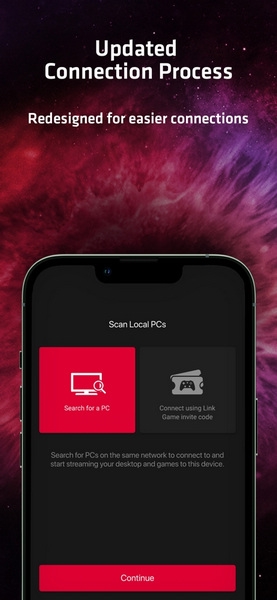
1、主页:包含有关最近流式传输的游戏、最近媒体和图像的信息,您可以单击以了解有关 AMD 或 AMD 合作伙伴产品的更多信息
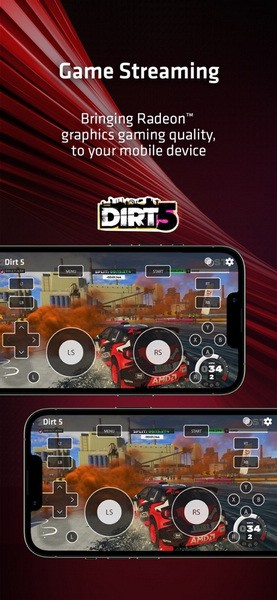
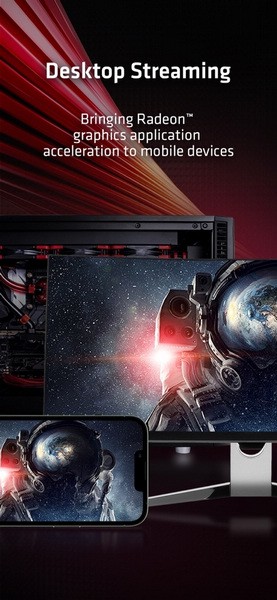
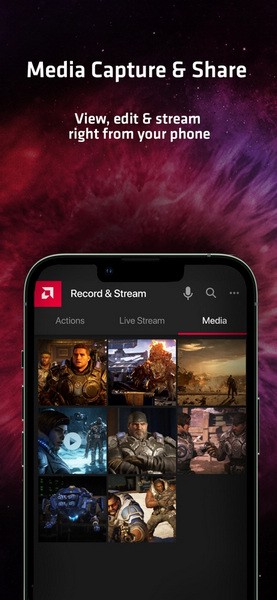
2、游戏:启动您的PC 游戏并将它们流式传输到您的移动设备、自定义您的控制器,甚至将其用作Windows 桌面的远程桌面解决方案。查看和预览您的媒体库照片和视频,修剪它们并将它们保存到您的设备。
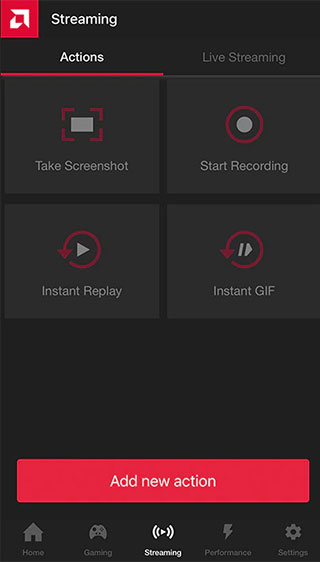
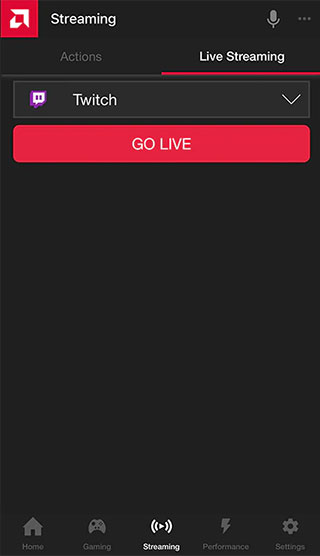
3、流式传输:允许一键式捕获、即时回放和即时 GIF,并将您的游戏流式传输到流行的流媒体平台。
4、性能:将 Radeon Software 的跟踪功能的强大功能带到您的移动设备,使您能够通过易于理解的条形图监控和跟踪 PC 的游戏性能和系统信息。
软件特点
1、性能监控。用户可以通过直观的展现方式在手机上监控PC上正在运行的游戏的性能数据,数据以图表或者条形图呈现。玩家可以通过手机监控CPU、内存、GPU的频率和利用率,并且可以实时查看当前游戏FPS。
更为贴心的是,程序背景将根据FPS自动进行调整,红色屏幕表示FPS<30,橙色屏幕表示FPS在30-60之间,而绿色屏幕则表示FPS>60,玩家可以一目了然当前游戏运行情况。
2、Radeon ReLive远程操作。用户可以使用智能手机或平板电脑在PC上控制Radeon ReLive进行视频录制和截图,程序支持一键捕捉、直播和即时回放功能,以及一个易于使用的画廊功能,用户可以方便地通过自己的新浪微博等社交媒体账户分享游戏截图。
3、新闻推送。会为用户推送最新的AMD相关新闻,用户可以收到AMD产品相关信息,定制和分享AMD社交动态和消息。玩家可以在各种社交渠道上分享意见和建议,并进行相应的反馈。
4、更新通知。可以接收Radeon软件更新发布实时通知,包括新驱动和软件自身的更新,让你的显卡驱动始终处于最新状态。
软件亮点
1、有实时监控性能,游戏侦探等,用户可通过手机方便进行监控,跟踪查看所有系统信息和游戏性能等,还可以看查到,其他的社交信息,该应用程序支持有多种平台,用户只要拿起手机轻松扫描,就可以连接到自己的互联网。
2、通过直观的展示方式,在手机上监控正在后台运行的游戏数据,数据以折现方式呈现出来,用户可以通过手机监控内存频率和利用率,并且可以实时查看到当前游戏进度。
3、支持一键捕捉程序,直播和即时回放多种功能以及一个易于使用的画面功能,用户可以方便的通过自己的微信和其他社交平台进行分享,游戏截屏。
使用教程
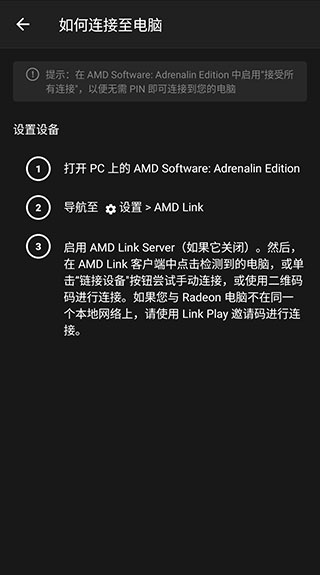
1、将智能设备连接到 AMD Link,教程如下图所示
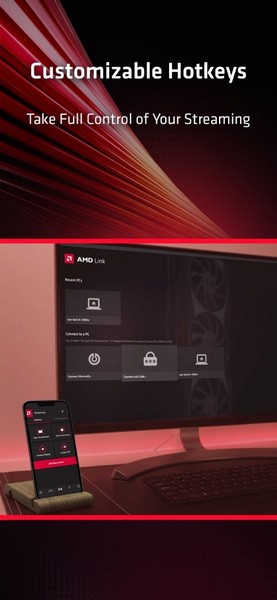
2、为动作/场景分配自定义热键来控制串流
3、在你喜欢的串流平台上开始
怎么连接电脑
1、在使用该款APP对电脑进行远程操控之前,请确保您PC设备上的显卡是AMD公司制造的。
2、将您的AMD link电脑版以及显卡驱动更新至最新版本,在电脑版的软件中,设置“自动配置防火墙”。
3、在PC端的软件选项卡中,点击->设备->链接设备,在这里添加您的智能手机或平板电脑。
4、打开app扫码或输入电脑端显示的序列号即可连接成功。
常见问题
为什么我无法连接到AMD Link?
答:首先,请确保您的PC和设备都在同一个网络中,并且都支持AMD技术。如果您无法连接到AMD Link,请尝试重新启动应用程序和设备,或者检查网络连接是否正常。
为什么我无法流式传输游戏?
答:请确保您的PC和设备都支持AMD技术,并且已经安装了AMD Link应用程序。另外,请检查您的网络连接是否正常,并确保您的PC上的游戏已经启动并处于活动状态。
为什么我的游戏流式传输过程中出现了延迟和卡顿?
答:延迟和卡顿可能是由于网络连接不稳定或者网络带宽不足导致的。请尝试优化您的网络连接,并关闭其他占用带宽的应用程序,以提高游戏流畅度和稳定性。
为什么我无法使用远程桌面功能?
答:请确保您的PC已经启用了远程桌面功能,并且已经设置了正确的远程桌面选项。另外,请确保您的设备已经安装了支持远程桌面的应用程序,并且在同一网络中。
为什么我的屏幕截图和录制功能无法使用?
答:请确保您的设备已经安装了支持屏幕截图和录制的应用程序,并且已经设置了正确的选项。另外,请检查您的设备是否有足够的存储空间,并确保您的设备已经授权了AMD Link应用程序的访问权限。
为什么我的网络优化功能无法使用?
答:请确保您的网络连接已经设置正确,并且已经启用了网络优化功能。另外,请检查您的设备是否支持网络优化功能,并且已经安装了相应的应用程序。





























共有 0条评论