

这篇文章主要介绍了Postman Canary这个测试版本的特点和使用方法。作为一个测试版,它可以让用户体验到Postman的最新功能,同时还能与正式版一起使用,互不影响。不过因为是测试版本,服务可能会随时停止,所以建议用户不要只依赖它。
文章还详细列出了Postman的主要特色,比如支持各种HTTP请求、Collection功能(方便分类和共享API)、人性化的响应格式美化、内置的测试脚本语言以及变量与环境的设定。这些功能对于开发者和测试人员来说都非常实用,特别是Collection和响应整理功能,能极大提高工作效率。
接着文章提供了具体的使用说明,包括如何发送GET请求、POST请求、带Cookie或Header的请求,以及文件上传等操作。步骤清晰易懂,适合新手快速上手。作为一个经常用Postman的人,我觉得这些功能确实很强大,特别是对于需要频繁调用API的人来说,Postman能节省很多时间。不过测试版可能会有一些不稳定的情况,所以还是要谨慎使用哦!
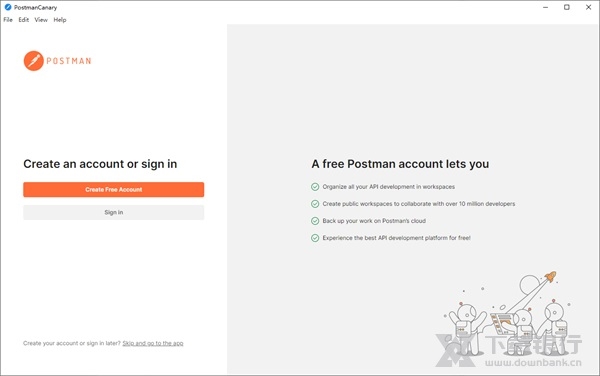
Postman Canary是作为测试版而存在的,用户可以在这里体验到Postman最新的功能,并且该版本还可以和正式版同时存在,不会影响正常的使用。如果你想要了解官方最新推出的功能和服务,那么就可以通过该版本来亲身体验,不过因为是测试的关系,服务是随时都可能会停止的,所以建议不要只使用该版本。
软件特色
1、模拟各种HTTPrequests
从常用的GET、POST到RESTful的PUT、DELETE…等等。甚至还可以发送文件、送出额外的header。
2、Collection功能(测试集合)
通过collection的归类,我们可以良好的分类测试软件所提供的API.而且Collection还可以Import或是Share出来,让团队里面的所有人共享你建立起来的Collection。
3、人性化的Response整理
一般在用其他工具来测试的时候,response的内容通常都是纯文字的raw,但如果是JSON,就是塞成一整行的JSON。这会造成阅读的障碍,而Postman可以针对response内容的格式自动美化。JSON、XML或是HTML都会整理成我们可以阅读的格式
4、内置测试脚本语言
支持编写测试脚本,可以快速的检查request的结果,并返回测试结果
5、设定变量与环境
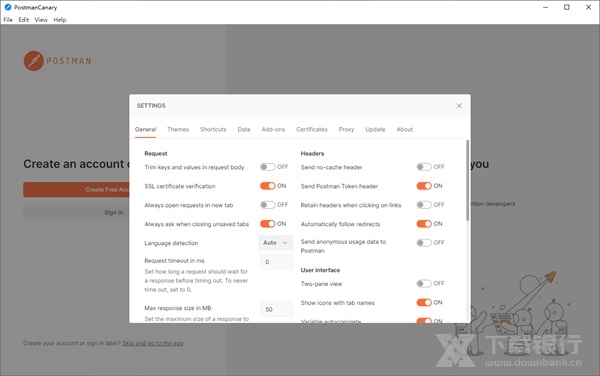
Postman可以自由设定变量与Environment,一般我们在编辑request,校验response的时候,总会需要重复输入某些字符,比如url,允许我们设定变量来保存这些值。并且把变量保存在不同的环境中。
使用说明
一、get请求:get请求是最简单的请求方式输入URL就能完成
1、新建一个tab页面
2、输入URL ,选择请求方式为GET
3、点击“send”按钮
4、查看返回码是否异常。
二、post请求:post请求跟get的区别除了请求方式不同之外还需要添加请求体请求体内容多半为json格式
1、新建一个tab页面
2、输入URL ,选择请求方式为POST
3、输入请求体内容
4、点击“send”按钮
5、查看返回码,返回信息等
三、带cookie的请求:该请求需要在Heards里面添加Cookie
1、新建一个tab页面
2、输入URL ,选择请求方式为POST
3、输入请求体内容
4、在Heard里面添加Cookie信息
5、点击“send”按钮
6、查看返回码,返回信息等
四、带Header的请求:该请求需要在Heards里面添加Cookie
1、新建一个tab页面
2、输入URL ,选择请求方式为POST
3、输入请求体内容
4、在Heard里面对应的内容
5、点击“send”按钮
6、查看返回码,返回信息等
五、文件上传的请求:发送请求前需要先上传文件
1、新建一个tab页面
2、输入URL ,选择请求方式为POST
3、输入请求体内容,文件内容选择file, 选择本地的文件上传
4、点击“send”按钮
5、查看返回码,返回信息等




























共有 0条评论