

这篇文章主要介绍了WiFi共享大师电脑版这款软件的功能和特点。它能让你的电脑变成一个无线热点,方便其他设备连接上网,特别适合没有路由器的家庭或学生使用。软件支持自定义 WiFi 名称和密码,并且可以管理连接的设备,比如限速或者拉黑蹭网的设备。此外,它还有一个定时关机功能,挺方便的。软件还兼容大多数校园网客户端,能解决很多学生的上网需求。
我觉得这个软件对于没有路由器的家庭来说非常实用,尤其是对学生党来说,既省钱又能和朋友共享网络。不过也要注意网络安全问题,毕竟让太多设备连接可能会有风险。另外,如果电脑本身不能联网的话,这款软件也没办法用,这点需要提前确认自己的网络情况。总的来说,挺方便的一款工具,适合偶尔需要用的人。
WiFi共享大师电脑版是一款非常方便的网络共享软件,能够让电脑开启WiFi供其它设备连接使用,只要有无线网卡就可以,而不需要借助路由器。用户可以在这里自定义WiFi名称和密码,同时还可以对连接的设备进行管理,包括限速、拉黑等。此外它还有一个定时关机的功能,设定好时间之后就可以上床愉快地玩手机了,不需要再手动去关电脑。
软件特色
免费WIFI
从此免费使用WIFI,让电脑化身无线路由器,上网不用花一分钱流量。
校园网利器
支持全国99%校园网客户端,和小伙伴一起共享校园网络。
win10优化
win10增强模式全面兼容win10系统,为你解决使用过程中过的各种问题。
一键智能防蹭网防限速
让蹭网无处遁形,轻松识别你的小伙伴,不是你们的设备,就把他拉黑吧。
软件亮点
1、全球最牛的上网软件
支持全国99%校园客户端,学校学生可以轻松实现免费上网
2、想用免费上网
让电脑变成无线路由器,手机上网不在费流量
3、可以识别不认识的设备
出现不明设备时可以将其拉黑
4、定时关机
设置关机时间后电脑可以自动关机
开启后搜索不到怎么办
1、右键右下角网络图标,选择“打开网络共享中心”或者在Windows设置进入。
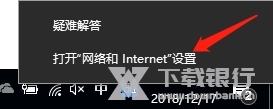
2、打开windows设置窗口中点击【网络和Interne】。

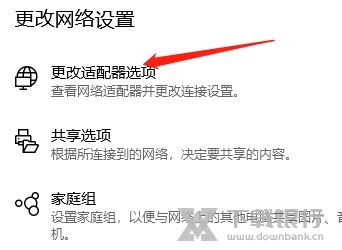
3、选择左侧“更改适配器设置”。
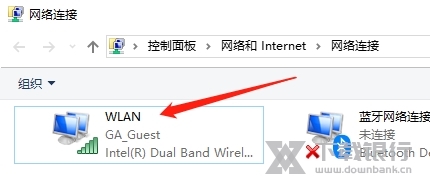
4、在“WLAN”上右键,选择“属性。
5、在弹出的窗口上点击右侧“配置”。
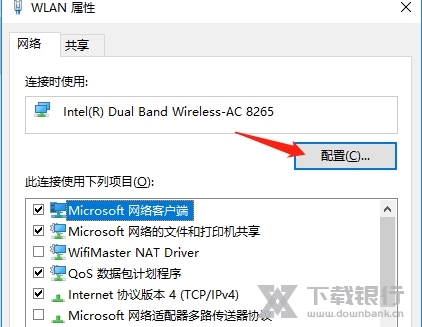
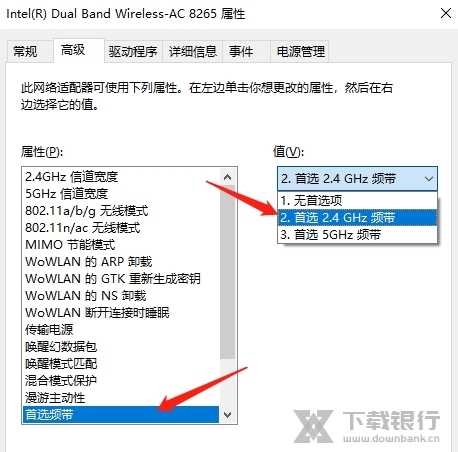
6、标签栏选择“高级”。

7、拖动滚动条,可以看到“首选频带”,更改为首选2.4G频带。
常见问题
WiFi共享大师该如何使用?
答:WiFi共享大师依赖于电脑网络来创建无线热点,只需在一台有无线网卡的电脑上安装,启用即可自动分享出免费的WiFi信号,手机及Pad接入后就能免费上网!
苹果手机(含未越狱)/ipad/安卓手机/微软Surface平板,可以连接上吗?
答:苹果设备/安卓设备/微软Surface设备等均已完美支持,请放心使用!
电脑不能联网,免费WiFi可以用吗?
答:WiFi共享大师创建WiFi热点依赖于电脑网络,如果电脑本身不能联网,则无法分享。
没有网卡的台式电脑,免费WiFi可以用吗?
答:WiFi共享大师依赖于电脑自带的无线网卡,如果电脑本身没有无线网卡(如台式机),则无法分享,购买一个USB无线网卡插到电脑上即可
若电脑正在连接WiFi热点上网,此时还能用免费WiFi分享热点吗?
答:在Windows XP下电脑无线网卡通常仅支持单向接入,即只能接收WiFi信号或只能分享热无线网卡,但是在Windows 7及以上操作系统中可以同时使用WiFi热点上网,并共享无线WiFi。
电脑关机的话,还能用吗?
答:电脑关机时会自动断开网络,而WiFi共享大师必须依靠电脑的网络才可以支持其它设备上网,长时间使用时建议您保持电脑为开启状态
电脑休眠的话,还可以用免费WiFi吗?
答:电脑休眠时会自动断开网络,长时间使用时建议您关闭电脑自动休眠模式;关闭休眠模式方法:我的电脑-控制面板-电源选项-计算机休眠时间,选择“从不”。
WiFi共享大师都支持哪些系统呢?
答:目前支持的操作系统有:WinXP, Vista, Win7, Win8, Win8.1(暂不支持Mac os)
校园网客户端:锐捷、天翼客户端、NteKeeper等是否可用?
答:经过攻城狮和热心网友的努力,目前WiFi共享大师已经适配几乎所有校园网客户端,覆盖率达到99%,请放心使用!个别有问题的同学,还可尝试论坛中的破解方法!
如果电脑是固定IP或已必须绑定网关/mac才能正常上网,这时免费WiFi能用吗?
答:可以
其它设备可以连接吗?最多支持多少台设备同时连接呢?
答:WiFi共享大师 除可支持手机上网外,也同时支持各类PAD、电脑等可接收无线WiFi信号的设备上网;无线网卡默认可以链接10个无线设备,不过您可以在设置中将这个数值改大。






















































共有 0条评论