

这篇文章介绍了vivo云服务APP的功能和特点,它是一个由vivo官方开发的手机云存储软件,可以方便地备份、同步和管理文件、联系人、短信等数据。使用它可以避免更换设备导致的数据丢失问题,并且支持多终端同步,让用户在手机和电脑上都能轻松访问数据。
文章还详细列举了vivo云服务的优势,包括强大的数据安全功能、无限的存储空间、便捷的数据共享以及精准的设备定位功能。此外,软件的操作教程简单易懂,用户可以快速上手使用,并且在忘记带手机时还能通过云端查询短信和通话记录,非常实用。
个人觉得这个APP特别适合经常换手机或者需要备份大量数据的人群,操作方便,功能强大,安全性也得到了官方认可,完全值得推荐给有需求的用户。
vivo云服务app也可以叫做vivo cloud,它是vivo官方开发的手机云服务储存软件,软件内拥有非常丰富的功能,相当于是大家的专属网盘,在这里大家可以将许多图片、视频等文件以及联系人、短信等都进行储存,使用起来非常轻松便捷,再也不用担心因为更换设备导致数据丢失的问题了,确保用户的数据始终得到最佳的保护,有需要的小伙伴们可以下载使用。
软件特色
【文件备份】:个人网盘存储,支持照片、视频、文档等任意文件的手动备份。
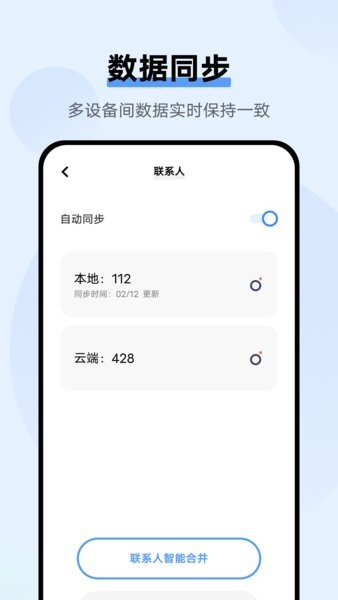
【自动同步】:支持相册、通讯录、书签、笔记自动同步。
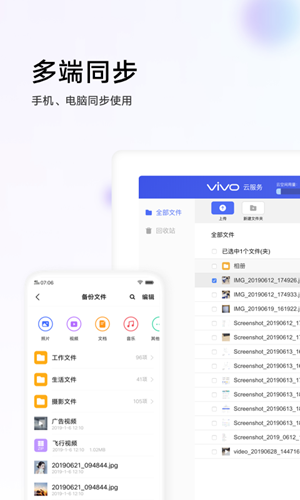
【多终端同步】:不仅可以在手机上查看数据,还可以在电脑上登录vivo云服务网站查看数据。
【按类别查看】:文件备份不仅可以按文件夹排序,还可以按照片、视频、音乐、文档排序。
【多场景入口】:使用通讯录、短信、日历、笔记等应用时。可以快速访问模块中的云服务,备份比别人领先一步。
软件优势
1、移动端和云端数据库同步
联系人、日程、文本文档、便签、短消息、通讯记录、图片……一键备份至云端!
2、双层数据加密,安全性安心
喜获国家信息产业部“最安全性云存储软件”头衔
3、海量存储,不限容积
完全免费无限空间,释放你的手机,跳出来终端设备限定,真实进到云时代!
4、数据信息与朋友随意共享
文字、日程、图片、视频、歌曲、便签、联系人、文本文档、手机应用程序
随时共享朋友。
5、精准定位操纵您的手机上
强劲的酷云找手机功能能让您实时监测、操纵已关联到帐户的所有手机
6、便于管理您的联系人
联系人导入导出更为省时省力
管理方法、编写、排序、去重复…
7、即时同歩信息内容,适用即时收取和发送短消息
没带手机上无需怕,登陆酷云查电话!
根据即时同歩通讯记录和短消息,登录酷云查寻近期谁Call你呢
不漏接电话一个电话,不能错过一个创业商机!
使用教程
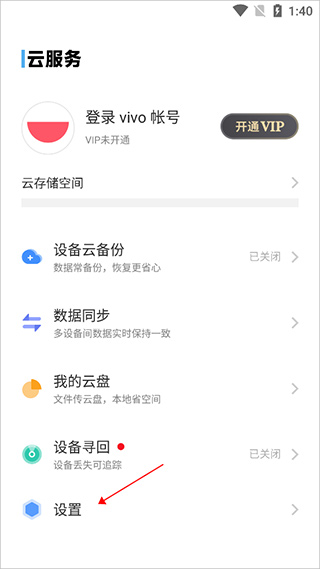
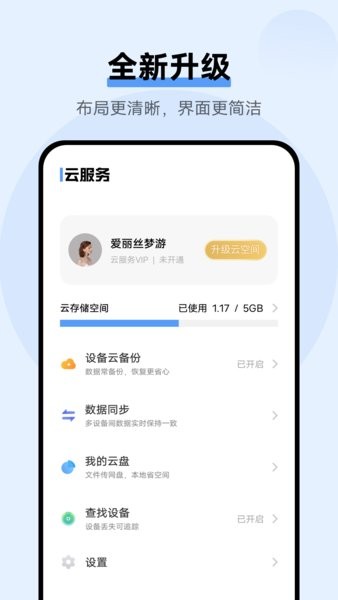
1、首先登录应用后进入首页处点击【设置】
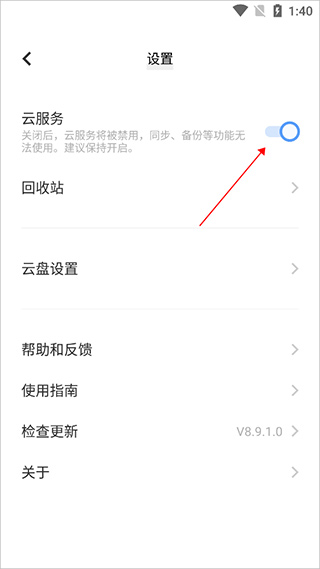
2、进入设置页面中将云服务开启
3、然后返回首页处点击【设备寻回】查找界面,打开查找设备开关

4、显示“查找设备开启成功"的提示,代表查找设备功能已经可以使用。在开启过程中需要访问网络、获取位置信息以及发送一条普通短信,短信费用由运营商收取

5、如果你丢失设备后,您可以访问vivo云服务网站: cloud.vivo.com对设备进行定位、锁定屏幕、数据备份或者清除设备数据等操作。

怎么恢复数据
1、同步的相册删除手机中的照片也会删除云端的照片,如果打开了本地相册的最近删除开关,可以在相册的最近删除中恢复。
2、联系人的丢失,您需要打开联系人同步开关才能使用云服务联系人同步,打开联系人同步开关后,如果误删了联系人,可以在云服务的回收站中找回。
3、恢复文件到本地可进入云盘,选择需要恢复的文件,点击下载,等待下载完成即可在本地查看。
4、具体操作方式如下:
①打开云服务-注册账号;
②点击联系人-选择备份(选择增量备份或者覆盖备份);
增量备份:不更改原有的数据,新增手机最近保存的号码
覆盖备份:覆盖原有的数据,重新备份
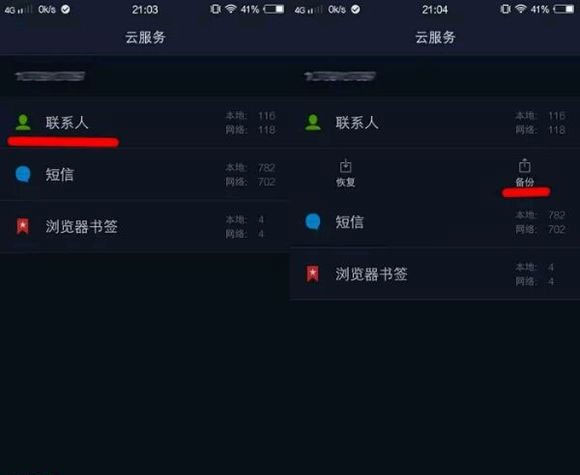
很快,联系人就恢复到手机上了

②选择要备份的短信或者全选(打勾表示选中),上传完成后点确定

③通过云服务恢复短信
打开云服务-点击短信-选择恢复-弹出提示后点击确定

根据信息量,云服务很快通过网络将信息恢复到手机中,完成后点确定

常见问题
1、如何上传文件到云盘?
点击云服务右上角的+号,选择文件类型,勾选要上传的内容,点击上传即可。
2、相册同步到了哪里?
开启相册同步的照片在您的云存储空间中,您可以在手机相册中查看实时同步的照片。
3、在哪里查看照片?
手动备份的照片在云服务首页-照片中查看,如果开启了相册自动同步可在本地相册中查看。
4、云服务VIP有什么权益权益?
开通云服务VIP尊享超大空间、海量数据上传等特权,您可以在云服务VIP页面查看详情。
5、出现陌生联系人?
如果您允许第三方应用访问联系人权限,如微博、QQ、百度网盘等,可能会在手机上出现不认识的联系人,建议您删除陌生的联系人并关闭第三方应用的联系人同步。
6、换机可以使用云服务吗?
可以将旧手机的数据备份到云端,在新手机上登录vivo账号并打开云服务,恢复数据到新手机上。





















































共有 0条评论