

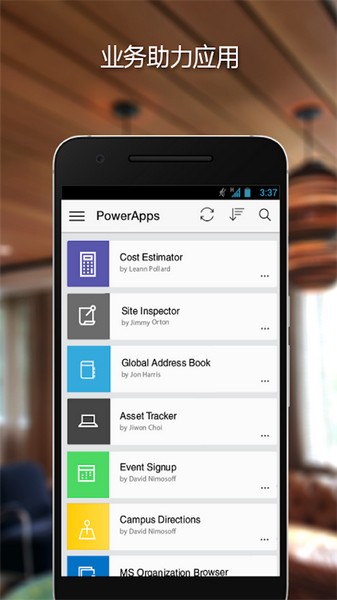
Power Apps免费安卓版是微软推出的一款办公神器,它不仅能提升工作效率,还能根据需求定制专属应用。作为一款低代码开发平台,它内置了多种业务场景模板,操作简单又高效,特别适合需要快速生成自定义应用的用户。我挺喜欢这个工具的,因为它不仅功能强大,还支持与Office 365和Dynamics 365无缝连接,让办公流程更顺畅。
Power Apps的优势在于它的灵活性和扩展性。即使面对复杂的开发需求,它也能轻松应对,还能通过Azure Functions和自定义连接器扩展功能,这点对开发者来说特别友好。同时,它的使用教程也很详细,从主页导航到站点地图的操作都很清晰,让我觉得上手起来一点都不难。
总的来说,Power Apps安卓版是个非常实用的工具,尤其适合需要高效办公和快速开发的企业用户。它不仅能满足基本需求,还能通过定制化功能解锁更多可能性,真的是个工作的好帮手!
powerapps免费安卓版是一款由微软官方推出的服务平台,不仅可以非常好的提高用户们的办公效率,还能够根据大家的需求来打造一个稳定的开发环境,区别快速生成自定义应用。强大的定制化功能对于有相关需求的用户们而言绝对不容错过,更内置了多种业务场景模板,可以带给大家更高效更便捷的使用体验,快速完成开发。
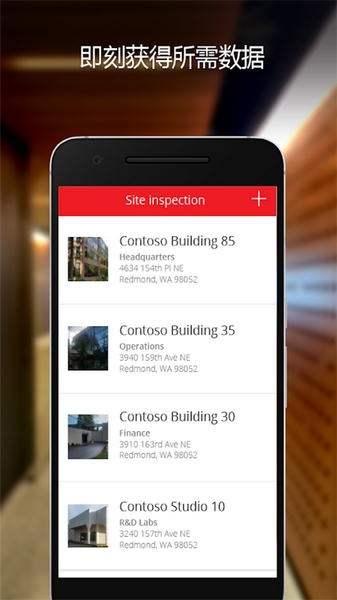
应用优势
一个平台,提供无限机会
通过兼具生产力和业务数据处理能力的强大应用,让 Office 365 和 Dynamics 365 为你所用。自定义 SharePoint Online,将 PowerApps 与 Microsoft Teams 结合使用,并在 Dynamics 365 上构建应用。
在一个没有限制的应用平台上构建
当其他应用平台停止时,PowerApps 仍继续运行。平台本身允许专业开发人员进行扩展,让开发人员能够使用 Azure Functions 无缝扩展应用功能,或使用自定义连接器连接自定义系统或旧系统。
更快速地创新
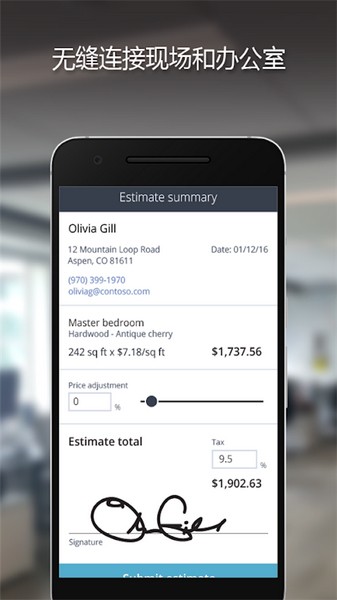
通过针对应用设计的点击式方法快速构建应用。从大量供选择的模板中进行选择,或从空白画布开始。轻松将应用连接到数据并使用与 Excel 中类似的表达式轻松添加逻辑。将应用发布到 Web、iOS、Android 和 Windows 10。就是这么简单。
应用功能
轻松构建专业级应用
快速构建可实现流程现代化并克服艰难挑战的低代码应用,提高整个组织的灵活性。
快速开始使用
通过预建模板、简易的拖放操作以及快捷的开发速度,帮助团队立即开始构建和启动应用,然后根据需要推出持续改进。
全力支持构建应用
使用以前仅提供给专业开发人员的高级功能(包括预建 AI 组件),让每个人都能够构建所需的应用。
赋予开发人员可扩展能力
向专业开发人员提供工具,让开发人员能够使用 Azure Functions 和自定义连接器无缝地将应用功能扩展到专有或本地系统。
应用特色
让 Power Apps 使用针对你的团队和组织构建的业务应用。
将适用于 Android 的 Power Apps 安装到:
• 使用已与你共享的自定义应用
• 从任何位置使用任何设备完成工作
• 自动执行任务并完成更多工作
• 访问、捕获和共享业务数据
应用亮点
1、使用已与你共享的自定义应用
2、从任何位置使用任何设备完成工作
3、自动执行任务并完成更多工作
4、 访问、捕获和共享业务数据
使用教程
一、“主页”屏幕
在 Power Apps 中可以轻松导航。 下图显示了主屏幕上主要的导航元素。
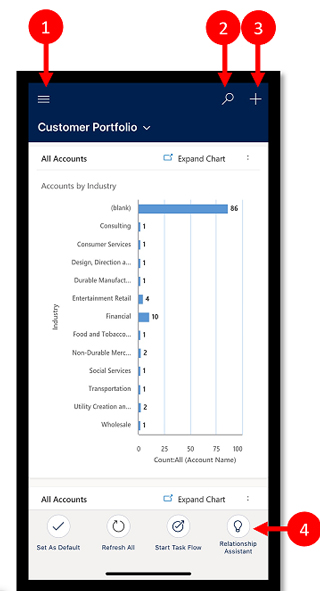
图例:
1、站点地图:打开菜单并在应用之间移动,获取您收藏的和最近使用的行,访问设置等等。
2、搜索:在 Microsoft Dataverse 中搜索应用行。
3、新建:创建一个新行,并将几乎任何类型的信息快速输入到系统中。
4、助手:使用助手可以监视和跟踪每日操作和通信。 它在整个应用中突出显示见解卡,以提供量身定制的可操作见解,有助于您轻松掌握每天的情况。
二、站点地图
从主屏幕中,选择站点地图 站点地图图标。 以访问表、收藏的或最常用的行、其他应用以及设置。
如果您的应用制作者已经自定义了导航栏来显示或隐藏站点地图中的 主页、最近、已固定 按钮,您的站点地图看起来可能会不同。 应用制作者还可以使组可折叠。

下图显示了站点地图屏幕上主要的导航元素。
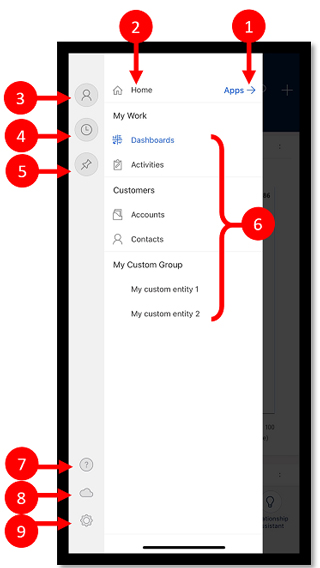
图例
1、应用选择器:打开此菜单可关闭应用并切换到其他应用。
2、主屏幕:选择此项可返回到主屏幕。
3、配置文件:转到配置文件屏幕注销或重新配置应用。
4、最近行:查看您最近使用的行的列表。
5、固定行:查看并打开您的收藏(固定)行。
6、表导航:此区域列出了应用中可用的表。
7、帮助:有关如何使用 Power Apps Mobile 的详细信息,请访问帮助内容。
8、脱机状态:即使无法访问 Internet,也可以在脱机模式下处理数据。 详细信息:在移动设备上脱机工作
9、设置:访问设置。
三、固定收藏行
通过 固定 和 最近 列表,可快速访问您最近使用或固定到收藏夹的行。 使用 最近 列表固定收藏行。
1、从站点地图 站点地图图标 中,选择 最近 最近行图标。
2、在 最近 行屏幕上,选择行旁边的图钉图标,以将其添加到收藏夹(固定行)。
3、若要查看新固定的行,选择 X,然后选择 已固定 固定的收藏项图标。
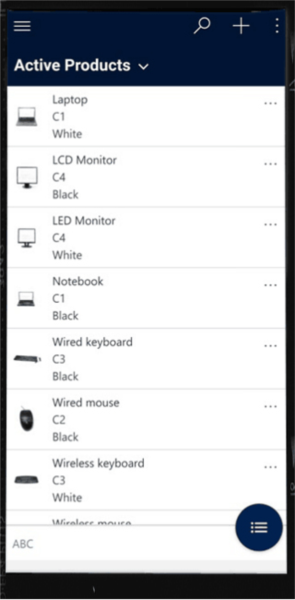
四、取消固定行
1、从站点地图 站点地图图标 中,选择 已固定 “固定的收藏项”图标。
2、选择行旁边的删除图钉图标 “删除图钉”图标。 以将行从收藏夹(固定的行)中删除。




















































共有 0条评论