

这个neye3c监控软件看起来挺强大的,支持各种摄像头,功能也挺多,比如实时监控、双向语音对讲、录像回放这些都很实用。特别是可以连接多种摄像头产品,还能录高清画面,用手机就能看到,感觉挺方便的。软件还支持多设备同时监控,开启智能模式后家庭安全也能轻松掌握。
软件亮点包括快速连接摄像头、云端存储视频、报警推送等功能,特别是广告优化和关闭按钮这点处理得不错,提升了用户体验。更新日志里提到修复了一些崩溃问题,增加了更多实用功能,比如枪球联动手势开关和视频对讲模式,感觉这些细节设计挺用心的。
总的来说,这个软件适合家庭、店铺或者办公场所使用,操作简单,功能齐全,安全性和便捷性都挺高的,是个不错的选择!
neye3c是一款配合摄像头使用的监控软件,软件功能强大,可以帮助用户实时监控安装点的状态情况,大家可以安装在家里、店铺、办公场所等地点,提高私人场所的安全性,通过软件就可以进行远程监控,同时还支持双向语音对讲、录像回放等实用的功能。不仅如此,neye3c摄像头app能与多种摄像头产品相适用,可以录制高清的画面,并且通过手机即可传输到摄像头的画面,让用户花更少的流量观看更清晰的内容。

软件特色
1、拥有非常便捷的连接模式,让用户轻松、快速的连接对应的智能摄像头;
2、还可以支持多画面观看,让用户能够观看更多的监控录像;
3、拥有高清的录制画面,用户在查看监控设备的时候就可以掌握高清的图像;
4、可以在这里开启智能的监控模式,以后用户查看家庭的监控就会非常轻松;
5、让用户随时都可以掌握家庭的监控录像信息,掌握家庭的安全;
6、还提供了云端服务,监控视频都可以上传到云端保存。
软件亮点
1、能够在app中连接用户的智能监控设备,这样就可以让用户更好的使用;
2、在这里就可以直接查看监控设备的信息,让用户清楚的知道监控设备的拍摄画面;
3、查看app提供的操作指南,用户就可以知道如何轻松的使用;
4、还可以直接查看云端的各种监控路线,用户就能够知道监控录像的内容;
5、能够自由的删除无用的视频,这样可以节省更多的空间;
6、能够设置报警推送功能,只要监控发现任何异常的情况就可以推送给用户。
软件使用教程
【怎么添加设备】
1、首先登陆Neye3c监控软件,点击右上角的“+”按钮;
2、选择添加方式,声波方式添加WiFi摄像头(推荐)、热点方式添加WiFi摄像头、添加已联网摄像头。
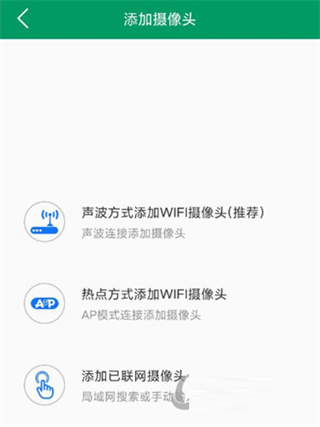
3、这里小编选择的是【添加已联网摄像头】-【WiFi搜索】,将手机和摄像头连接到同一WiFi环境下,选择设备进行连接。

【怎么分享视频】
1、首先点击页面左上角的目录图标,右侧出现工具栏;
2、点击【相册】查看最近文件;

3、点击【录像】,长按视频进行分享,可通过QQ、微信等方式进行分享。

【如何重置密码】
1、首先通过账号密码登陆Neye3c监控软件,直接使用微信登陆无密码;
2、点击主页右上角目录图标,再点击头像;
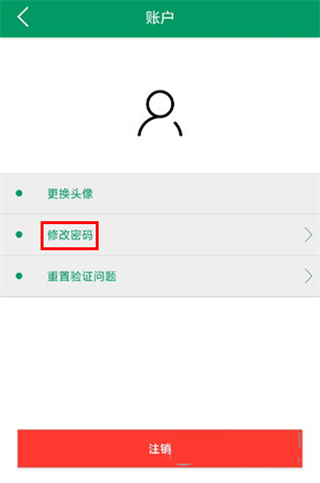
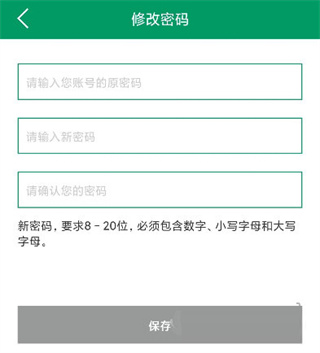
3、选择【修改密码】,输入账号原密码,设置新密码并再次确认后,点击【保存】,即可重置密码。
连接手机教程
1、首先需要将摄像头放置好位置,并且正确的与监控设置相连接;
2、由于与手机之间相连需要借助网络,因此将路由器与电脑相连,并且在调试之后,将一根网线安插路由器上面,另外一个安插在摄像头上面,然后将电源连接;
3、这个时候我们打开电脑,将摄像头的后台打开,点击【无线功能】,然后选择【连接至无线路由器】,然后我们点击【确定】,就说明安装成功了;
4、我们需要找到一款Neye3c监控软件,并且安装在手机上;
5、登录网络远程监控系统客户端,并且点击图标【添加设备】,输入家庭网络监控摄像头的用户名以及密码;
6、左键点击【保存】;
7、这个时候,我们就可以打开【设备列表】,它的页面上会显示我们的远程监控摄像头的名称。我们需要点击设备名称,然后再点击上方的通道图标,这个时候,就已经成功连接上视频监。
更新内容
v4.5.5.2:
4.5.4.12
修复启动app卡死在启动界面的问题
4.5.4.10
1、广告优化,增加关闭按钮
2、调整预览页面
4.5.2.5
1 视频设备,更新视频对讲,
2 枪球设备,增加枪球联动手势开关按钮设置项
3 视频设备,增加视频对讲设备的全双工/半双工模式。
4 视频设备,一键呼叫时直接跳转到视频对讲。
5 视频设备,增加屏幕开关控制。
4.5.0.28
1 更新部分崩溃问题。
2 支持视频对讲【部分含液晶屏设备支持】
4.5.0.26
1 更新因修改权限导致的部分崩溃问题。
2 更新报警推送;
3 增加双镜头设备联动手势开关选项;
4.5.0.24
更新管局要求的4个问题。
v4.5.4.12:
优化系统性能,体验更顺畅。
v4.5.4.10:
1、广告优化,预加载,提高收益
2、关闭广告按钮,改成本次都有效
3、调整预览页面
4.5.2.5
1 视频设备,更新视频对讲,
2 枪球设备,增加枪球联动手势开关按钮设置项
3 视频设备,增加视频对讲设备的全双工/半双工模式。
4 视频设备,一键呼叫时直接跳转到视频对讲。
5 视频设备,增加屏幕开关控制。
4.5.0.28
1 更新部分崩溃问题。
2 支持视频对讲【部分含液晶屏设备支持】
4.5.0.26
1 更新因修改权限导致的部分崩溃问题。
2 更新报警推送;
3 增加双镜头设备联动手势开关选项;
4.5.0.24
更新管局要求的4个问题。
v4.5.4.8:
优化体验,增强稳定性。
v4.5.4.7:
4.5.2.5
1 视频设备,更新视频对讲,
2 枪球设备,增加枪球联动手势开关按钮设置项
3 视频设备,增加视频对讲设备的全双工/半双工模式。
4 视频设备,一键呼叫时直接跳转到视频对讲。
5 视频设备,增加屏幕开关控制。
4.5.0.28
1 更新部分崩溃问题。
2 支持视频对讲【部分含液晶屏设备支持】
4.5.0.26
1 更新因修改权限导致的部分崩溃问题。
2 更新报警推送;
3 增加双镜头设备联动手势开关选项;
4.5.0.24
更新管局要求的4个问题。






























共有 0条评论