

这篇文章介绍了中国电信推出的网络打印机工具及其使用方法。这款软件允许用户在云桌面或云电脑中连接本地网络打印机,操作简单方便。安装时只需运行应用,下载对应驱动程序并输入IP地址即可完成配置。支持最多五台打印机的管理,还能自动更新以保持最新功能。
作为云办公的一部分,这个工具确实挺实用的。尤其是在需要多设备协作的情况下,能够轻松实现打印共享,节省了不少时间和精力。不过,如果用户对网络设置不太熟悉,可能还是需要一些时间来适应操作流程。总体来说,这款软件对于提升工作效率有很大帮助,值得推荐给需要云打印服务的用户。
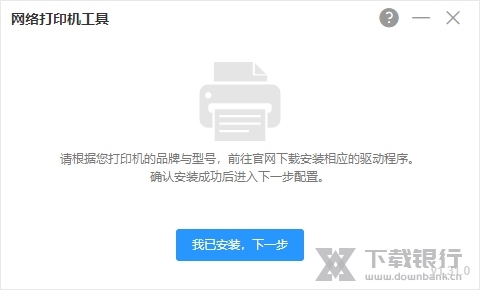
网络打印机工具是由中国电信推出的云桌面配套使用的软件,通过网络打印机工具用户可以轻松实现在云桌面或云电脑里使用本地网络打印机,软件能够在windows系统下运行。软件配置起来也非常简单,首先先运行桌面的“网络打印机工具”应用,安装成功后根据打印机的品牌与型号,下载对应的驱动程序,输入该网络打印机的IP地址和端口即可完成。有需要的用户可以下载使用。
使用方法
配置网络打印机
(1) 运行云桌面的“网络打印机工具”应用,根据提示选择“我已安装,下一步”;
(2) 选择需要配置的网络打印机;
(3) 输入该网络打印机的IP地址和端口,点击完成;
(4) 网络打印机配置成功。
打印时,选择已配置的网络打印机打印即可。
安装说明
本软件支持在windows云桌面或云电脑里安装使用,安装步骤如下:
1.安装网络打印机驱动程序
2.安装以及配置本软件
注:云桌面或云电脑可以通过网络访问网络打印机的,按常规本地网络打印机配置即可,不用使用本软件
常见问题
在云桌面里如何使用本地网络打印机?
云桌面通过网络可以访问到网络打印机的,按常规本地网络打印机方法使用即可;
云桌面通过网络不能访问到网络打印机的(终端通过网络可以访问到网络打印机),需借助网络打印机工具使用本地的网络打印机。
网络打印机工具软件是否支持自动更新?
网络打印机工具软件支持自动更新功能。更新后,已经配置的网络打印机信息会保存,无需重新配置。
网络打印机工具配置的网络打印机数量有上限吗?
网络打印机工具支持配置5台网络打印机,如已配置了5台,可以删除已配置的网络打印机,再配置需要添加的网络打印机。
删除网络打印机方法:选择云桌面的【开始】-【设置】-【设备】,选择要删除的网络打印机,点击【删除设备】;重新进入云桌面,网络打印机删除成功。
使用网络打印机工具注意事项
“云桌面”管理平台的网络打印机策略需为开启(默认开启)才能正常使用网络打印机,如有疑问请联系管理员。
























共有 0条评论