

这篇文章主要介绍了ACDSee电脑版这款非常实用的图片管理和编辑软件。它支持多种图片格式,并提供了强大的搜索和分类功能,帮助用户快速找到和整理照片。软件还内置了修复、亮度调整、阴影高光工具等多种编辑功能,让图片处理变得简单又高效。此外,ACDSee还有隐私保护、日历视图、自动分类等特色功能,能够满足用户的多样化需求。虽然操作相对简单,但它的功能非常全面,适合需要高效管理图片的用户。不过对于完全新手来说,可能会觉得功能太多有点复杂。总的来说,这是一款非常强大的工具,特别是对喜欢自己处理照片的人来说是个不错的选择!
ACDSee电脑版是一款非常实用的图片浏览管理软件,如果电脑中的图片过多不太好管理的话,那么不如来试试这款软件吧!其结合了相当丰富的功能可供用户进行使用,并兼容当前市面上各种图片格式,覆盖BMP、GIF、JPG、PNG、PSD、MP3、MPEG、TIFF、WAV 等,搭配强大的搜索功能,帮助用户快速筛选想要的图片,当然用户还能自行创建相册文件夹,以便更好的分类照片和查询,一键点击即刻在线浏览!同时软件还可支持简单的图片修复,例如照片红眼修复、亮度增加、解决过爆等,非常实用!
软件特色
1.简单操作,相较PS更加容易上手;
2.功能齐全,虽然操作简单但功能一样不少,多种图片处理工具,轻松解决图像质量问题;
3.ACDSee Photo editor特有专利Light EQ技术单曝光HDR算法,精准、智能的拉伸图片的动态照明范围;
4.使用LUT将其用于非破坏性滤镜,对图像颜色进行无缝分级,通过调整层的无限组合来搭配自己的LUT,激发无尽创造力;
5.通过记录编辑过程来创建动作,将任意一个预加载的动作快速应用到多个图层;
6.通过Photo Editor大大改进的内置支持,将RAW图像充分利用,现支持600多种相机型号;
7.支持多种图像格式,同时提供全面的色彩管理。
软件亮点
1、照片快速修复:一键消除红眼等。只要单击一次物体红眼部分的邻近区域,ACDSee就可以自动修正它,真的快极了!
2、阴影、加亮工具:让旧照片恢复青春。太暗或者过曝的问题,用ACDSee都能轻松解决,而不会影响到无需调整的图像区域,非常方便。
3、个人文件夹:保护个人隐私照片,如果你有不想被别人看到的照片,只能将照片放到“隐私文件夹”,设置一个只有自己知道的密码,就再也不怕隐私泄露啦。
4、历浏览模式:按时间管理照片。日历事件视图根据拍摄日期自动整理相片,你也可以对每个事件进行描述、添加缩略图,以方便查看过去照片。。“事件视图”作为新的显示选项出现在“日历窗格”中。
5、自动分类:方便组织照片,从相机或存储设备“获取相片”时,ACDSee相片管理器现在会根据EXIF相机信息、IPTC数据、ACD数据库信息以及文件属性自动将相片放入方便使用的类别,再也不用你逐一去重命名。
6、陈列室 (Showroom):在桌面上浏览照片,ACDSee陈列室可以将相片留念呈现在桌面上。“陈列室”让您可以在清理桌面时,随时展示并欣赏相片集。
7、打印设计:轻松打印照片,在家打印照片更方便。
8、片分类管理:可按关键字、大小、拍摄时间等对照片分门别类。
9、相片分类过滤:可只限制特定类别或等级的照片,使用更为便捷。
10、浏览模式:快速分类搜索、选择、浏览照片。
软件功能
1、使用“快速查看”模式提高查看速度
使用“快速查看”模式立即就可以在屏幕上看到您的相片。快速查看模式是ACDSee众多强大查看工具的补充,不论是打开电子邮件的图像附件,还是从“Windows 资源管理器”双击JPEG文件,它都非常快速、高效。它精减到只包含最基本的查看与浏览功能,显示相片的速度之快堪称前所未有。
2一键消除红眼功能使相片修正更为便利。
借助这个改进的编辑工具,甚至不必直接单击问题区域便能完成修正。只要单击一次物体红眼部分的邻近区域,ACDSee就可以自动修正它,真的快极了!
3、使用“阴影/高光”工具让相片重获新生。
挽救以前您可能早就会删除掉的相片。阴影/高光工具可以极为方便、即时、轻松地修正曝光欠佳的相片(太暗或太亮的相片),而不会影响到无需调整的图像区域。为便于使用,“阴影/高光”工具出现在ACDSee的“编辑模式”中。
4、使用“隐私文件夹”将特殊相片锁起来。
隐私文件夹将您个人的相片放在安全的地方保护起来,这样就只有您自己才能查看它们。如果有需要保密的相片或文件,只要将它们移到“隐私文件夹”、设置一个密码,ACDSee相片管理器便会安全地将它们锁存起来。
5、使用“日历事件视图”整理相片集。
日历事件视图根据拍摄日期自动整理相片。这表示相片会显示在经过整理的事件列表中,您可以给每个事件添加独特的描述让它更为个性化,如“汽车展”或“我的夏日垂钓之旅”。 您甚至可以给“事件视图”中的日期添加略图,以方便查看与浏览过去和将来的事件。“事件视图”作为新的显示选项出现在“日历窗格”中。
6、使用“自动类别”节省时间与精力。
自动类别可以解除您亲自整理相片之苦。从相机或存储设备“获取相片”时,ACDSee相片管理器现在会根据EXIF相机信息、IPTC数据、ACD数据库信息以及文件属性自动将相片放入方便使用的类别。这样在日后搜索相片时便有许多选项可以使用——您连一张相片也不用亲自重命名或分类。相片从一开始就进行自动分类,也就意味着减少了您的工作量。
7使用“ACDSee陈列室”在桌面上显示相片。
ACDSee陈列室可以将相片留念呈现在桌面上。设置最喜爱的相片的文件夹路径,然后坐下来尽情欣赏。此时出现一个时尚的可移动窗口来连续显示您的相片。 借助“陈列室”,相片不再被埋没在硬盘的角落里。“陈列室”让您可以在清理桌面时,随时展示并欣赏相片集。
8使用“打印布局”让在家打印显得轻而易举。
打印布局使打印多张相片的工作更简单无忧。它通过多个有用的向导提供丰富的打印布局选项,使在家打印相片比以前更容易。在单页上打印多个4×6打印件,或是选用8×10的格式填满整个页面。
9、使用“组合方式”功能快速完成整理。
组合方式为您提供强大的整理相片新方法。“组合方式”通过将相片排列到子文件夹中,让您可以按更详细的组来分类与查看相片,从而提高查看相片的速度与效率。“组合方式”可以是关键词、大小、相片拍摄时间以及其它常用的信息。
10、使用“过滤方式”像专家一样将相片分类。
过滤方式提供改进的分类与显示功能,显示指定给特定评级或类别的相片将变得更容易。“过滤方式”使用起来快捷简便,例如,只要选择“过滤方式 1 级”,就可以只显示所选文件夹中指定为“1级”的相片。 11、使用“目录”快速浏览与显示相片。 目录这种新的显示方式是一个容易浏览的摘要列表,列出文件夹中的各组相片。此功能可以在使用新的“组合方式”功能时看到,查找、选择以及查看所需的相片组将更加容易
11、使用“目录”快速浏览与显示相片。
目录这种新的显示方式是一个容易浏览的摘要列表,列出文件夹中的各组相片。此功能可以在使用新的“组合方式”功能时看到,查找、选择以及查看所需的相片组将更加容易
怎么编辑图片
如果想要快速浏览图片内容,那么ACDSee这款软件便是个不错的选择,其不仅可以帮助我们轻松浏览超50+种视频格式,还能让我们简单的编辑图片内容,可以说非常实用了,不过有些初次使用的小伙伴还不太清楚如何进行操作,那么不如来看看小编带来的方法吧!
首先打开ACDSee,选择文件—打开,选择想要编辑的图片。或者右击想要编辑的图片,打开方式选择ACDSee。
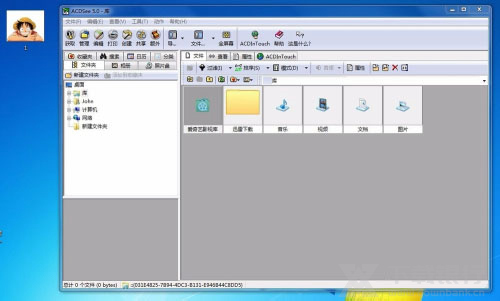
ACDSee打开图片之后,界面是这样的
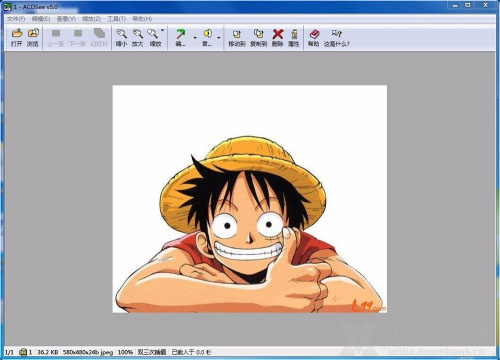
点击上方的编辑按钮,或者使用快捷键“Ctrl+e”打开编辑界面。

编辑界面打开后是这样的。
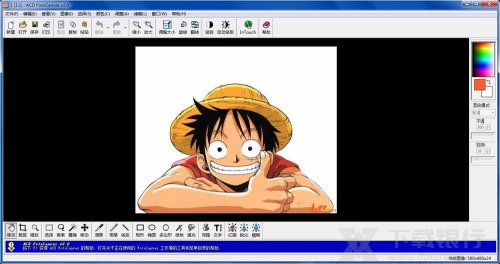
在界面的左下角,有各种工具,常用的裁剪工具裁剪图片,画笔工具用来绘画涂鸦或进行标记,文字工具可以在图片上面添加文字。

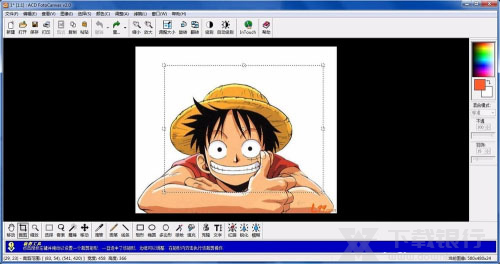
使用方法与大多图片编辑软件相同,例如裁剪图片,仍然是选择裁剪工具,然后划定选区,最终双击裁剪即可,非常方便。
怎么压缩图片大小
如果我们在某些网站上传图片时,如果图片过大可能会导致上传失败,而为了单张图片下载一个图片压缩工具有些麻烦,而ACDSee这款软件自身便携带了压缩功能,非常方便,如果还不知道如何操作的小伙伴赶紧来围观小编带来的方法吧!
找到需要处理的照片。一个照片3MB多。
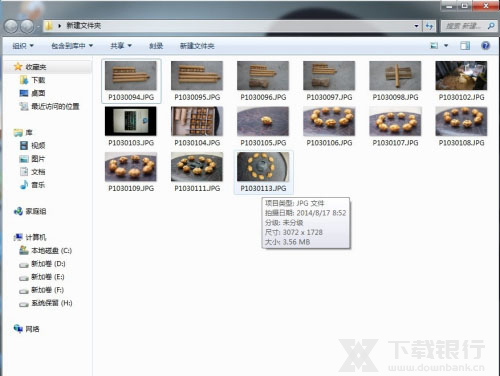
全部40多MB,好大啊!其实日常存档根本就不需要这么大的文件。(当然你如果要放巨幅照片的话,还是不要压缩了)
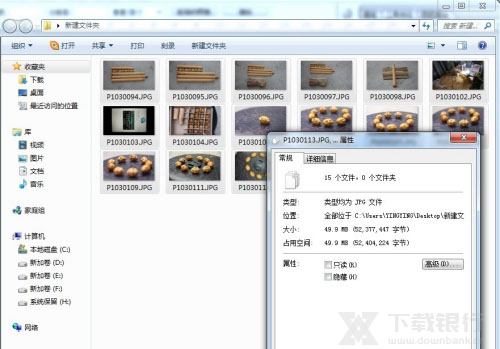
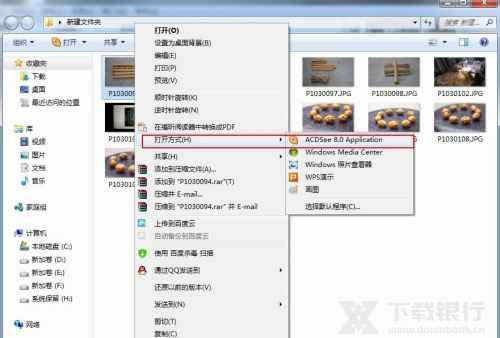
用ACDSEE打开照片,可以右键选择打开,也可以直接双击打开。(前提是你已经正确的安装了ACDSEE。)
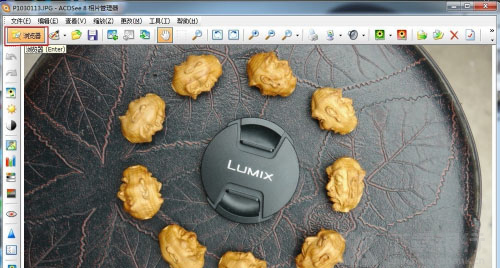
打开后,点击左上的 浏览器 按钮或直接Enter。
打开软件后,选择需要压缩的照片。
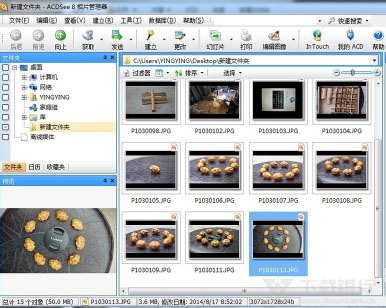
这里我是全选。(ctrl+a)
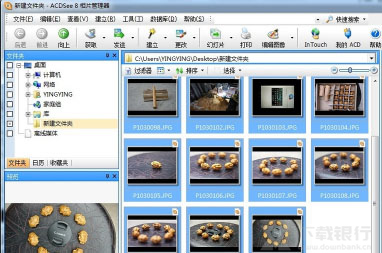
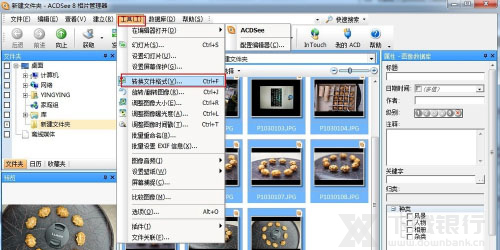
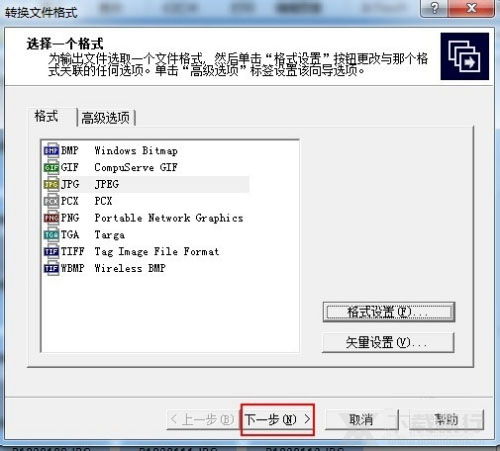
点击 工具——转换文件格式
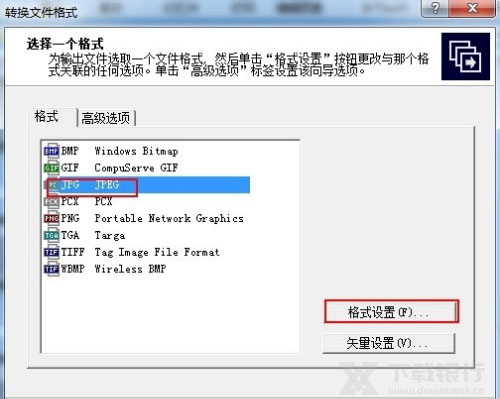
格式选择 JPEG格式,(也可以是其它的格式)然后点击 格式设置
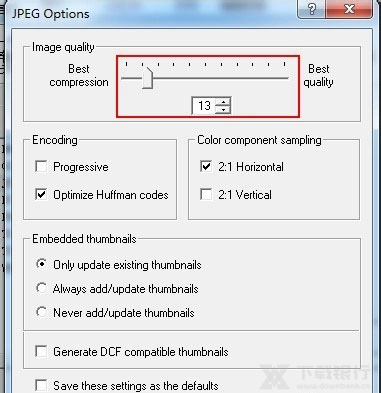
进行压缩,这里压缩到 13
点击下一步
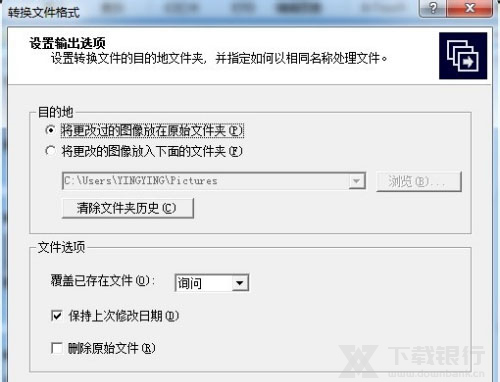
选择保存图片位置,如果不想把原始图片替换请选择其它的保存路径。
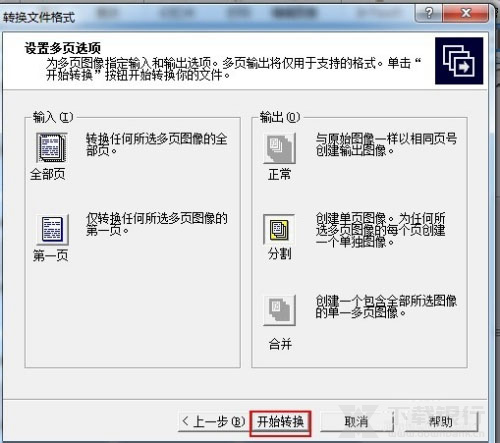
点击 开始转换,OK。
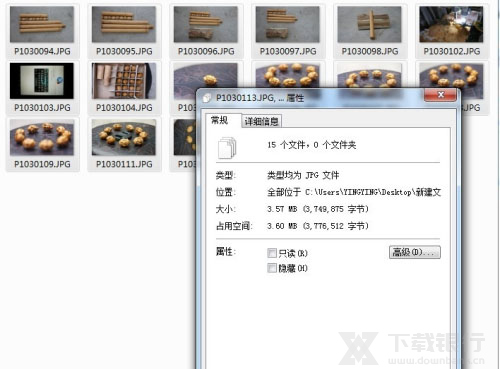
看一下压缩效果。全部3MB多,挺不错的,原来40多MB。
怎么删除重复照片
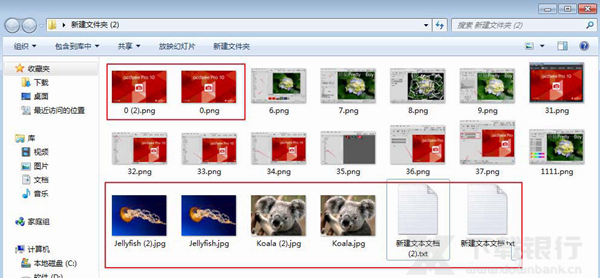
1、acdsee不仅能去重照片,而且能够查找重复的文件,这个功能特别的好用,这里小编准备了一个有重复照片和重复文件的文件夹来演示。
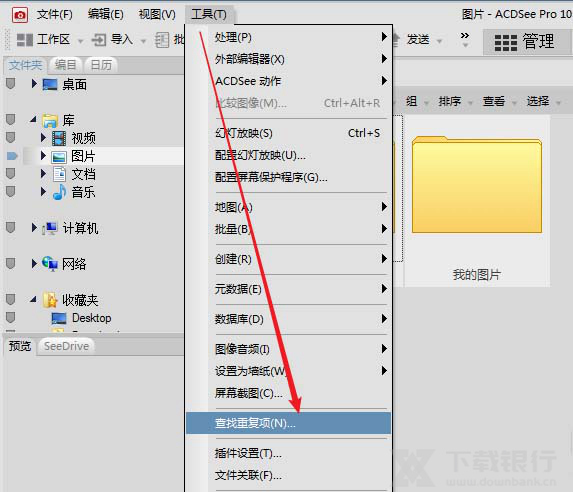
2、首先我们需要打开acdsee软件,然后点击acdsee看图软件菜单栏中的工具,在里面选择查找重复项。
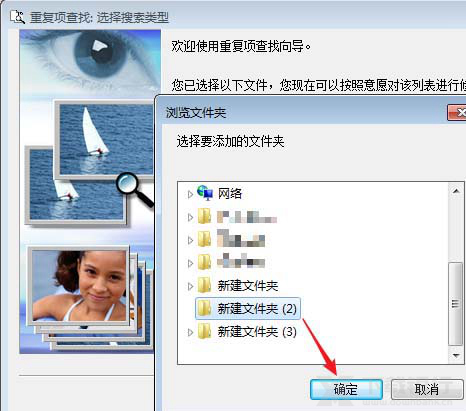
3、接下来在acdsee重复项查找中我们可以选择添加文件或者添加文件夹,还可以选择勾选包括子文件夹,这个推荐勾选。

4、我们选择要去重复的文件或者文件夹然后点击确定就可以了,这里小编选择添加文件夹,这个用的情况比较多。
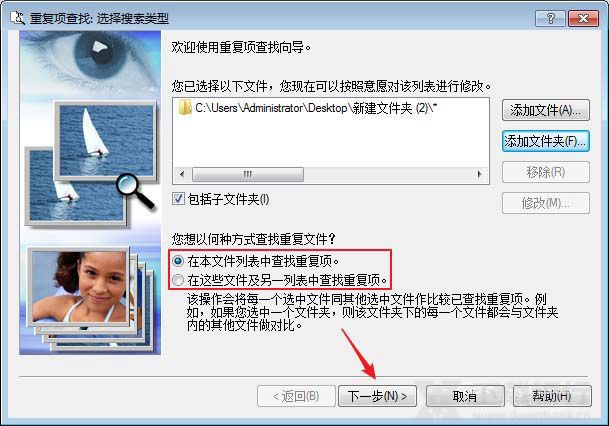
5、接下来我们需要选择acdsee以何种方式查找重复文件,默认是在选择的文件夹内查找,下面的是将选中的文件夹中的文件和其它文件夹做对比,选择其中一种然后点击下一步。
6、此时需要我们选择acdsee查找何种类型的重复项,选择查找相同文件名或者是精准重复项(一般都选择这个),然后还可以选择是否仅查找图像,最后点击下一步。
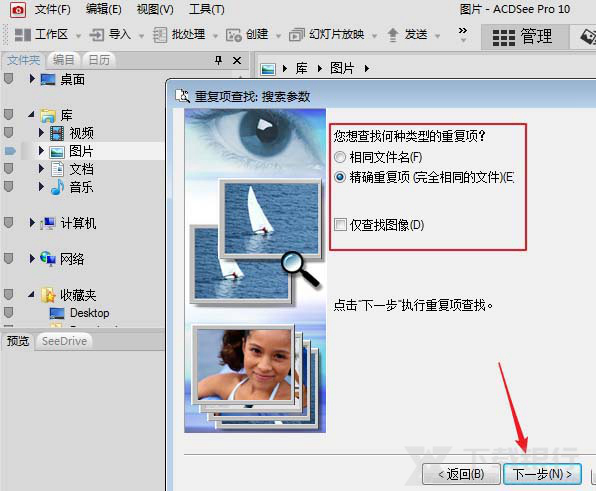
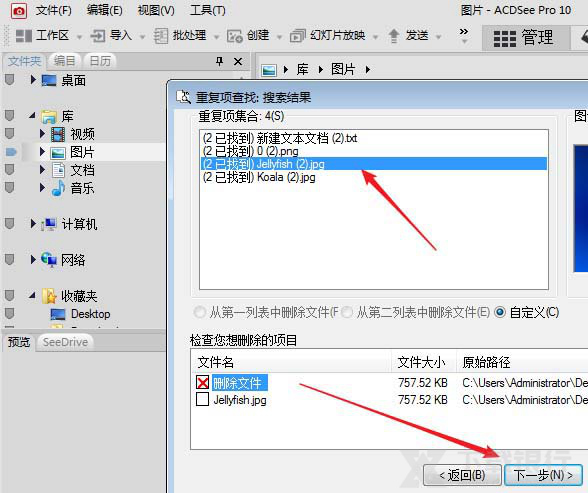
7、很快acdsee去重就查找完成了,我们在上面选择重复项合集,然后在下方选择要删除的重复文件,最后点击下一步。
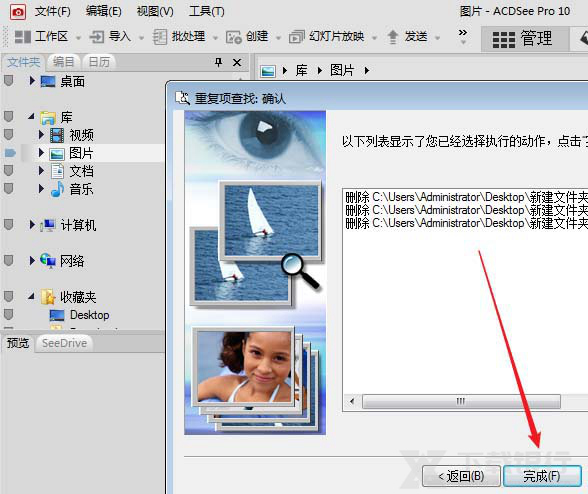
8、最后acdsee会提醒我们选择了要删除哪些文件,建议大家仔细看看,不要误删除重要的文件,没问题就点击完成。acdsee怎么去重已经教给大家了,赶紧将不必要的重复文件删除吧。
【更新说明】
1.智能擦除功能,选择删除多余物体,并通过匹配背景来智能填充该区域;
2.现在液化工具在使图中物体变形时,不在影响质量;
3.频率分离在消除瑕疵时不再丢失纹理;
4.通过像素定位,快速定位特定亮度范围和遮罩颜色;
5.新增多变形选择工具,方便在不规则图像边缘周围进行选择;
6.新增颗粒工具让你的图片看起来像旧胶片;
7.现在软件可以生成HDR影像;
8.新增Focus Stack工具生成理想的景深图像;
9.将文本调整为图层,可以自定义字体样式;
10.新增标尺显示功能;
11.新增蒙版开关;
12.新增亮度选择,现在可以根据图像的亮度进行选择;
13.使用多线程提升画笔、橡皮擦、选择画笔的操作性能;
14.新增克隆工具的压力滑块;
15.新增ACD导入导出功能;
16.新增蒙版复制粘贴功能;
17.优化现有模块操作及功能。





























共有 0条评论