
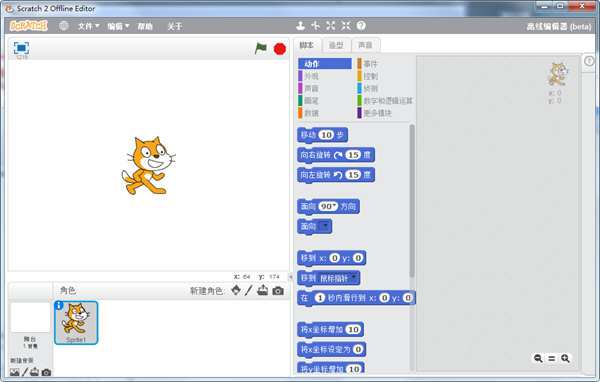
Scratch2.0中文版是一款很不错的图形化编程软件,适合小朋友学习编程,还能在玩乐中培养逻辑思维能力。它支持多种功能,比如制作互动故事、动画、游戏等,操作起来也很简单,用鼠标拖动积木形状的模块就能完成编程。界面设计友好,左边是功能模块,中间是代码编辑区,右边有预览窗口和角色窗口,布局清晰。
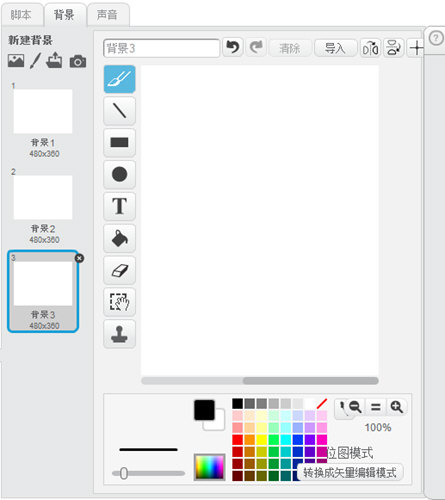
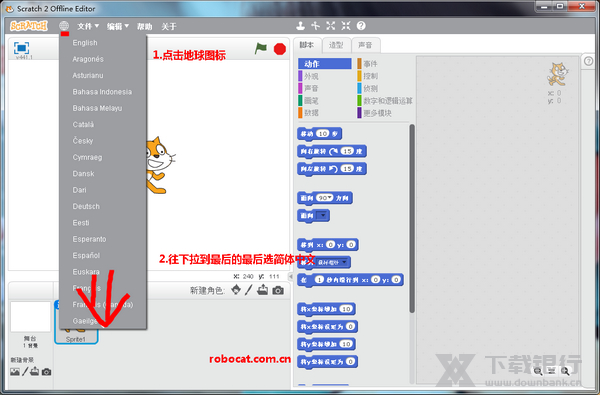
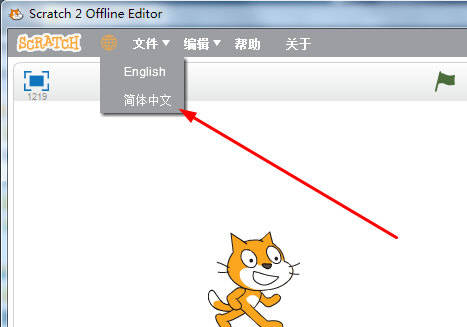
切换到中文很简单,点击左上角地球图标,在菜单里选择简体中文就行了。输入中文的话,可以通过绘图工具箱里的文本工具来实现,设置颜色后就能在舞台上显示文字了。调整角色大小也很方便,删除默认的小猫角色,选一个新的角色,然后用鼠标不断点击放大或缩小按钮就能改变大小。
虽然Scratch2.0还有一些需要改进的地方,比如不支持书包功能,而且使用图形特效会变慢,但总体来说它是一个很不错的编程学习工具。特别是对刚开始接触编程的小朋友来说, Scratch的图形化界面和简单操作让学习变得有趣又轻松,我觉得非常适合用来培养孩子的编程兴趣!
Scratch2.0中文版是一款图形化编程学习软件,它可以帮助用户在家就能够学习编程知识,提高逻辑思维能力,可以用来创造互动式故事、动画、游戏、音乐和艺术,让小朋友们在游戏中学习,能够真正爱上编程!
功能特点
1、scratch是中文语言,方便所有国内用户使用;
2、构成程序的命令和参数通过积木形状的模块来实现;
3、用鼠标拖动模块到程序编辑栏就可以了;
4、中间的部分是编辑好的程序代码;
5、左边是可以用来选择的功能模块;
6、右边上部是程序预览和运行窗口;
7、scratch中文版右边下部是角色窗口;
怎么改成中文
第一步,点击左上角地球图标,地球图标;
第二步,移动到菜单的最下面;
第三步,选择简体中文。
怎么输入中文
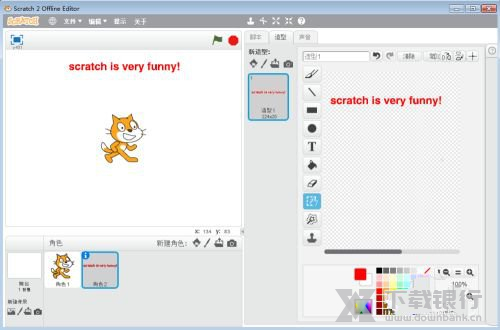
1、打开scratch2.0软件,进入它的主界面;
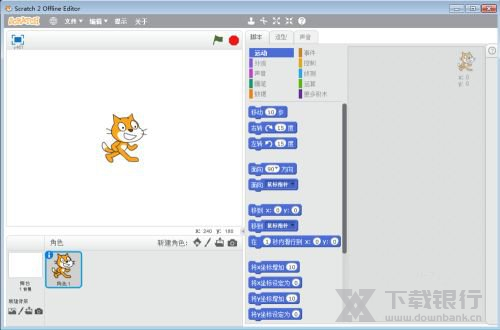
2、在新建角色中点击绘制新角色;

3、打开绘图工具箱;
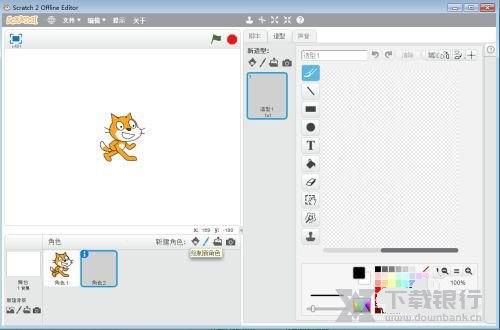
4、点文本工具T;
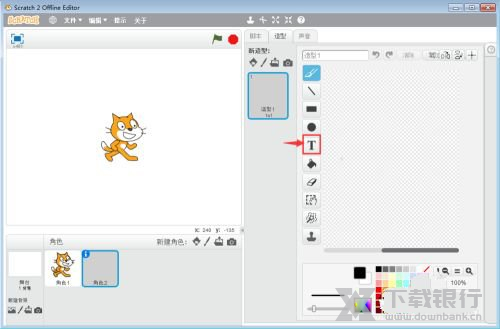
5、定义好颜色;
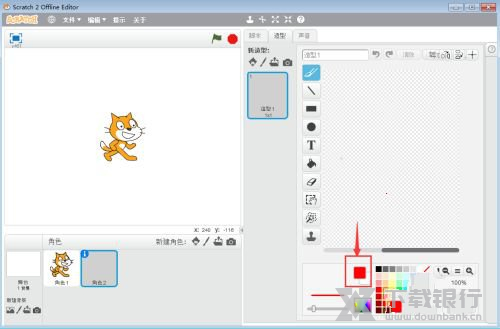
6、输入需要的文字;

7、瞧,在舞台上就出现了我们刚才输入的文字,是不是很简单?
怎么调整角色大小
1、首先打开scratch程序,进入它的主界面;
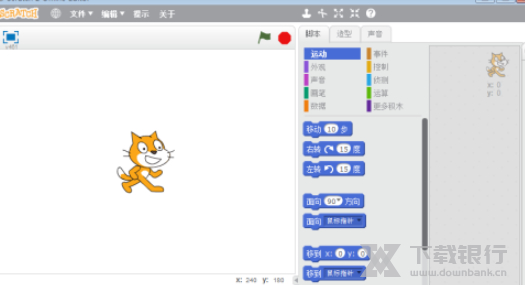
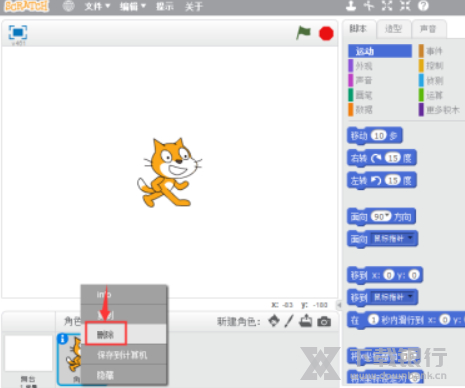
2、在默认角色小猫上点击右键,选择删除,将它删除;
3、点击从角色库中选取角色;
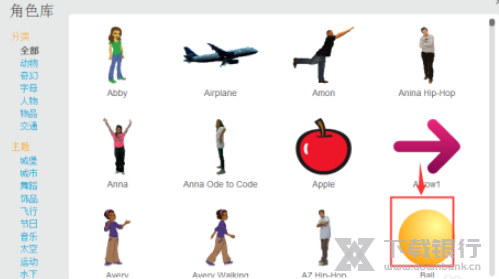
4、选择一个需要的角色,如小球,按确定;
5、创建了一个角色小球,点击放大;
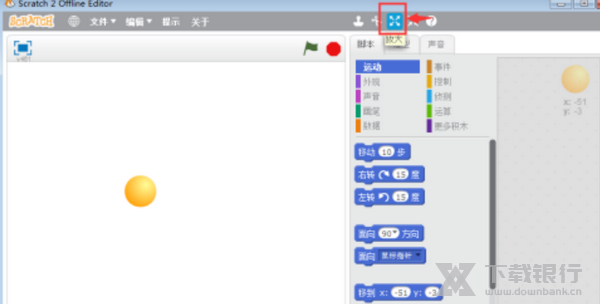
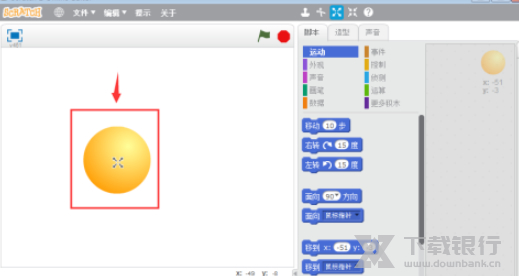
6、在小球上不断点击鼠标左键,将其放大;
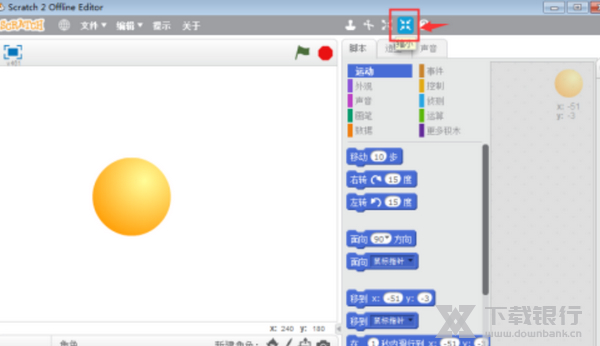
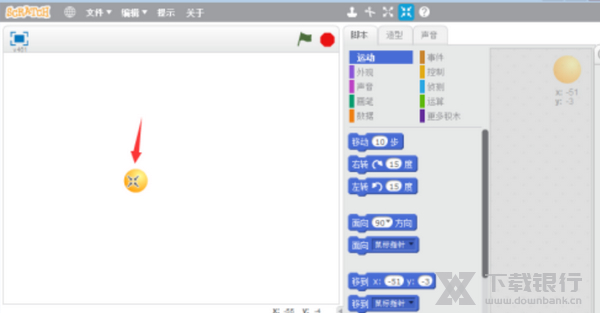
7、点击缩小,在小球上不断点击鼠标左键,就可以将小球变小。
常见问题
Scratch2.0编程软件里面内容都是英文的我怎么切换中文啊?
运行打开scratch然后根据图中(红框标示处)提示选择设置语言模式的按钮,如下:打开后选择简体中文即可设置成功。
更新日志
1、由于flash一个已知的缺陷,(外观类)图形特效积木会使项目变慢
2、尚不支持书包功能






















共有 0条评论