
这篇文章主要介绍了Inpaint破解版这款图片处理软件的功能和特点。它是一款简单好用的去水印工具,操作步骤少,算法智能,支持多种图片格式处理。破解版本免注册,离线可用,体积小且运行流畅。
我觉得这个软件挺适合非专业用户使用,毕竟它的功能强大但操作又很简单,而且还能修复旧照片、擦除多余物体什么的,实用性很高。虽然它是破解版,但从功能上来看完全不输正版,性价比超高。
文章还详细介绍了各种工具和快捷键,比如涂抹工具、魔术棒、套索工具等,帮助用户更精准地处理图片。更新内容里提到了修复算法改进和新增WEBP格式支持,这些细节让软件更加完善。
总的来说,Inpaint破解版是一个非常实用的工具,适合需要快速处理图片但不想花太多时间学习复杂软件的人群。
Inpaint破解版是一款非常简单好用的图片去水印软件,不需要复杂的设置和操作,只需两步就可以完成去除。软件的算法是很先进智能的,当我们选择好区域就可以直接点击处理来去除水印或者图片中任何不想要的元素。软件还有很独特的涂抹工具,可以很轻松且准确地完成选区。该资源已经被修改破解,制作成了单文件版本,不需要安装就可以使用,而且内存占用非常小。破解说明
免注册,无需序列号、禁止联网检测离线也能用
去除禁止启动时欢迎订阅优惠信息邮件询问窗口
基于官方版单文件修改后,用UPX压缩减小体积
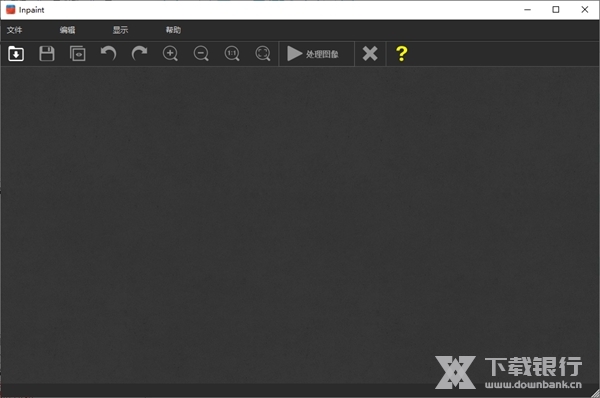
软件特色
1.支持多个图片同时处理,可导入文件夹中的所有图片
2.在批量移除图片水印之前,需要先选定水印区域,可以设置为相对或绝对位置。
3.内存小,运行流畅。
软件功能
- 修复旧照片;
- 删除水印;
- 擦除电源线;
- 删除不需要的对象;
- 数字面部修饰;
- 删除日期戳;
- 擦除皱纹和皮肤瑕疵;
- 从旅游照片中删除游客;
- 填充全景的黑色区域;
- 从图像中删除文本或徽标;
- 易于使用和启动;
- 完全非技术性的;
使用说明
Inpaint使用周围的像素重建所选区域。改变区域使您可以控制用于填充选择区域的像素。
“引导线”工具用于那些要删除的对象具有两种不同背景的复杂图像。
与其尝试一次删除所有对象,不如依次选择并分别对每个对象应用“擦除”按钮。
每个Inpaint过程都是唯一的,因此,每次应用“擦除”按钮时,您都会得到略有不同的结果。
快捷键说明
1、擦除(快捷方式:F5)
运行照片恢复过程。
2、清除选择
取消选择所有内容。
3、红色(快捷方式:R)
蒙版模式。
4、绿色(捷径:G)
捐赠者模式。捐赠区域允许您控制用于填充选择区域的像素。
如何改变捐赠区域
5、标记(快捷方式:M)
只需在其上绘画即可选择不需要的对象。
可以通过键盘更改标记大小,按减小和以增加标记大小。按住SHIFT键绘制直线。
6、魔术棒(快捷键:W)
魔术棒工具根据颜色值和公差设置自动选择区域,Magic Wand工具有一个Tolerance滑块,用于确定单击初始点时将选择的颜色范围。公差越高,所得选择越大。
7、Lasso(捷径:L)
套索工具易于使用和理解,您只需在想要选择的对象或区域周围拖动徒手选择,类似于用铅笔在纸上勾勒出某些东西的方式。
8、多边形套索(快捷方式:P)
首先单击要选择的对象或区域边缘的某个位置,然后释放鼠标按钮。再次单击以添加第二个点,然后释放鼠标按钮。继续在对象或区域周围移动,单击以在线需要更改方向的任何位置添加新点。在您绕过对象或区域后,通过再次单击初始点完成选择。
9、橡皮擦(快捷方式:E)
删除不需要的选择。
更新内容
重要的对象删除算法改进
显著的多视图修复功能改进
添加了WEBP文件格式支持

























共有 0条评论