

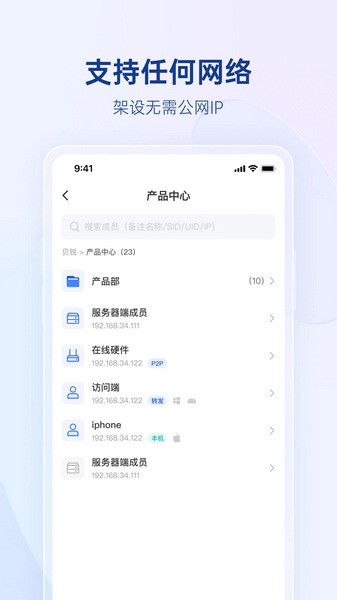
贝锐蒲公英app是一款智能组网系统,支持搭建虚拟局域网,方便用户远程办公和文件传输。软件采用Cloud联网技术和VPC技术,无需公网IP即可穿透内网,操作简单又快速。
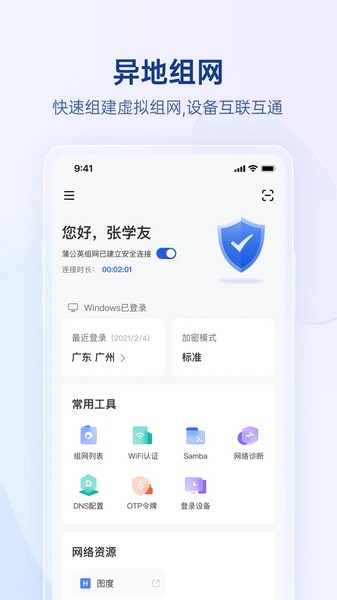
它提供了多种功能:私有云盘支持多地文件共享,解决限速问题;视频监控帮助查看分公司运营情况;远程办公可访问公司系统;还有私有局域网、旁路模式和异地组网等功能,满足不同需求。联机教程详细介绍了如何通过同一账号连接游戏,路由器设置也提供了清晰的步骤。
软件更新频繁,优化了功能并修复了bug,新增了一些实用特性。总体来说,贝锐蒲公英app非常适合需要高效网络管理和远程协作的人群,特别是对技术不太熟悉的朋友也能轻松上手。作为一款工具类应用,它的多功能性和易用性确实让人眼前一亮!
贝锐蒲公英app是一款专注于搭建虚拟局域网的智能组网系统,支持远程访问和传送文件,为用户们的远程办公带来了更多的便利。软件采用了Cloud联网技术以及VPC技术,贝锐蒲公英稳定可靠的网络使用体验让大家可以不需要公网IP就能够实现穿透内网,真正带给大家所需要的便利的网络使用体验,简单又快速的完成异地虚拟局域网的搭建。
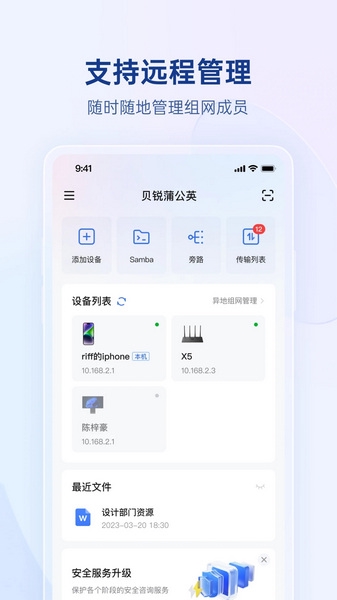
应用功能
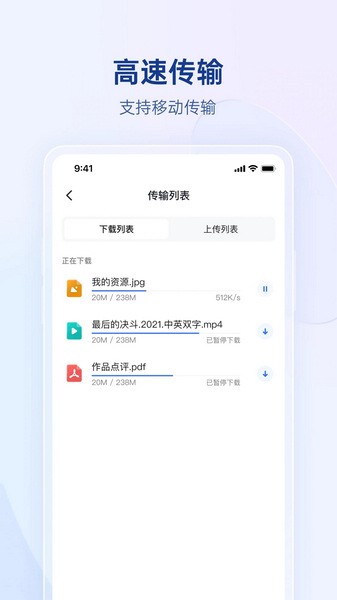
1.【私有云盘】网盘限速?异地出差忘文件?搭建私有云,异地文件共享,轻松实现多地文档、重要数据等文件共享,数据传输,支持随时随地互传,快传。
2.【视频监控】远程查看各分公司的运营详情、视频监控等。
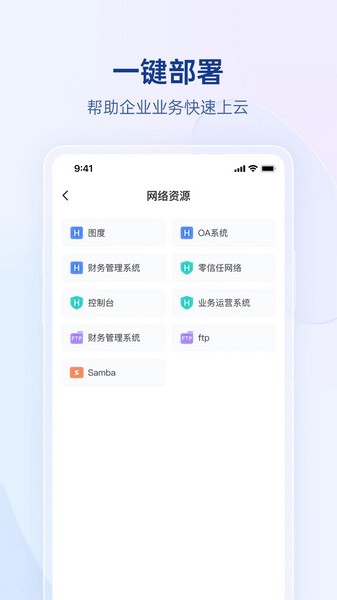
3.【远程办公】出差异地远程办公,访问公司OA、ERP、CRM系统、文件服务器等。
4.【私有局域网】好基友平时爱打boss,快速组建个人局域网,实现多人联机,让基情不降温。
5.【旁路模式】无需改变现有网络,即可实现远程访问、内网穿透!
6.【异地组网】可用于各地分公司办公系统、物流仓储管理系统等维护和搭建。让物联网无处不在。
使用教程
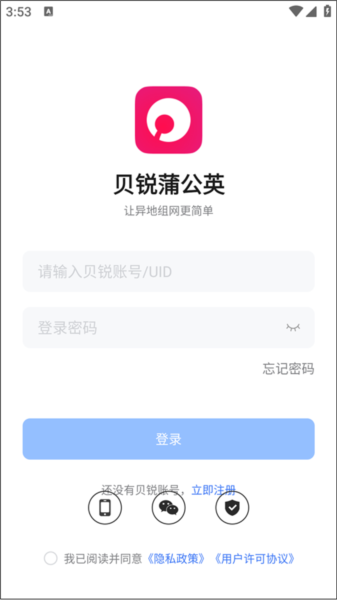
1、进入贝锐蒲公英app内我们需要进行登录使用,这里支持多渠道登录。
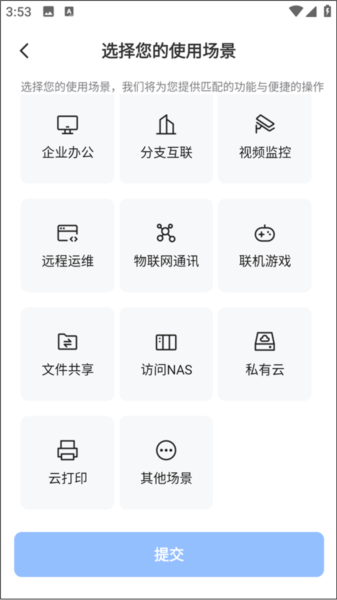
2、然后根据需求来选择使用的场景。
3、在首页可以看到支持3台设备的链接。
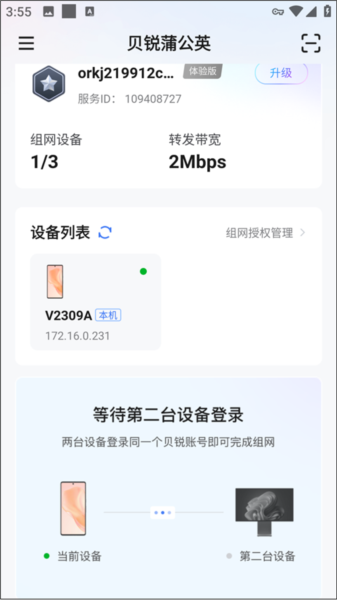
4、而想要使用组网的功能则是需要用另一台手机登录此账号。
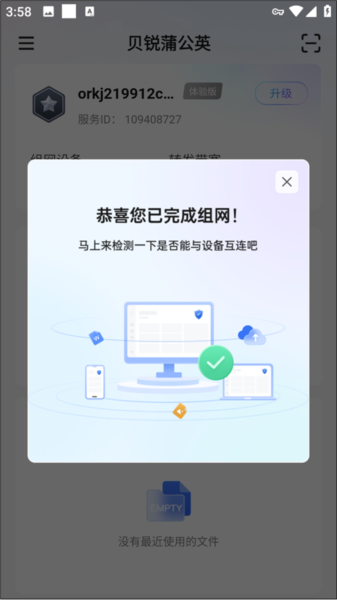
5、最后软件内还支持多项功能亮点,用户可以根据自己的需求来进行使用。
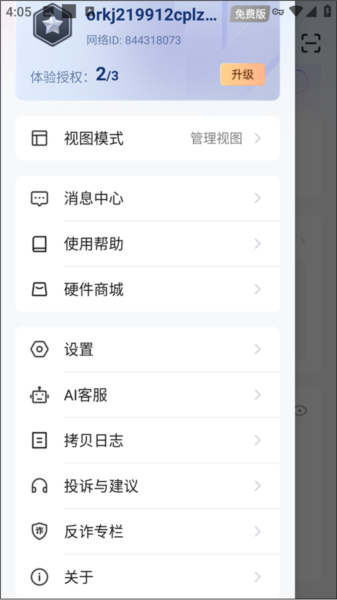
联机教程
1、这里拿星露谷物语来进行演示,首先下载的版本必须一致,然后在英文语言下根据22331414的顺序点击图中树叶。

2、点击完后在选择右小角的问号进入,进入后里面叉掉就可以了。

3、之后我们打开贝锐蒲公英,用同一账户进行登入。并将这里的虚拟地址复制下来。
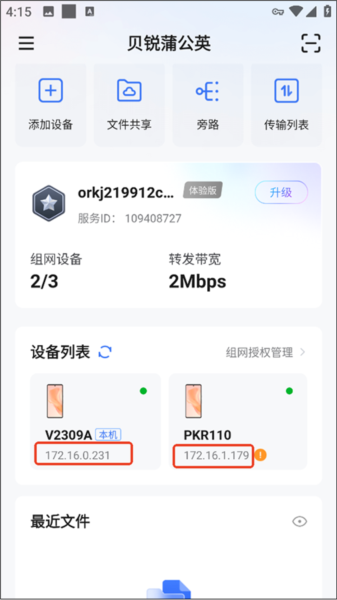
4、最后在返回游戏内输入虚拟ip就好了。

路由器设置教程
【初次设置】
1、登录路由器管理界面:将蒲公英路由器接通电源,待其启动完成。打开电脑上的浏览器,在地址栏输入蒲公英路由器的默认管理地址(一般为oraybox、com或 10、168、1、1,具体可查看路由器说明书),回车后进入登录页面 。首次登录时,需要输入路由器底部的 SN 码和默认密码(一般为 admin) 。登录成功后,按照提示修改管理密码,并绑定手机和邮箱,以便后续管理和找回密码 。
2、设置上网方式:在路由器管理界面中,找到 “上网设置” 选项,根据实际网络环境选择合适的上网方式 。常见的上网方式有宽带拨号(PPPoE)、动态 IP、静态 IP 等 。如果是家庭宽带用户,通常选择宽带拨号方式,输入宽带账号和密码;如果网络服务提供商自动分配 IP 地址,则选择动态 IP;若有固定的 IP 地址、子网掩码、网关和 DNS 服务器地址,可选择静态 IP 方式,并填写相应信息 。设置完成后,点击保存应用,使路由器连接到互联网 。
3、设置无线网络(可选):如果使用的是无线路由器,还需设置无线网络。在路由器管理界面中找到 “无线设置” 选项,设置无线网络名称(SSID)和密码 。为了保证网络安全,密码应设置为强度较高的组合,包含大小写字母、数字和特殊字符 。同时,可根据需求选择合适的无线频段(2、4GHz 或 5GHz),2、4GHz 频段覆盖范围广,但速度相对较慢,干扰也较多;5GHz 频段速度快,但覆盖范围相对较小 。
【组网设置】
1、登录蒲公英云管理平台:在浏览器中输入蒲公英路由器官网域名,登录之前注册或绑定的贝锐账号,进入蒲公英云管理平台 。
2、添加蒲公英路由器:在云管理平台中,找到 “设备管理” 或类似选项,点击 “添加设备”,输入要添加的蒲公英路由器的 SN 码,将路由器添加到云管理平台 。如果有多台蒲公英路由器需要组网,重复此步骤将所有路由器都添加进来 。
3、创建网络:在云管理平台左侧任务栏中,选择 “智能组网”,点击 “创建网络” 。输入网络名称,可根据实际需求自定义,如 “公司办公网络”“家庭监控网络” 等 。然后选择网络类型,蒲公英路由器支持对等网络和集散网络两种类型 。对等网络适用于各个节点地位平等,相互之间都需要频繁通信的场景;集散网络则适用于有一个中心节点(如公司总部),其他节点(如分支机构)主要与中心节点通信的场景 。根据实际情况选择合适的网络类型后,点击确定,完成网络创建 。
4、添加组网成员:在创建好的网络中,点击 “添加成员” 。可以选择已添加到云管理平台的蒲公英路由器作为硬件成员,也可以添加安装了蒲公英客户端的电脑、手机等设备作为软件成员 。选择相应的成员后,点击确定,将其加入到异地组网中 。需要注意的是,免费的组网名额一般有限,如可能只有三个,如果需要更多名额,可能需要付费购买 。
更新内容
v6.12.2:
【新增】一键加微功能
【优化】部分已知bug
v6.12.0:
扫码功能优化
登录功能优化
修复已知Bug
v6.11.3:
免费用户使用文件共享功能,可获取最高4倍的传输速率
v6.11.2:
更新组网首页界面,显示服务信息
修复部分已知bug
v6.11.0:
增加服务即将过期的消息通知
中英文适配
优化部分已知bug

























共有 0条评论