

雷云3是一款强大的硬件管理软件,专为外设控打造。它能让你的鼠标、键盘等设备变得更酷炫,支持自定义灯光、宏功能和游戏配置。新版本界面更友好,还增加了双倍按键功能和云端同步,让配置更灵活。
软件操作简单,新手也能轻松上手,但要注意第三方外设可能无法识别,需确保系统正版激活。雷云3不仅能提升游戏体验,还能让日常使用更高效。如果你是追求个性化的玩家,这款工具绝对值得试试!
雷云3是一款非常强大的硬件管理软件,可以让你的外设变得更加酷炫和专业。软件中提供了多方面的管理功能,可以对鼠标、键盘等设备的使用方式、灯光等各方面进行定制,包括宏制作,使其能够更加符合你的审美与使用习惯,成为独一无二的存在。该软件是支持很多主流品牌和设备的,同时还可以通过登录帐号来同步个人配置。
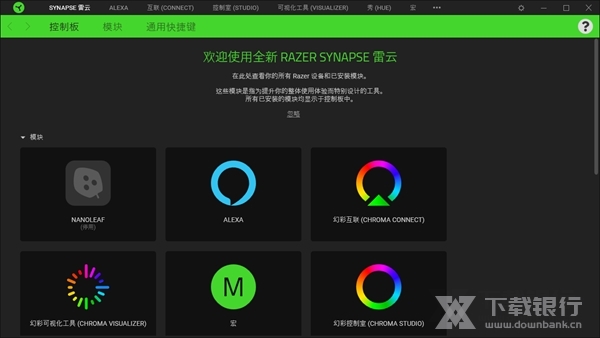
新版特性
1、全新的用户体验
经过彻底的重新设计,采用了全新的界面设计和模块式安装
2、随时随地使用你的个性化设备设置
为你的鼠标重新绑定按钮、分配宏,将所有的配置自动保存到云端,并在设备的内置内存中保存最多4个配置文件
3、全新Razer HYPER-SHIFT 功能
只需轻轻一按,即可在现有按键配置上暂时解锁第二套功能,高效地将设备上的可自定义按键数量提升一倍
4、无限的自定义性
配置文件是管理设备配置的便捷方式,你可以根据主题重命名每一个配置文件,而你对设备进行的所有更改都会自动保存到设备的内置内存和云端
5、高级宏功能
可让你创建一系列复杂的按钮动作,让你在点指之间即可准确之星致胜的按钮组合
6、全新RAZER CHROMA幻彩灯光功能
配备了全新的Chroma Studio-先进的灯光效果配置工具,让你可以创建多种灯光效果并同步到多款设备
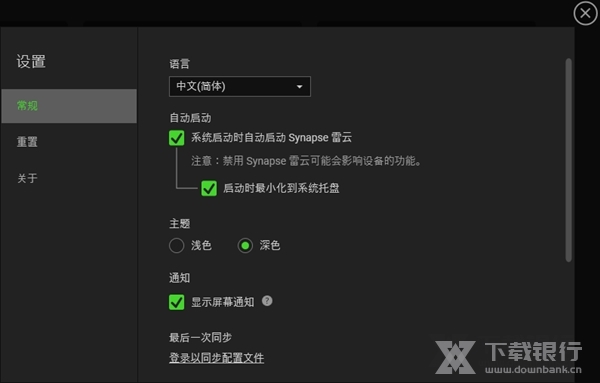
软件特色
1、快速访问所有常用设备
适用于所有Razer设备的综合软件解决方案,你可以通过它在不同设备间进行切换和配置。
2、全面掌控
轻松管理所有配置文件并将它们关联到你最喜欢的游戏。
创建任意多个自动存储于云端的配置文件。
带有Razer混合存储功能的设备也可以将配置文件存储在设备上。
怎么识别设备
1、雷云3可以识别自己的鼠标、键盘以及耳机等外设。不过需要注意的,有些品牌的外设或者杂牌的外设,雷云是无法识别的。
2、软件安装好之后我们就可以选择来识别我们的鼠标,耳机,键盘等等。

3、识别到耳机键盘等之后就可以进行游戏设置啦。
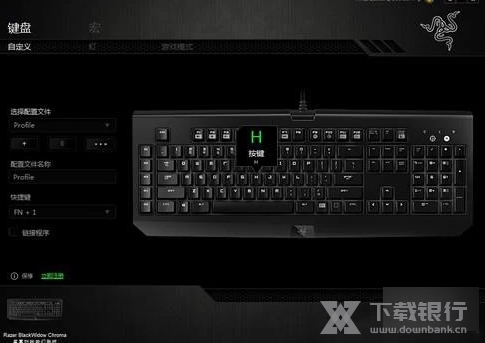
4、如果出现不能识别的情况,大家可以从以下方面检查一下:第一方面要看自己的硬件是否支持被雷云识别;第二方面你需要确认自己的操作系统是否是正版系统,而且是否已经激活;第三方面若也可以看看是不是驱动的问题;第四方面你也可以重装一下系统。
宏设置教程
宏的作用是非常大的,可以帮助用户实现很多固定的操作流程,介绍了大量的人力。而在雷云3中的宏设置也是非常简单,在逻辑和界面上都十分简单易懂,让你一看就会制作。
1、点击上方标签“宏”来宏设置界面。
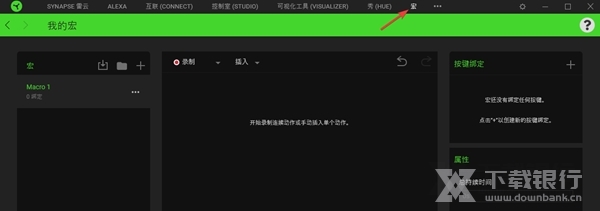
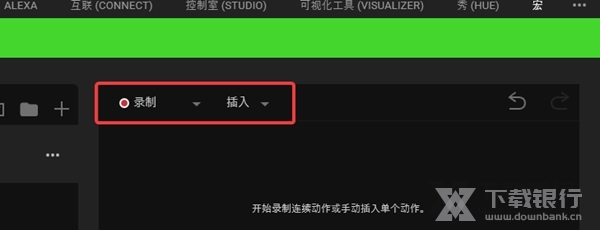
2、可以通过录制的方式来快速制定方案,也可以手动添加各种动作来进行编辑。
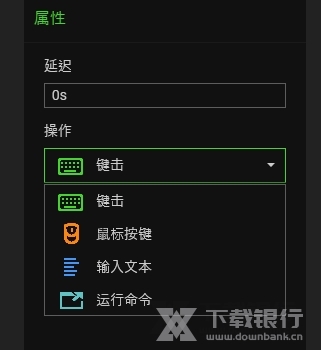
3、添加进来的动作也可以在属性栏中修改动作类型和操作延迟,还可以随意拖动顺序位置。
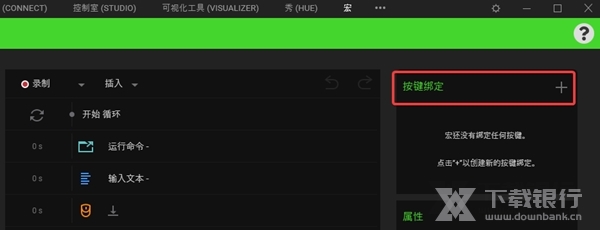
4、制作好之后就可以通过按键绑定来赋予一个快捷键,这样就能使用宏了。
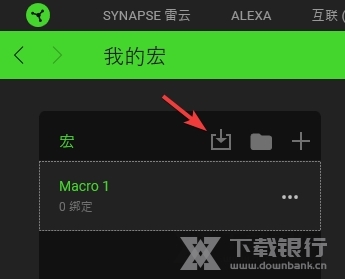
5、还可以点击下载图标按钮来将宏保存到本地。
怎么设置灯光
现在的很多设备都是带灯光功能的,而且还可以通过雷云3来进行自定义设置,实现独特的灯效方案,让用户在使用设备的时候可以获得更多的快感。不过这个操作对于新手来说还是有一点复杂的,下面就让我们来看看如何进行设置吧。
安装并登录好雷云3后,看到主界面将主要功能都陈列出来,我们现在以灵刃笔记本为示例:
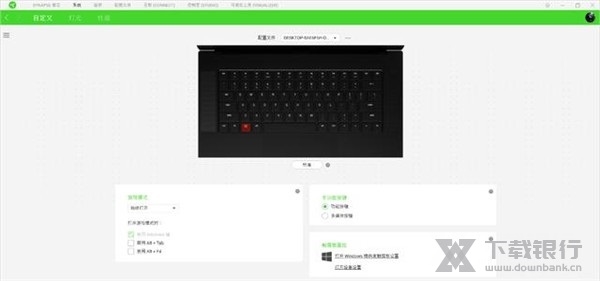
现在我们有两种途径进入灯效设置界面,已经上手的用户可以直接点击顶部的“控制室”选项卡,而不太熟练的新手可以先从“设备”入手。
以雷蛇灵刃15精英光轴版为例,这台机器原生支持雷云3,并且每枚按键都能进行灯效自定义。需要特别注意的是雷蛇灵刃15标准版与雷蛇灵刃13潜行系列仅支持单曲于Charoma幻彩背光设置。
在这个“自定义”界面,用户可以选择游戏模式,即“在游戏内启用or始终打开or关闭”。想要仅在游戏当中利用键盘灯效获得沉浸感的用户可选“在游戏内启动”,其余选项依此类推。
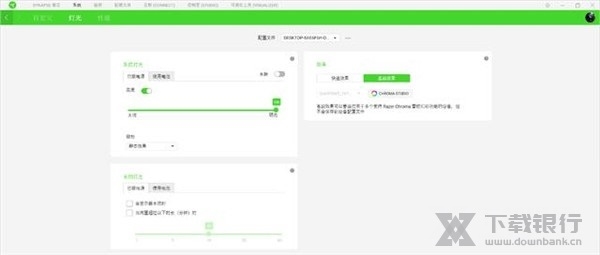
接着点击“灯光”二级选项卡,左侧两个模块时设置键盘背光亮度以及电源管理的,而右边的“效果”模块就是正题了。
进入界面后,雷蛇灵刃15的键盘占据了主要面积,左下工具栏可以添加效果,选择后会在左侧的效果图层看到,各种效果可以进行叠加,甚至可以叠加同一效果。点选任一效果后,可以在界面右侧编辑栏对该效果进行调整,视乎效果编辑栏会有所变化。
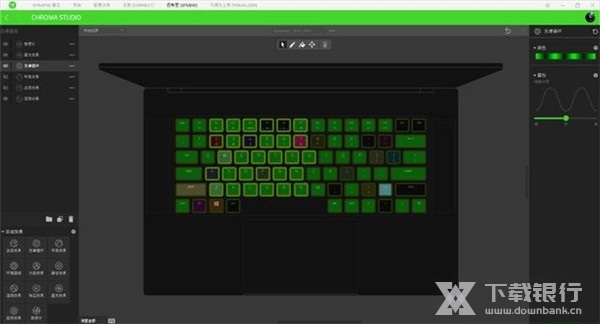
电脑视图的上方有一行工具栏,默认是”鼠标指针“,在该模式下,可使用鼠标长按左键拖选键盘布局范围,也能逐个点击,对单个按键进行自定义。
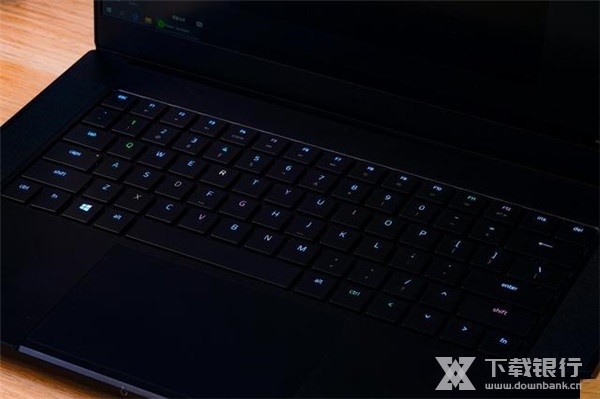
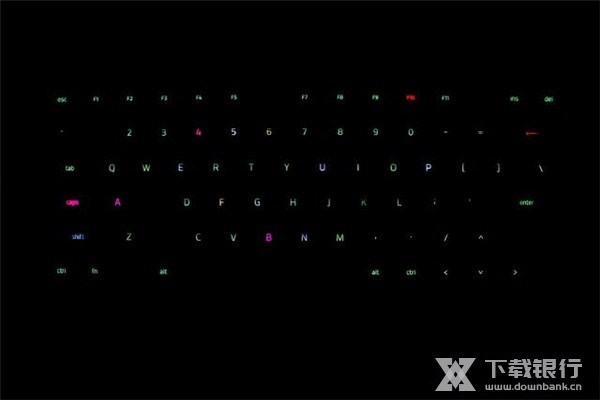
实际效果
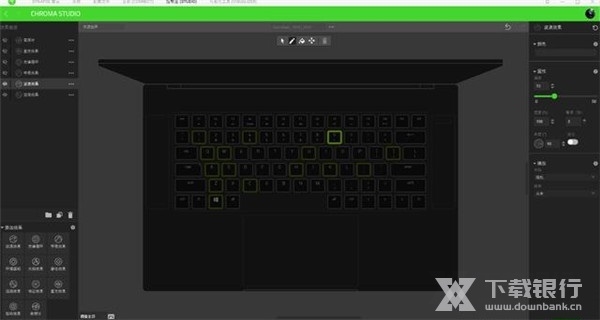
工具栏第二个“铅笔”,在该模式下,用户可点选键盘布局,从而实现自定义图案的批量效果套用。
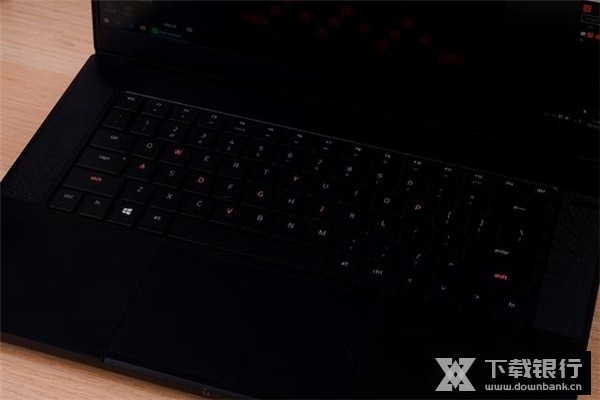
实际效果
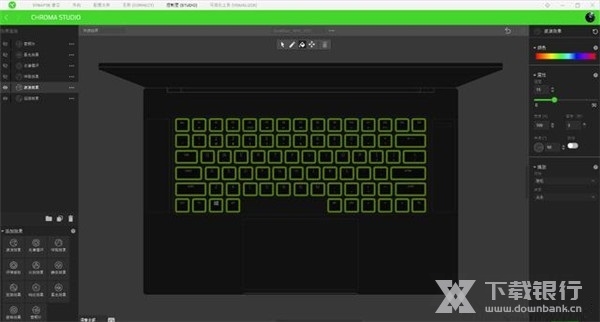
工具栏第三个“油漆桶”,在该模式下,用户可一次性把全部按键统一套用效果,从而获得比较和谐的视觉观感。
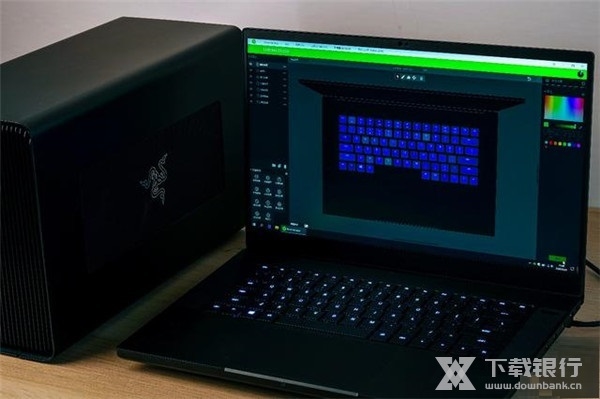
实际效果

除了雷蛇灵刃笔记本这样原生自带“光污染”的设备外,雷蛇也有不少支持雷云3的“光污染”外设,以雷蛇曼巴眼镜蛇精英版为例,通过USB连接电脑后,雷云3界面就会出现它的身影。
具体操作与雷蛇灵刃的自带键盘相差无几,雷云3的顶栏单独设立了“鼠标”选项卡,用户可在此界面对雷蛇曼巴眼镜蛇精英版的按键功能自定义。
跳转至“灯光”二级选项后,依然有亮度和套用快速效果的选项。
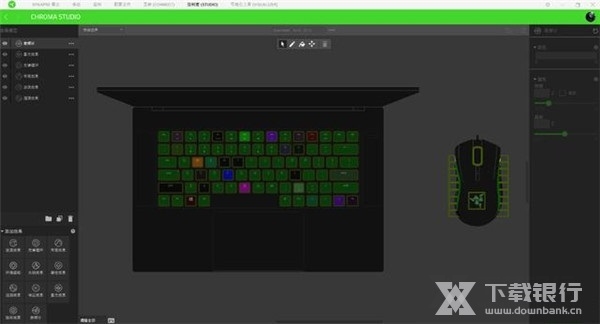
进入高级效果后,界面会同时出现已连接的所有支持雷云3的设备。刚刚没有介绍到的,电脑上方工具栏的第四个选项就是针对多设备进行移动所用。雷蛇曼巴眼镜蛇精英版依然可在左侧选用灯光效果,并在右侧对效果编辑。


























共有 0条评论