

MetaTrader4(MT4)是一款专业的外汇交易软件,功能强大。它支持多种图表类型,包括柱形图、日式蜡烛图和折线图,并提供24小时全天候的交易服务。用户可以通过MT4连接到多个交易商服务器,实时监控市场动态,并根据自己的策略进行操作。最棒的是,它允许用户编写自定义指标和智能交易系统,同时支持止损和获利设置,帮助确保交易安全。
对于新手来说,MT4的操作相对简单,界面直观,适合快速上手。教程部分详细介绍了从登录账户到下单、挂单和平仓的整个流程,虽然步骤有点多,但只要按照指引一步步来就能完成。我感觉这个软件不仅适合专业交易者,也适合像我这样的新手学习和实践。
不过,使用MT4时还是得注意一些细节,比如服务器的选择要根据账户类型来定,避免登录错误。另外,在设置限价单或止损单时,确保价格设置正确,否则可能会影响订单执行。总的来说,MT4是一个功能齐全、操作灵活的交易工具,适合不同层次的用户使用,但需要耐心学习和实践才能发挥它的最大潜力。
MetaTrader4是一款非常专业的多平台外汇交易服务软件,提供了3种图表类型:柱形图。这款app为用户准备了交易订单的控制,通过实时监测市场变化,用户可以在每周5天全天候24小时随处交易。MT4支持连接2000多个交易商服务器,使交易一目了然。此外,该应用支持智能交易系统,用户可以编写自己的交易策略,并同时设置止损价位和获利价位以确保交易成功。
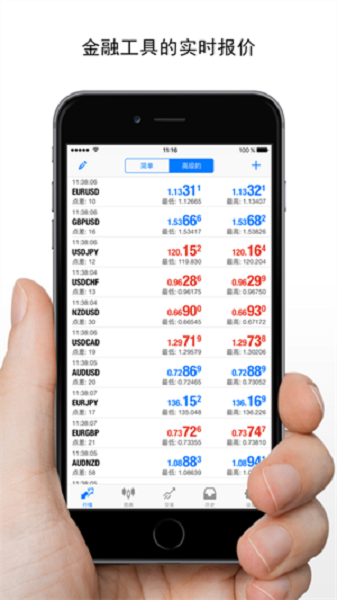
应用特色
1、完全控制交易账户
2、每周5天全天候24小时的随处交易
3、全部订单类型和执行模式
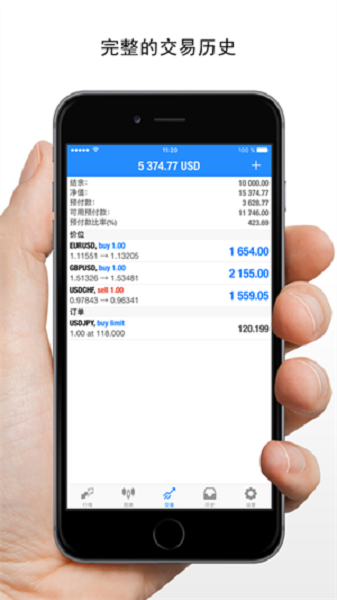
4、交易历史
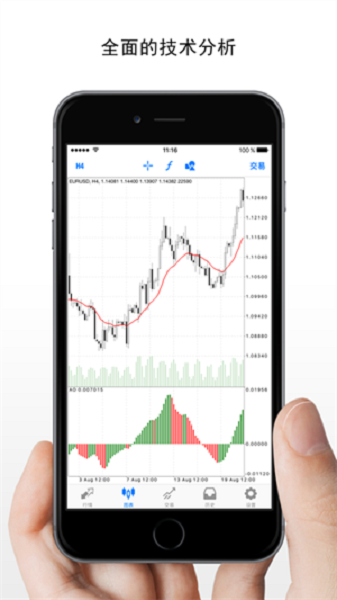
5、交互式交易品种图表
6、3种图表类型:柱形图,日式蜡烛图和折线图
应用优势
1、下单灵活、确保止损
不论现价交易还是预设新单交易,都能同时设置止损价位和获利价位,真正确保第一时间设置止损单。
2、界面友好、交易直观
所有交易定单都能以直线方式显示于图表, 交易一目了然。
3、到价声音报警
可设置到达某个价位声音提示报警,不用担心交易机会错过。
4、支持自编指标
可以经验总结编写成指标,并应用于图表。
5、支持智能交易系统
可以自己编写交易策略,关联真实帐户,自动交易。
使用教程
1、下载metatrader4软件,打开
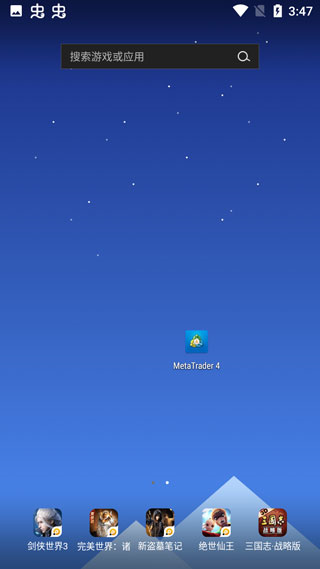
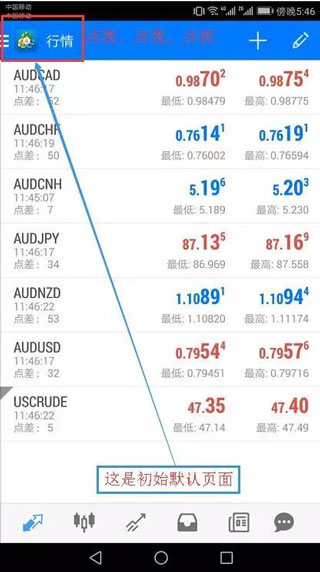
2、软件进去之后,这是最初的默认页面。注意左上角的行情了没,点哪里就可以登录交易账户了。
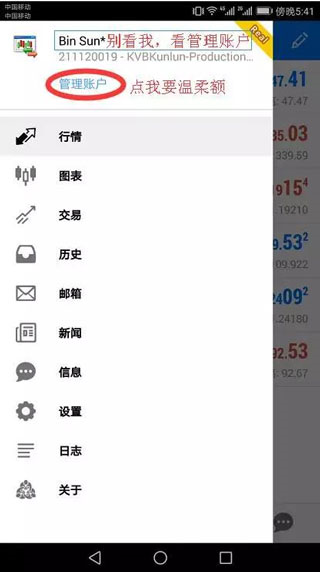
3、然后就是点击管理账户了,轻轻的点进去就可以
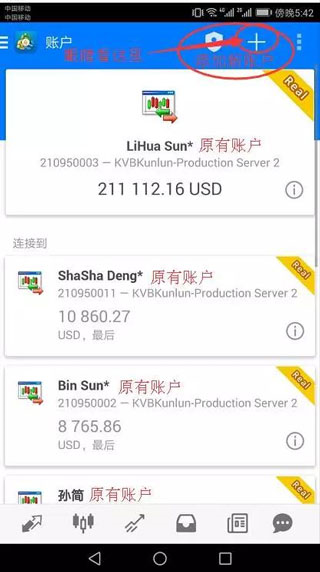
4、如果已经有一个账户了那就点击第二张图中的“+”,就可以继续添加账户了,一个MT4软件可以同时登录很多个交易账户额。
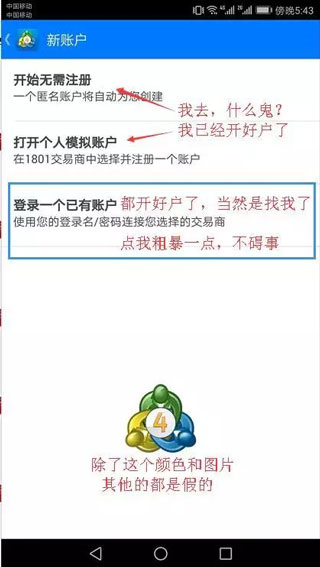
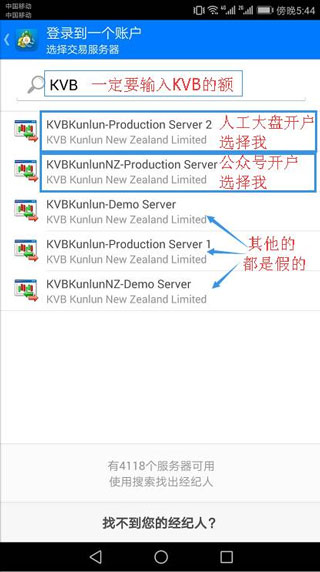
5、添加账户的时候有账户选择,首选的是“登录一个已有账户”。因为你已经开好户了,不要再注册账户了额,否则您的信息被泄露到其他地方就不要怪我们没提醒额。
6、当然,进去之后也不要忘记还要搜索服务器呢,选错了服务器是登录不了账户的额。凡是开的大盘户需选择第二张图中的第一个服务器;凡是开的小盘户需选择第二张图中的第二个服务器。
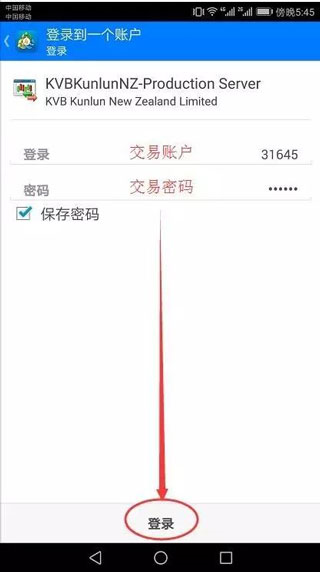
7、紧接着就是输入交易账户,下图为实盘客户事例。点击“登录”之后自然就可以成功。
下单教程
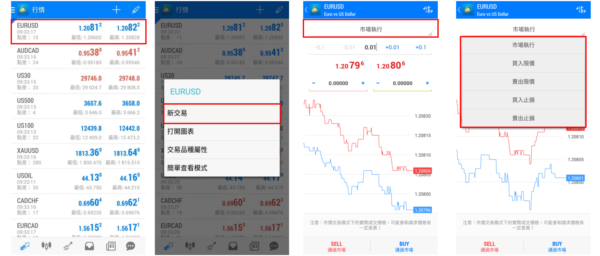
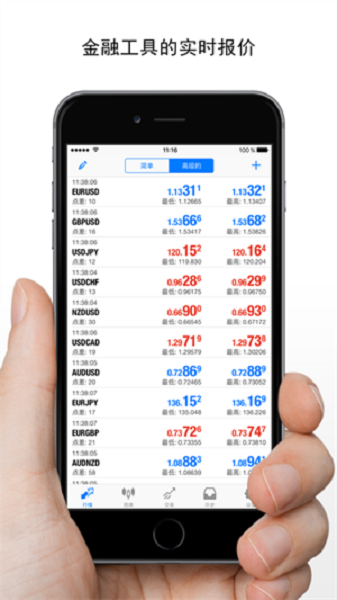
如下,可以从行情(汇率面板)或图表中查看。
①行情中下单:可以点击交易品种,然后点击“新交易”,进入下单界面。
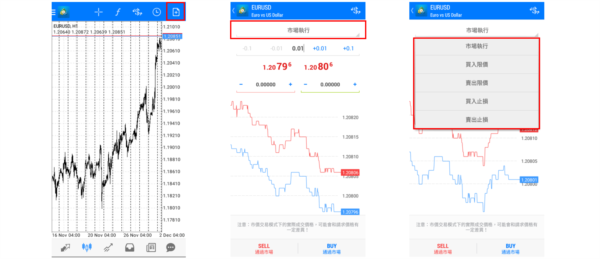
②图表中下单 : 点击图表右上方的“+”按钮,进入下单页面。
市价单下单
①在订单界面中,任意选择交易量,然后在订单类型中选择“市价执行”。
[外汇交易]
1,000货币单位= 0.01手
10,000货币单位= 0.10手
100,000货币单位= 1.00手
[差价合约交易]
1个单位= 1手
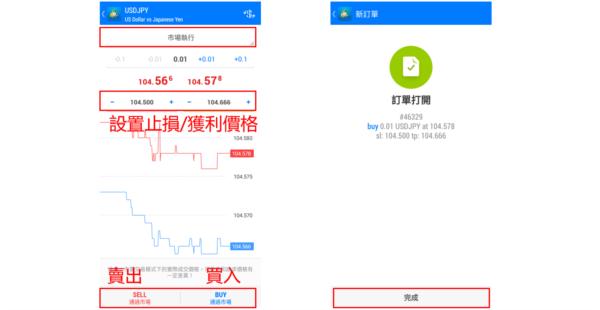
如果要同时设置止损价和获利价,请在左侧设置止损价,在右侧设置获利价,然后在下方选择SELL卖出、或者BUY买入订单。
②市价卖出时请选择左侧“SELL”,市价买入时请选择右侧“BUY”。
③下单完成点击“完成”就可以了。
在OANDA MT4中,如果设置的限价与限损订单比点差高,订单就可以执行。
无法设置滑点页面。
手机版MT4无法设置滑点
挂单(限价单与止损单)
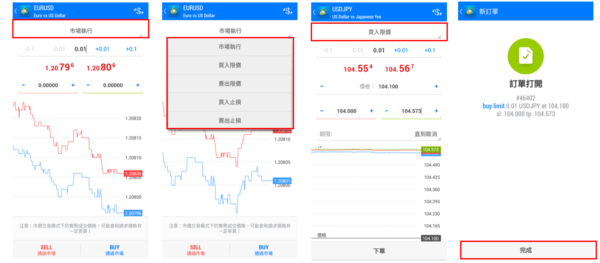
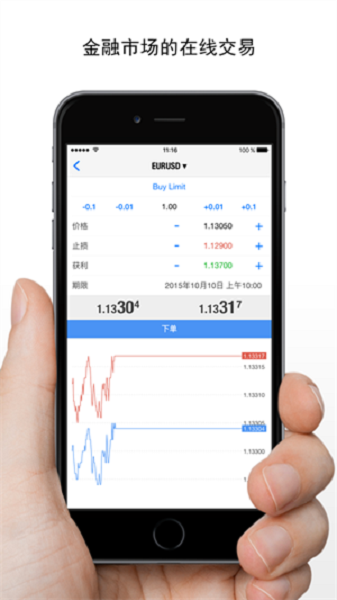
①在订单界面中,任意选择交易量,然后在订单类型中任意选择“买入限价”、“卖出限价”、“买入止损”、“卖出止损”。
交易量:
0.01手= 1000货币
0.1手= 10,000货币
1手= 100,000货币
订单类型:
Buy Limit=买入限价单
Sell Limit=卖出限价
Buy Stop=买入止损
Sell Stop=卖出止损
②在“价格”中选择限价或者止损的价格。
如果要同时设置止损价和获利价,请在左侧设置止损价,在右侧设置获利价,然后在下方选择SELL卖出、或者BUY买入订单。
想要设置订单的到期日期时,请在“期限”中指定日期和时间。
③在订单界面上,最后检查限价/止??损订单、获利价、止损价以及订单到期日期,最后单击“订单”发送订单。
④下单完成点击“完成”就可以了。
仓位平仓
①在交易界面上,选择想要平仓的订单,然后长按1-2秒,会显示一个视窗,点击“平仓”。
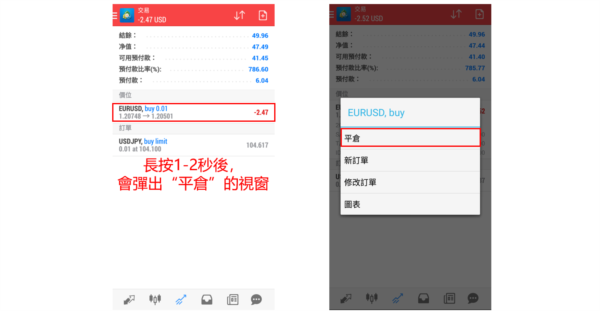
②在检查了当前价格之后,点击下方“平仓”确认按钮,完成平仓。
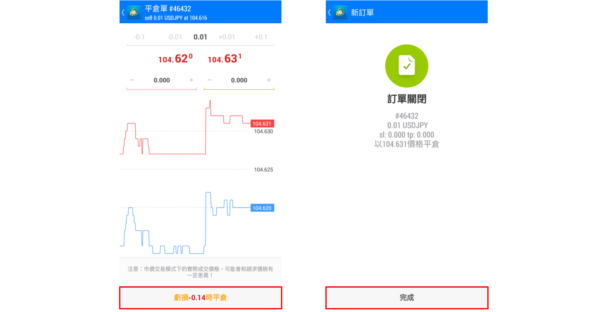
在OANDA MT4中,如果设置的限价与限损订单比点差高,订单就可以执行。
修改/设置获利价与止损价
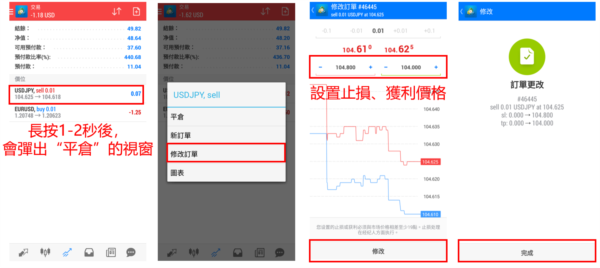
在菜单栏中选择交易,然后选择要修改的交易品种,长按1-2秒后,会弹出一个视窗(选择“修改订单”)。
设置止损价、获利价,然后点击下方“修改”,完成订单修改。
修改挂单
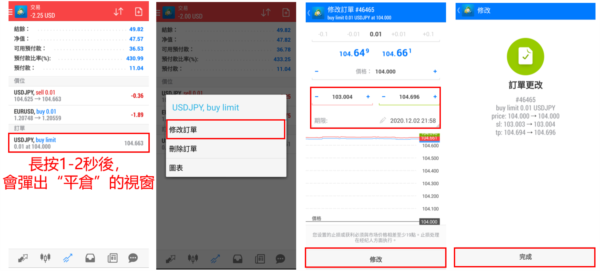
在交易界面中,长按1-2秒要修改的挂单,会弹出一个视窗,选择“修改挂单”。
进入挂单界面后,可以修改“停盈价”,“停损价”,“挂单期限”,然后点击下方“修改”,完成挂单修改。
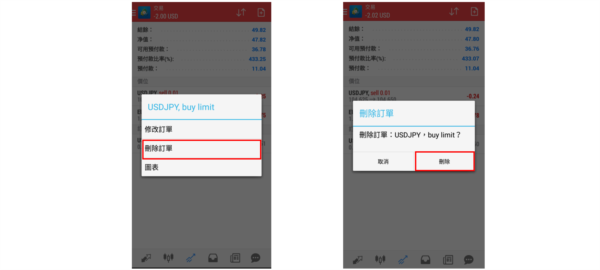
删除挂单
在交易界面中,长按1-2秒要删除的挂单,会弹出一个视窗,选择“删除”,完成挂单删除。































共有 0条评论