

这款ZArchiver老版本解压软件真的挺牛的!支持RAR、ZIP、7z等各种常见格式,连带密码的压缩包也能轻松搞定。界面简单明了,操作起来超级方便,几秒钟就能完成解压,速度和成功率都不输其他同类工具。我觉得它特别适合手机用户用,毕竟体积小功能强,完全不占内存。
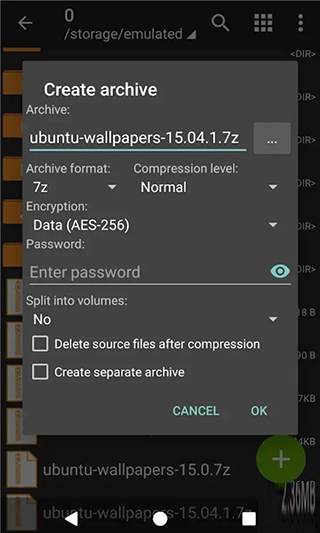
软件的一大亮点就是支持超多文件格式,不仅解压,还能创建压缩包并加密码,这对保护隐私来说挺实用的。特别是对于新手来说,界面清晰、操作逻辑简单,基本点几下就能完成任务。我还喜欢它的部分解压功能,有时候不需要全部文件也能用。
特别值得一提的是,它支持多线程解压,对多核处理器的手机来说效率更高。而且处理小文件时直接打开而不解压到临时文件夹,既节省空间又快。总之,这是一款非常实用的工具,适合各种需求的用户,强烈推荐下载试试!
zarchiver老版本是一款功能非常强大的解压缩软件,它支持rar,zip,7z等生活中常见的格式,而且就是算是带密码的rar压缩文件也可以轻松的解压。软件界面简洁,所有的功能都能一目了然,而且操作起来非常简单,只需要几秒钟就能快速的将压缩包进行解压,速度和成功率丝毫不逊色于其他解压缩软件,绝对是必备的手机解压工具,感兴趣的小伙伴们可以下载使用。
软件优势
1、支持对于更加广泛的文件类型的解压的服务。
2、可以创建压缩文件包可以为压缩包添加密码。
3、超小的应用体积,功能涵盖确实非常的强大。
4、用户界面的设计简单明了操作的逻辑非常的清晰。
软件特点
ZArchiver 让您:
- 创建以下存档类型:7z (7zip)、zip、bzip2 (bz2)、gzip (gz)、XZ、lz4、tar、zst (zstd);
- 解压缩以下存档类型:7z (7zip)、zip、rar、rar5、bzip2、gzip、XZ、iso、tar、arj、cab、lzh、lha、lzma、xar、tgz、tbz、Z、deb、rpm、 zipx、mtz、chm、dmg、cpio、cramfs、img(fat、ntfs、ubf)、wim、ecm、lzip、zst(zstd)、egg、alz;
- 查看压缩包内容:7z (7zip)、zip、rar、rar5、bzip2、gzip、XZ、iso、tar、arj、cab、lzh、lha、lzma、xar、tgz、tbz、Z、deb、rpm、zipx、 mtz、chm、dmg、cpio、cramfs、img(fat、ntfs、ubf)、wim、ecm、lzip、zst(zstd)、egg、alz;
- 创建和解压缩受密码保护的档案;
- 编辑档案:在档案中添加/删除文件(zip、7zip、tar、apk、mtz);
- 创建和解压缩多部分存档:7z、rar(仅解压缩);
- 从备份(存档)安装APK和OBB文件;
- 部分档案解压;
- 打开压缩文件;
- 从邮件应用程序打开存档文件;
- 提取分割档案:7z、zip 和 rar(7z.001、zip.001、part1.rar、z01);
特殊性能:
- 从 Android 9 开始处理小文件 (<10MB)。如果可能的话,使用直接打开而不解压到临时文件夹;
- 多线程支持(对于多核处理器有用);
- 对文件名的 UTF-8/UTF-16 支持允许您在文件名中使用国家符号。
注意力!欢迎任何有用的想法或愿望。您可以通过电子邮件发送或仅在此处发表评论。
笔记:
档案中的文件修改是指在外部程序中更改档案后更新档案中的文件的能力。为此:从存档中打开文件,选择应用程序(如果需要),编辑文件,保存更改,返回 ZArchiver。当您返回 ZArchiver 时,系统将提示您更新存档中的文件。如果由于某种原因没有提示您更新文件,则可以在存储卡上的文件夹 Android/ru.zdevs.zarchiver.pro/temp/ 中找到修改后的文件。
常见问题
1、什么密码?
一些档案的内容可被加密和存档只能用密码打开(不要使用手机密码!)。
2、程序无法正常工作?
给我发送一封电子邮件,该问题的详细说明。
3、如何压缩文件?
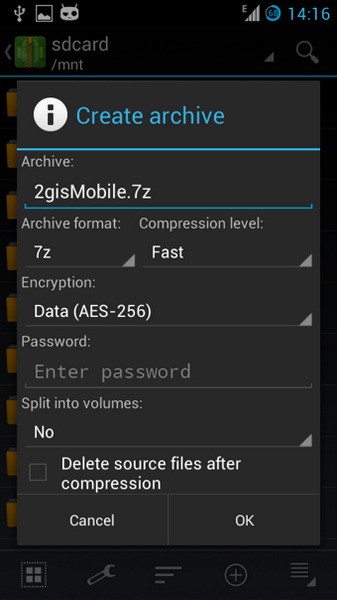
选择所有文件,要压缩,通过点击图标(从文件名的左侧)。点击所选文件的一个,然后从菜单中选择“压缩”。设置所需的选项,然后按OK按钮。
4、如何解压文件?
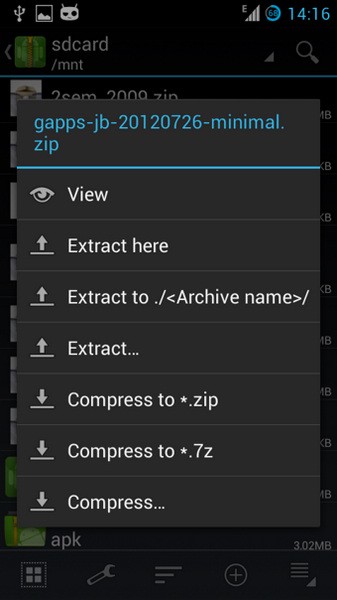
点击压缩文件名称,并选择合适的选项(“解压到”或其他)。
怎么重命名
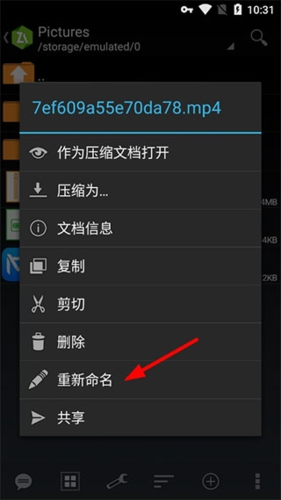
1.首先我们选中要重命名的文件,然后长按唤出菜单。注意要长按哦;
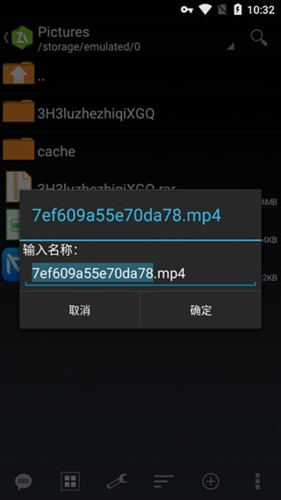
2.选择重命名功能后我们就可以对其进行改名字了;
怎么使用
许多用户刚刚使用软件的时候不是清楚具体如何操作,下面就来告诉大家怎么用它进行解压:
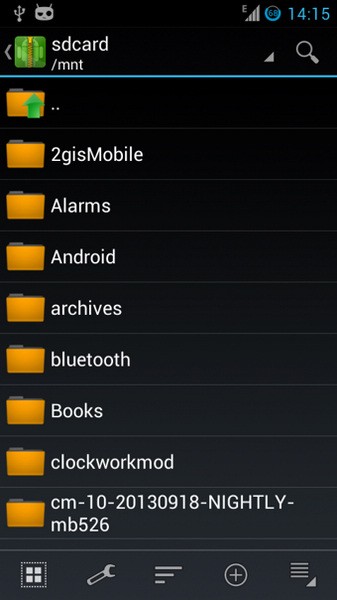
1.打开软件,找到需要解压的文件;
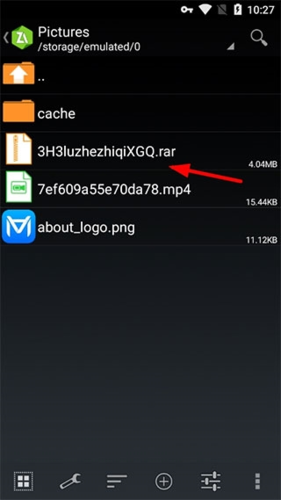
2.然后这个rar文件后就会出现如下图中的各种选项。选择我们需要的解压方式。一般来说选择解压至压缩文档名称比较方便;
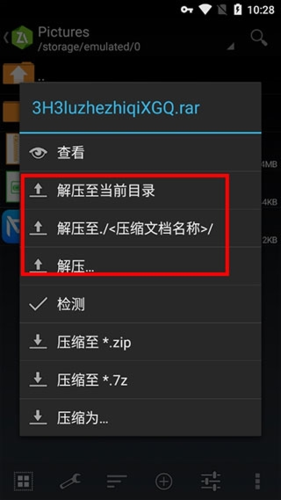
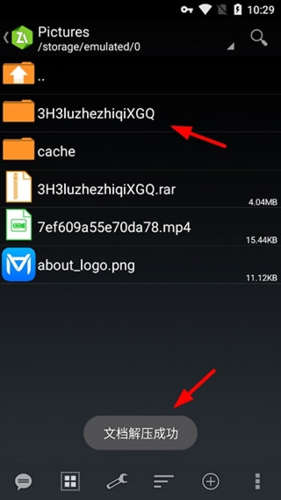
3.根据文件的大家,解压的速度也不一样,不过基本上和电脑上解压速度差不多。完成后就可以看到解压的文件了;
无权限访问怎么办
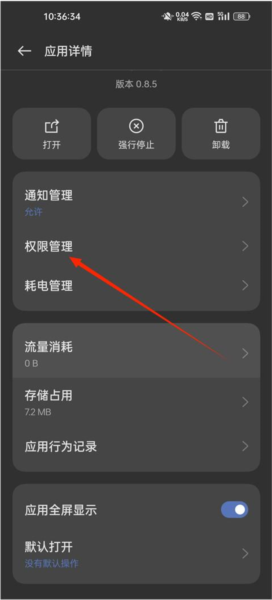
1、先长按软件图标,选择应用详情;

2、点击权限管理;
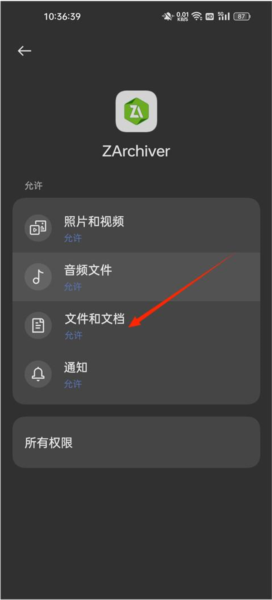
3、将文件访问权限打开即可以开始访问文件了。



























共有 0条评论