

这个手机Word文档软件真的很实用!它不仅支持Word、PPT、Excel等多种文件格式,界面设计也很清爽简洁,操作起来特别方便。我最近用它处理一些工作上的文档,发现效率提升了不少。导入文档后直接编辑修改,还有最近使用的列表,找起来特别快。
软件的亮点功能也让我很喜欢。比如在线编辑可以直接在云端处理文件,模板资源也很丰富,各种财务、人事、合同的模板都有,节省了很多时间。特别是格式转换和OCR扫描功能,对于我这种经常需要处理 PDF 文件的人来说太方便了。
还有它的分享和导出功能也很好用,可以直接分享给朋友或者通过微信发送,编辑完后还能一键导出到电脑上同步使用,移动办公真的很便捷。另外,多重数据缓存和云端同步也很安心,不用担心文档丢失。
总的来说,这个软件不仅功能强大,操作简单易用,界面设计也很舒服,是我手机里不可或缺的办公工具!
手机Word文档是一款非常好用的文档编辑和管理工具,除了Word文件之外,软件还同时支持包括PPT和Excel等在内的文档格式,可以更好的满足大家在手机端的编辑需求。软件界面设计得非常清爽简洁,使用体验一级棒,只需要将待处理的文档导入进来就能够根据需要来进行编辑和修改了。同时软件的操作也非常简单,还有最近使用的文档列表呈现。

软件优势
1、小巧方便,设计简单,兼容wps、office、腾讯文档、金山文档等主流办公软件
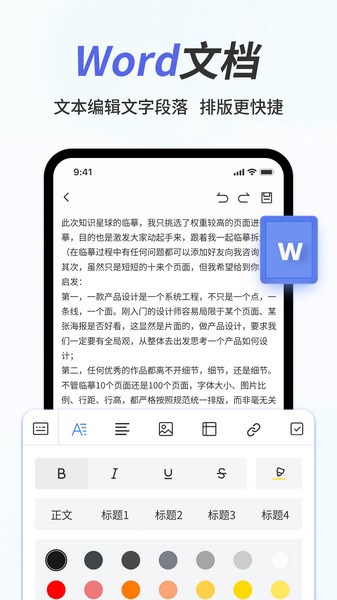
2、文本编辑样式丰富,具有段落样式、字体、列表、图文排版
3、多重数据缓存保存,文档本地存储,安全更可靠
软件功能
【在线编辑】 云端实时编辑word、excel、ppt,笔记,工作办公两不误。
【模板应用】 强大的word、excel模板素材资源,资源丰富,覆盖财务、人事、合同等各种模板;
【格式转换】支持pdf转word、pdf转excel、pdf转ppt,ppt转pdf、excel转pdf、word转pdf功能。
【OCR扫描】支持OCR扫描,用户可以将图片通过OCR识别后转换成word、Excel进行编辑
软件亮点
【编辑】
支持段落、序列、图片、文字等格式排版,让你不仅能够创建撰写文档,还可以轻松实现杂志般精美的排版。
【分享】
支持将排版图文一键分享给好友、空间、朋友圈,实现便捷办公文档共享。
【导出】
支持将排版图文一键导出Word文档,一键发送电脑,实现手机办公电脑同步是使用,便捷移动办公。
【同步】
支持图文数据云端数据同步,减少数据丢失。
使用教程
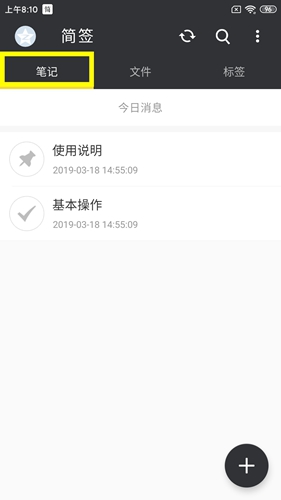
首先我们打开软件,软件的首页就是我们能看到我们写下的笔记的地方了,这里我们能文件的移动以及重命名操作。
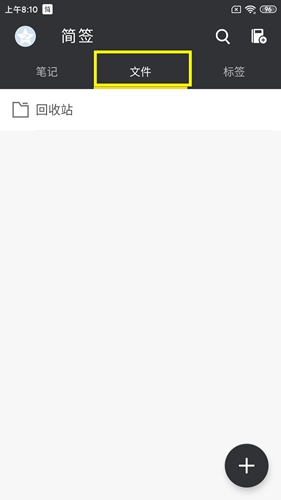
然后就是第二个功能【文件】了,那些被我们删除的文档文件,就可以在这里找到。
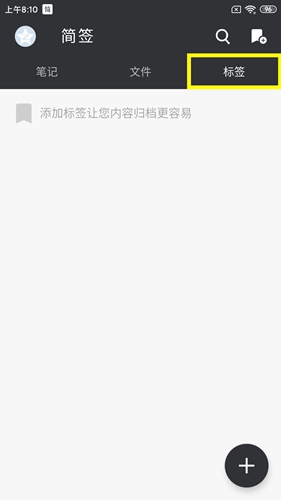
再就是第三个功能【标签】了,我们在文档里面对文档修改标签之后,相同标签的文档就会归类后显示在这里,非常适合我们日常管理。
怎么发送到微信
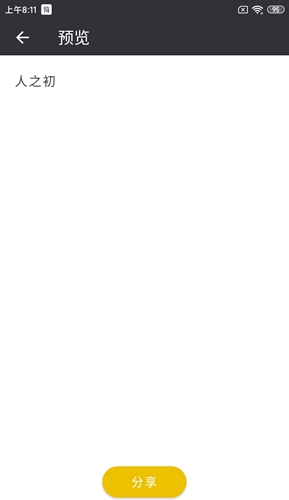
首先我们打开我们要发送的文档,我们可以看到右上角的一个图案,如下图所示,点击这个图案。
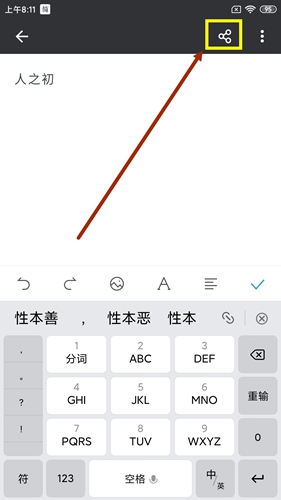
然后我们就能够进行分享了,点击下面的分享,然后选择微信,再选中要分享的好友即可。
怎么添加图片
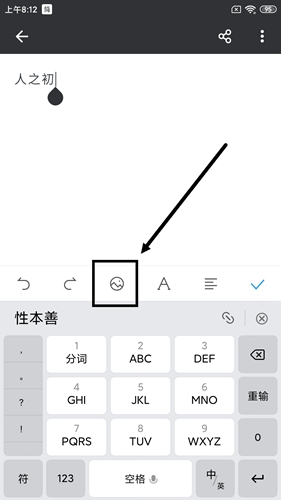
我们打开一个我们正在进行编辑的文档,然后点击空白处开始输入,这个时候就可以看到我们的输入法的上方有一个图片一样的图案,点击这个图案。
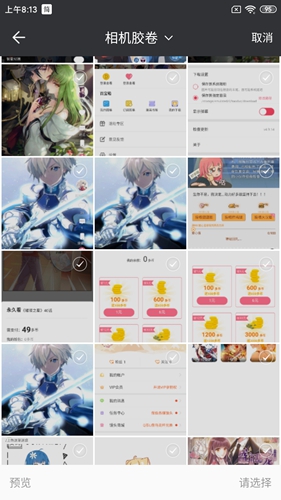
然后我们选择我们要置入的图片,点击已完成,就可以添加照片了。
使用技巧
怎么删除空白页
1、打开“Word文档”,点击“开始”。
2、在段落选项卡,点击“显示/隐藏编辑标记”。
3、点击后会看到页面出现各种标记。
4、将空白页上的段落和换行符标记全部删除即可。
5、或者点击“替换”,在查找内容中输入“ˆm”,点击“全部替换”即可。
怎么编辑
1、打开WPS软件,新建一个Word文档。
2、点击页面最下面的“+”,点击“文字”后点击“空白”进入编辑页面。
3、输入要输入的文字,点击最下面的隐藏图标就可以看到相关设置选项。
4、编辑完所有文字,点击页面右上角中间的“小扳手”,点击“另存为”给文件设置文档名称后点击“保存”即可。
更新内容
v2.3.8:
稳定性改进和错误修正。
v2.3.7:
更稳定、更优质,邀您一起体验。
v2.3.5:
优化系统性能,体验更顺畅。
v2.3.2:
修复Android 11分享问题





























共有 0条评论